
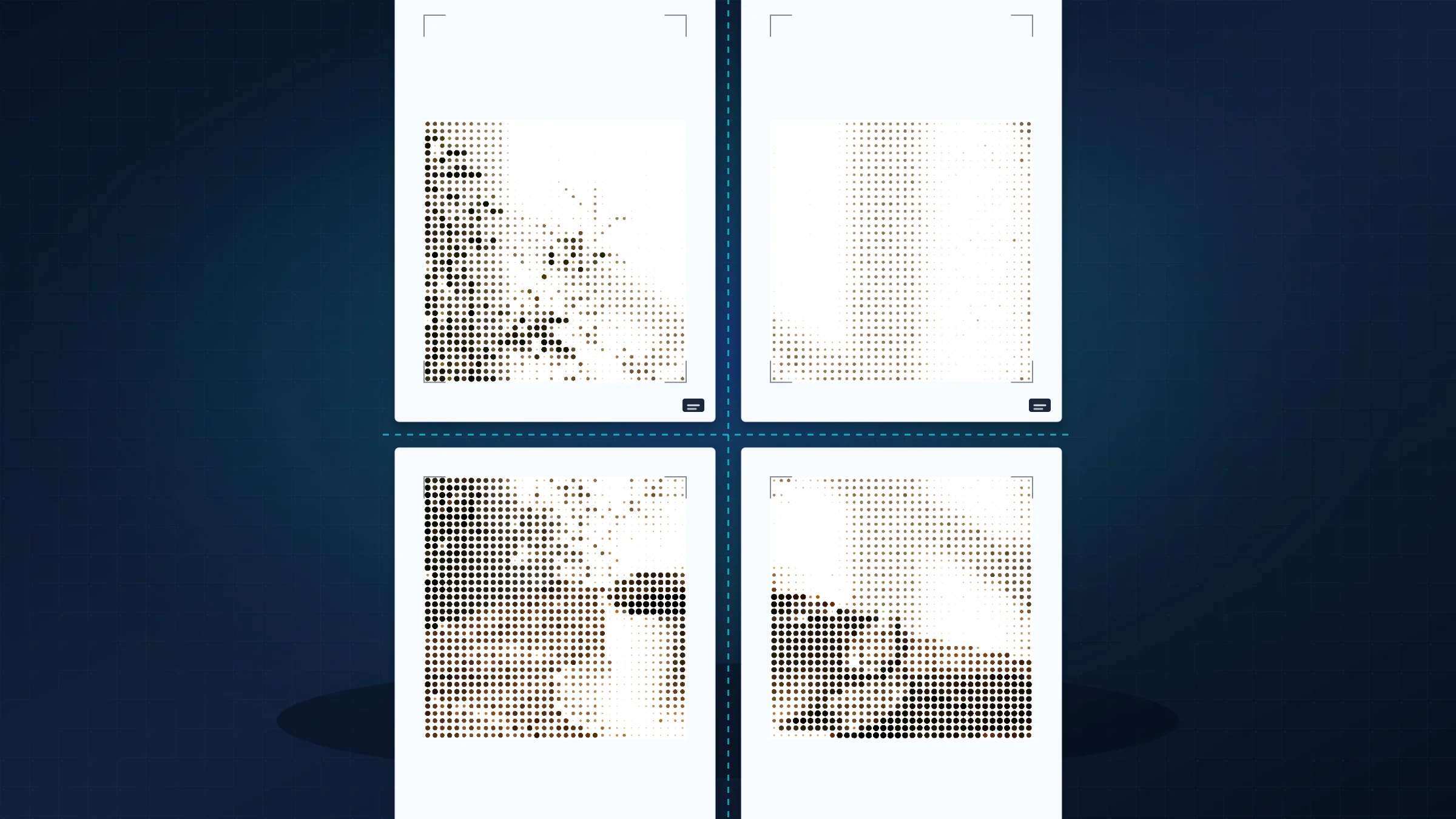
Imprimer un seul JPG sur une grille 2 × 2 de feuilles A4 est une solution pratique pour créer un petit poster sans imprimante grand format. La mise en page utilise quatre pages au total : deux feuilles en largeur et deux feuilles en hauteur.
L’essentiel n’est pas seulement de découper l’image. Il vous faut aussi un JPG source capable de supporter l’agrandissement, un PDF qui conserve la grille de pages et des réglages d’impression qui ne réduisent pas le résultat.
Prévoyez la découpe dès le départ. La plupart des imprimantes domestiques laissent une marge blanche non imprimable d’environ 3 à 5 mm, même lorsque les pages du PDF sont correctes. Pour obtenir un résultat propre, imprimez à 100 %, découpez les bordures internes et assemblez soigneusement le contenu de l’image.
Ce que signifie un poster A4 en 2 × 2
Un poster A4 en 2 × 2 utilise quatre feuilles. Avec des pages en orientation portrait, la surface assemblée mesure environ 420 × 594 mm avant les marges d’impression et la découpe. Avec des pages en orientation paysage, elle mesure environ 594 × 420 mm.
Choisissez l’orientation qui correspond à l’image :
utilisez des pages portrait pour une image verticale
utilisez des pages paysage pour une image horizontale
recadrez d’abord si le sujet risque autrement de tomber sur une jonction
Pour une méthode plus complète de découpe sur feuilles A4, consultez le guide complet pour imprimer une image sur plusieurs pages A4.
Préparer le JPG avant de le découper
Commencez avec la meilleure version du JPG dont vous disposez. Un fichier qui paraît déjà flou à l’écran ne deviendra pas plus net une fois agrandi sur quatre pages.
Faites ces vérifications avant d’exporter le poster :
gardez au moins 1500 à 2500 pixels sur le côté le plus court pour des posters maison simples
utilisez une résolution plus élevée si l’image contient du petit texte ou des détails fins
éclaircissez légèrement les images sombres, car les impressions maison sortent souvent plus foncées qu’à l’écran
éloignez autant que possible les visages, logos et détails importants des jonctions entre les pages
Créer le PDF de quatre pages
Ouvrez Rasterbator.pics dans votre navigateur, chargez le JPG, puis choisissez A4 comme format de papier. Rasterbator.pics traite les images localement dans le navigateur : la mise en page du poster est donc préparée sur votre appareil.
Réglez le poster sur deux pages en largeur et deux pages en hauteur, vérifiez le recadrage, puis exportez un PDF. Enregistrer un PDF avant l’impression est plus fiable que d’imprimer directement depuis une visionneuse d’images, car les limites des pages et l’échelle sont déjà fixées.
Certains lecteurs PDF, dont Adobe Acrobat Reader, proposent aussi une option Poster ou impression en mosaïque dans la boîte de dialogue d’impression. Cela peut être utile lorsque vous faites déjà confiance à l’application de bureau. Rasterbator.pics est plus clair lorsque vous voulez d’abord choisir la grille du poster, garder le JPG sur votre appareil dans le navigateur et exporter un PDF prévisible de quatre pages avant d’ouvrir la boîte de dialogue de l’imprimante.
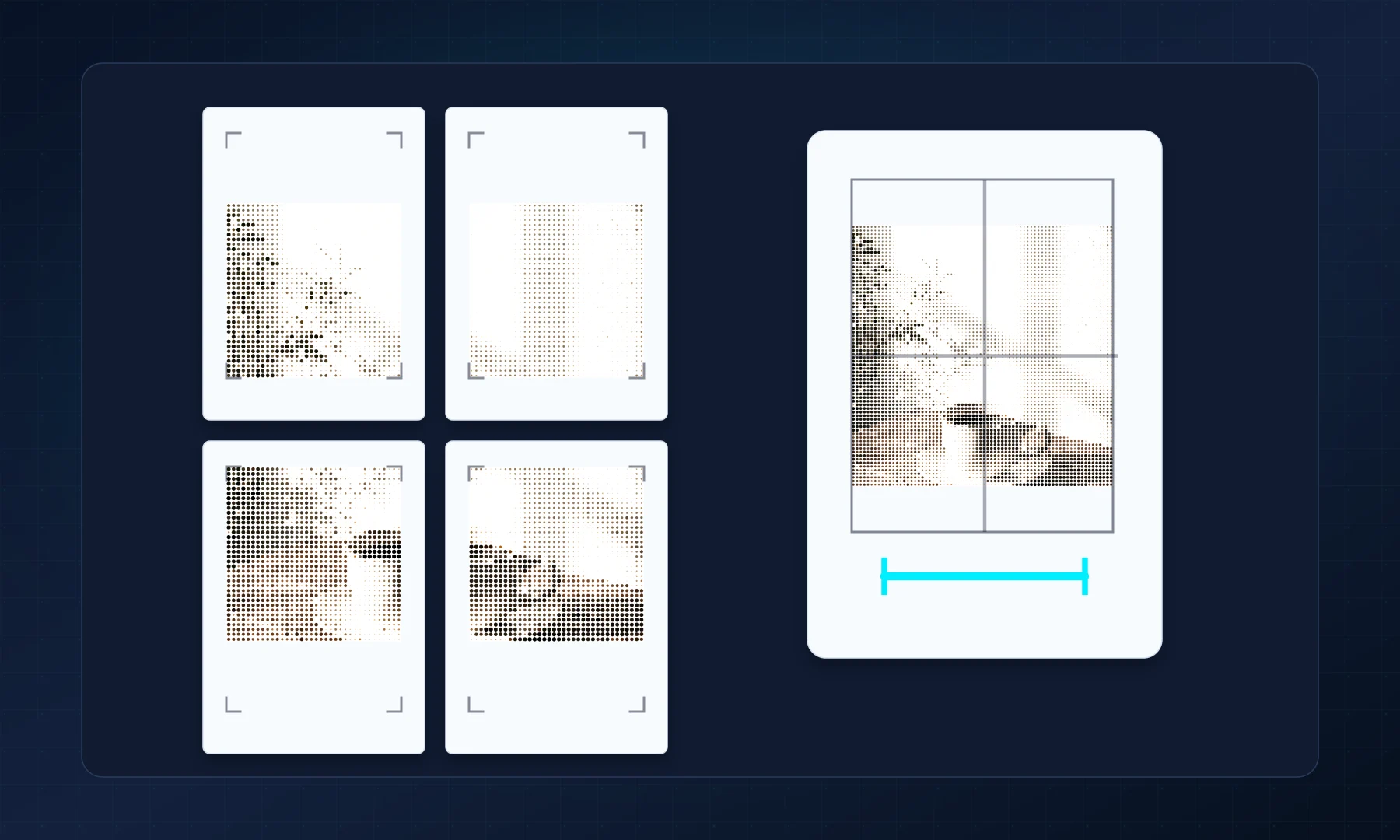
Imprimer à taille réelle
Ouvrez le PDF dans votre lecteur PDF et vérifiez qu’il contient exactement quatre pages. Imprimez ensuite une seule page comme test d’échelle avant d’imprimer l’ensemble complet.
Liste de vérification avant de cliquer sur Imprimer
Le format de papier est A4 dans le PDF comme dans la boîte de dialogue de l’imprimante.
L’échelle est réglée sur Taille réelle ou 100 %.
Les options Ajuster à la page, Réduire à la zone imprimable et Adapter au papier sont désactivées.
L’orientation correspond au PDF.
Une page de test a été imprimée et vérifiée avec une règle.
L’erreur la plus fréquente est une mise à l’échelle accidentelle. Si l’imprimante réduit légèrement chaque page, les quatre feuilles ne s’aligneront pas proprement.
Assembler les quatre feuilles
Disposez les pages dans l’ordre avant de les découper. Pour un assemblage 2 × 2 propre, commencez par découper uniquement les bords internes, puis alignez le contenu de l’image plutôt que de vous fier seulement aux bords du papier.
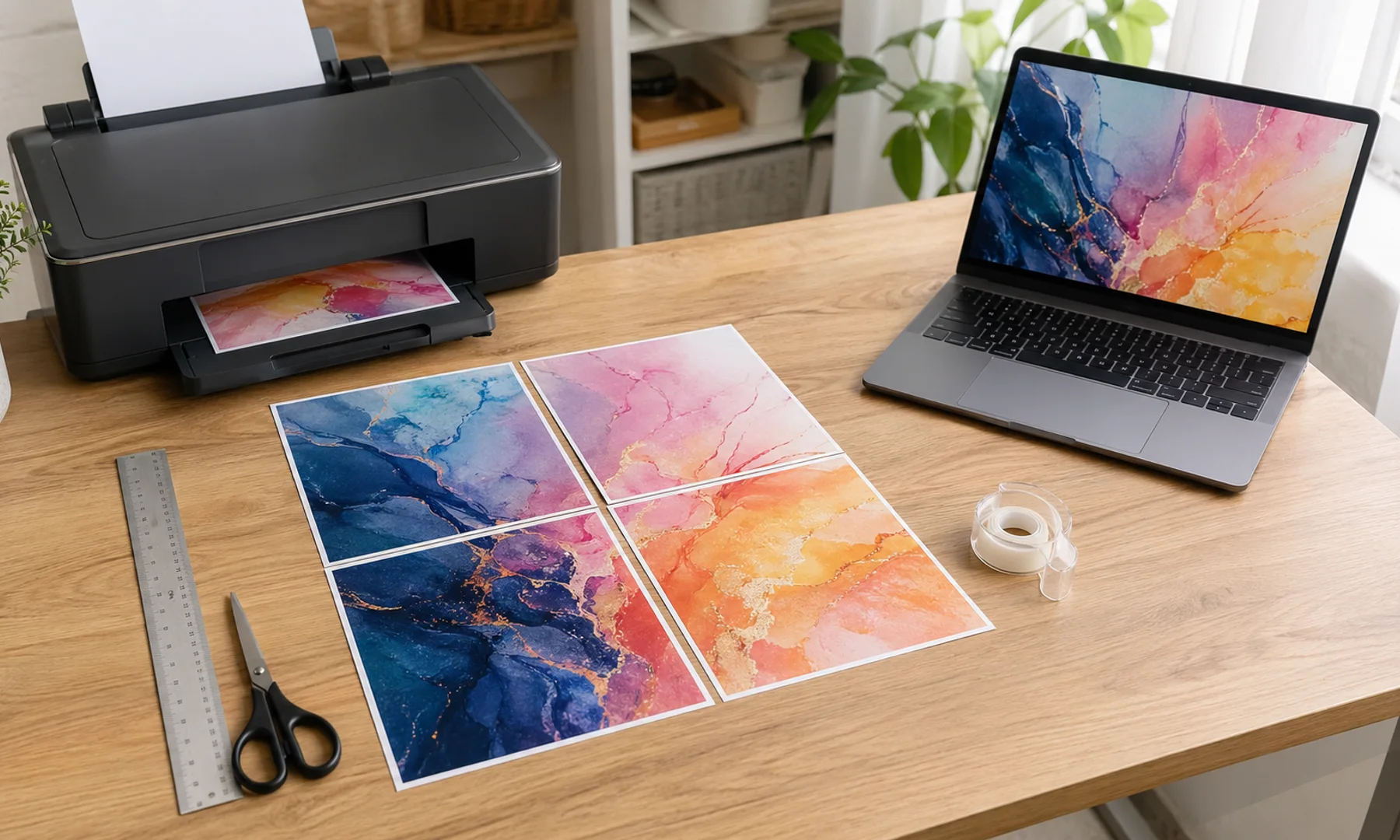
Utilisez un bâton de colle si vous voulez une surface avant nette et un peu de temps pour ajuster l’alignement. Si vous utilisez du ruban adhésif, fixez par l’arrière afin que la jonction ne brille pas sous l’éclairage d’une salle de classe ou d’un bureau. Évitez le ruban brillant sur l’avant, sauf si le poster est seulement temporaire.
Fixez d’abord légèrement, vérifiez l’ensemble du poster, puis renforcez les jonctions. Si vous prévoyez d’accrocher le poster pendant un certain temps, montez-le sur du carton, du carton mousse ou un autre support plat.
Corrections rapides
Si le poster est imprimé trop petit, réimprimez avec Taille réelle ou 100 %. Si les pages ne s’alignent pas, vérifiez que le format A4 a été sélectionné partout et qu’aucune mise à l’échelle n’a été appliquée dans la boîte de dialogue d’impression. Si le JPG paraît flou, utilisez une image source plus grande ou réduisez la taille finale du poster.
Pour un contrôle d’échelle plus approfondi, comparez cette méthode avec le guide Taille réelle ou Ajuster à la page.
FAQ
Combien de feuilles A4 faut-il pour un poster JPG en 2 × 2 ?
Il faut quatre feuilles A4 au total : deux feuilles en largeur et deux feuilles en hauteur.
Faut-il imprimer le PDF découpé avec l’option Ajuster à la page activée ?
Non. Imprimez en Taille réelle ou à 100 % afin que chaque feuille conserve l’échelle calculée par la mise en page du poster.
Rasterbator.pics envoie-t-il mon JPG sur un serveur ?
Non. Rasterbator.pics traite les images localement dans le navigateur pour ce flux de création de poster.
Try Rasterbator.pics
Use Rasterbator.pics to test the article advice with your own image, page size, overlap, margins, and tiled PDF export.
Try Rasterbator.pics