
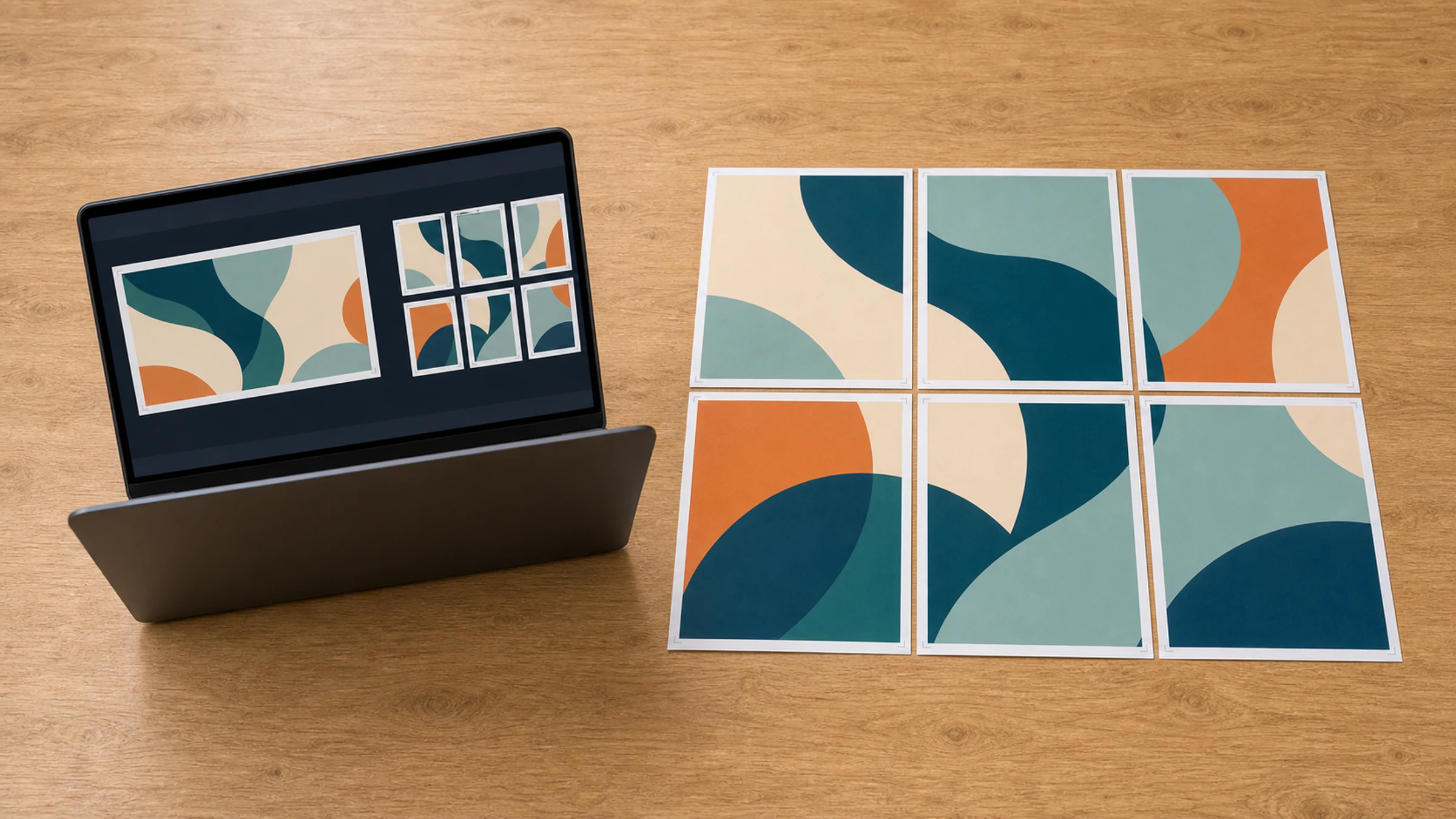
Windows 11 puede imprimir fotos y PDFs, pero no siempre deja claro cómo crear un póster en mosaico. Si abres una imagen y pulsas Imprimir, la aplicación puede reducirla a una sola hoja, recortarla de forma inesperada u ocultar los controles de escala que necesitas.
El flujo de trabajo fiable consiste en crear primero un PDF en mosaico. Cada página del PDF se convierte en una hoja física, y Windows solo tiene que imprimir esas páginas con la escala correcta.
Rasterbator.pics prepara el póster localmente en tu navegador. Tu imagen se procesa en tu dispositivo mientras se genera el PDF en mosaico.
El flujo de trabajo más seguro en Windows 11
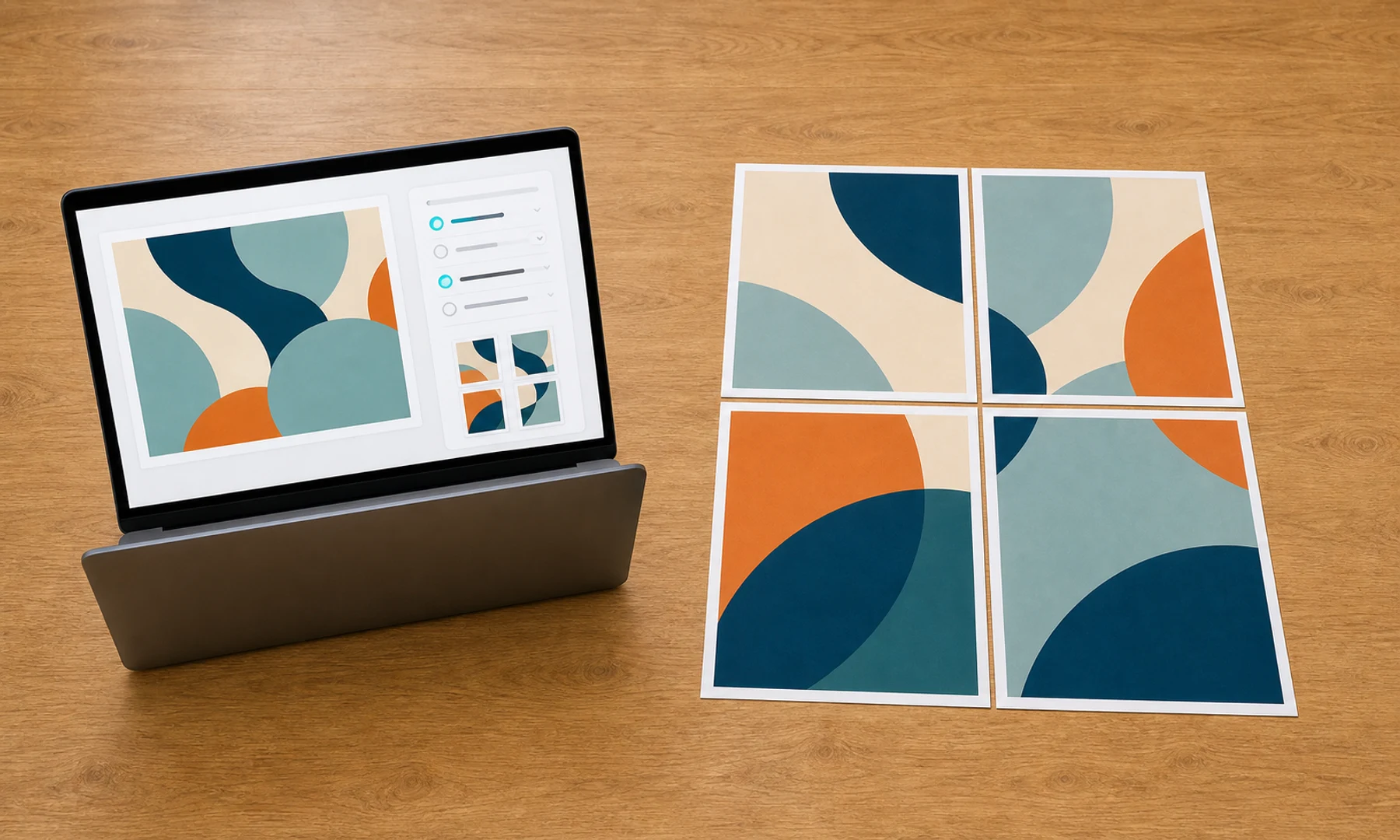
Sigue este orden:
Elige una imagen de alta resolución.
Crea un PDF en mosaico a partir de esa imagen.
Abre el PDF en un visor con controles de escala claros.
Imprime el PDF en Tamaño real, 100% o Sin escala.
Imprime una página de prueba antes de imprimir el póster completo.
Recorta y monta las páginas.
Esto separa dos tareas que son fáciles de confundir. Rasterbator.pics se encarga de dividir la imagen en mosaico. Windows se encarga de imprimir las páginas terminadas.
Por qué el flujo normal de impresión de Windows puede fallar
Windows 11 puede imprimir desde varios lugares:
Fotos
Paint
Microsoft Edge
Adobe Acrobat Reader
La aplicación del fabricante de tu impresora
El cuadro de impresión clásico de Windows
Cada uno puede usar una terminología distinta para la escala. Puedes ver opciones como Ajustar a la página, Rellenar, Reducir páginas demasiado grandes, Tamaño real, Póster, Escala de mosaico o un cuadro de porcentaje.
Para fotos normales, esto no importa demasiado. Para un póster en mosaico, importa mucho. Si el PDF en mosaico es correcto pero Windows lo imprime al 94%, cada página queda ligeramente más pequeña y las uniones dejan de coincidir.
Elige el tamaño del papel antes que el tamaño del póster
Empieza por el tamaño de hoja que realmente usa tu impresora.
| Tamaño de papel | Dimensiones | Uso habitual |
|---|---|---|
| A4 | 210 x 297 mm | Impresoras domésticas y escolares en muchos países |
| Letter | 8.5 x 11 in | Impresoras domésticas y de oficina en Estados Unidos y Canadá |
| A3 | 297 x 420 mm | Impresoras de oficina y copisterías |
La mayoría de las impresoras también dejan un borde no imprimible de aproximadamente 3-5 mm. Aunque una página PDF sea A4, el área que puede recibir tinta es un poco más pequeña. Prevé solapamiento, recorte o costuras blancas visibles.
Tamaños finales aproximados:
| Cuadrícula | Tamaño final en A4 | Tamaño final en Letter | Notas |
|---|---|---|---|
| 2 x 2 | 420 x 594 mm | 17 x 22 in | Póster pequeño sencillo |
| 2 x 3 | 420 x 891 mm | 17 x 33 in | Impresión vertical para pared |
| 3 x 3 | 630 x 891 mm | 25.5 x 33 in | Buen tamaño de póster para casa |
| 4 x 4 | 840 x 1188 mm | 34 x 44 in | Requiere un montaje cuidadoso |
Estas son estimaciones basadas en la cuadrícula de papel. El solapamiento, el recorte y los márgenes de la impresora pueden cambiar el tamaño final.
Paso 1: Prepara la imagen
Usa la versión más grande y limpia que tengas de la imagen. Buenas fuentes son fotos originales de cámara, archivos de diseño exportados, archivos PNG grandes y archivos JPEG de alta resolución.
Evita miniaturas pequeñas, vistas previas comprimidas de chats y capturas de pantalla, salvo que el póster final esté pensado para verse de forma aproximada o desde lejos.
Antes de crear el mosaico, comprueba lo siguiente:
La imagen no está girada.
Los detalles importantes no están demasiado cerca del borde.
El texto es lo bastante grande para leerse al tamaño final.
La imagen tiene suficiente contraste para tu impresora.
El archivo se abre normalmente en Windows 11.
Si la imagen está rotada, corrígela primero en Fotos o en otro editor. Guarda el archivo corregido antes de crear el PDF en mosaico.
Paso 2: Crea el PDF en mosaico
Abre Rasterbator.pics y carga la imagen.
Elige:
Tamaño de papel: A4, Letter o la hoja exacta cargada en tu impresora
Orientación de página: vertical u horizontal
Tamaño del póster: por páginas, ancho o alto
Solapamiento: normalmente 5-10 mm si quieres una alineación más fácil
Marcas de corte: activadas si piensas recortar
Números de página: activados para pósteres medianos y grandes
Descarga el PDF generado. El PDF debe contener una página por cada hoja.
Paso 3: Abre el PDF en Windows 11
Abre el PDF en un visor con controles de impresión claros. Adobe Acrobat Reader suele ser útil porque sus opciones de escala son explícitas. Microsoft Edge también puede funcionar, pero revisa cuidadosamente su vista previa de impresión.
Si tu PDF ya está dividido en mosaico por Rasterbator.pics, normalmente no necesitas la función Póster de Acrobat Reader. En su lugar, imprime las páginas existentes del PDF con la escala correcta.
Paso 4: Imprime al 100%
Este es el ajuste más importante.
Usa:
Tamaño real
100%
Sin escala
Evita:
Ajustar
Ajustar a la página
Reducir al área imprimible
Escalar para ajustar
Rellenar todo el papel
Si la vista previa muestra bordes recortados, no lo soluciones usando Ajustar, a menos que aceptes un póster más pequeño. Vuelve a generar el PDF con márgenes más seguros o más solapamiento.
Paso 5: Imprime una página de prueba
Antes de imprimir 9, 16 o 25 hojas, imprime una página.
Comprueba:
La orientación es correcta.
La página no se ha reducido.
No se corta contenido importante.
La calidad de imagen es aceptable.
Una medida con regla coincide con el tamaño esperado si la escala es importante.
Si la página de prueba está mal, detente. Corrige el ajuste e imprime otra página de prueba.
Paso 6: Imprime todas las páginas y mantenlas en orden
Cuando la página de prueba salga bien:
Carga el papel correcto.
Confirma el tamaño de papel en el cuadro de impresión.
Confirma de nuevo Tamaño real o 100%.
Imprime todas las páginas.
Mantén la pila de salida en orden.
Algunas impresoras invierten el orden de las páginas o las sacan boca abajo. Ordena las páginas antes de recortar.
Paso 7: Recorta y monta
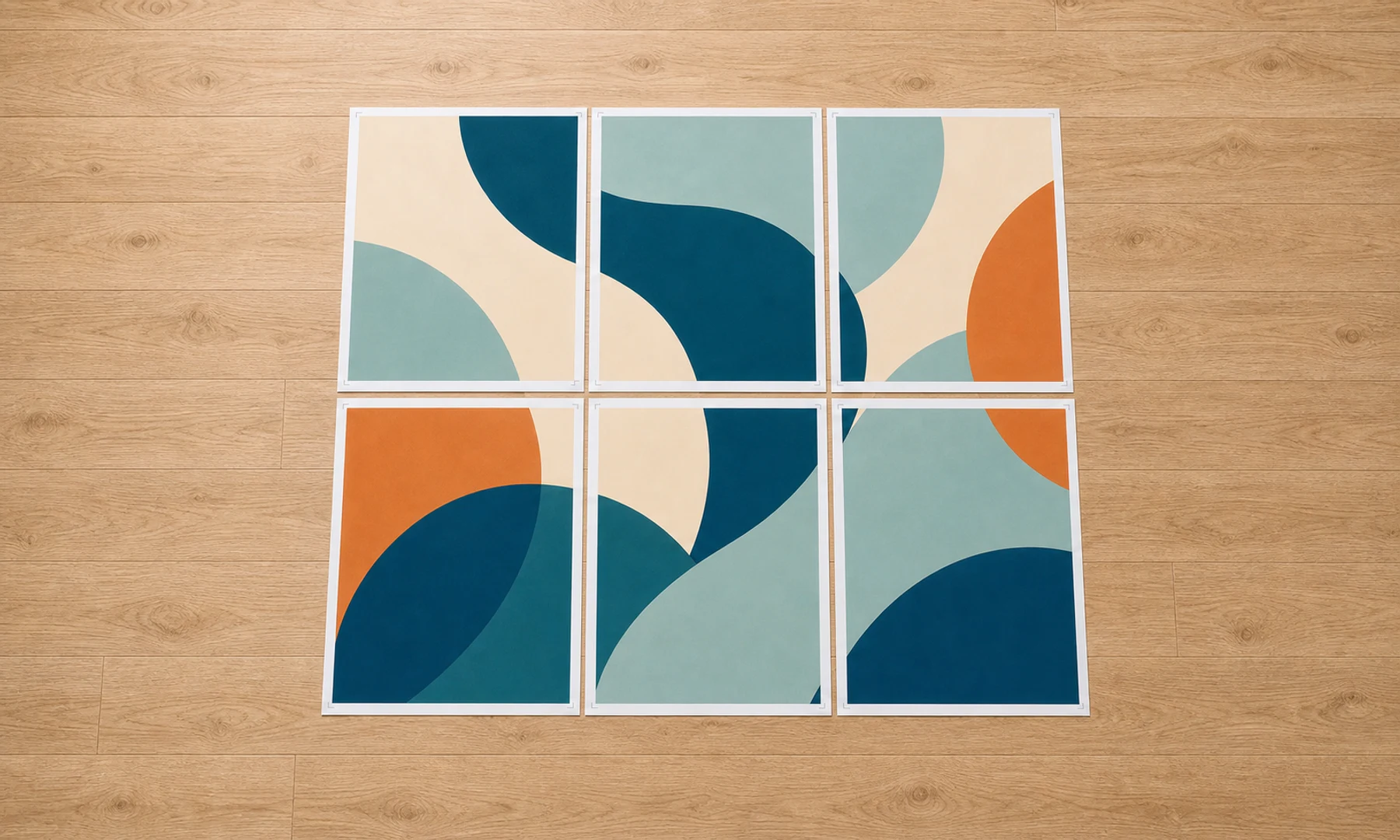
Necesitarás:
Regla
Cúter, tijeras o guillotina de papel
Alfombrilla de corte o cartón de repuesto
Barra de pegamento
Cinta transparente o cinta de carrocero para la parte trasera
Mesa grande o suelo limpio
Coloca todas las páginas antes de pegar. Comprueba primero filas y columnas, y luego recorta solo los bordes necesarios para el solapamiento o para conseguir uniones limpias. Una barra de pegamento suele arrugar menos el papel que el pegamento líquido. La cinta por la parte trasera aporta resistencia sin dejar brillante la parte frontal.
Lista de comprobación antes de pulsar Imprimir
La imagen tiene suficiente resolución para el tamaño del póster.
El PDF en mosaico se generó para el papel que realmente vas a usar.
El PDF está abierto en un visor con controles de escala claros.
La escala está configurada como Tamaño real, 100% o Sin escala.
Las opciones Ajustar, Rellenar y Reducir están desactivadas.
Se ha impreso una página de prueba.
Sabes que tu impresora puede dejar márgenes no imprimibles de 3-5 mm.
Tienes un plan de recorte y montaje.
Tienes preparada una barra de pegamento y cinta para la parte trasera.
Cuándo es útil el modo Póster de Acrobat Reader
El modo Póster de Adobe Acrobat Reader puede dividir una página PDF grande en muchas hojas. Es útil cuando ya tienes un PDF grande de una sola página.
Para un archivo de imagen normal, suele ser más sencillo usar un PDF en mosaico específico:
| Método | Mejor uso | Precaución principal |
|---|---|---|
| PDF en mosaico de Rasterbator.pics | Convertir una imagen en páginas de póster imprimibles | Imprimir el resultado al 100% |
| Modo Póster de Acrobat Reader | Dividir una página PDF grande | Comprobar la escala de mosaico y el solapamiento |
| Fotos de Windows | Imprimir una imagen en una hoja | No es fiable para crear pósteres en mosaico |
| Paint | Impresión básica de imágenes | El control de escala puede ser limitado |
La regla es la misma en cualquier ruta: genera o elige primero la distribución en mosaico y luego imprime sin aplicar escala adicional.
FAQ
¿Puede Windows 11 imprimir una imagen en varias páginas por sí solo?
Algunas aplicaciones de Windows pueden imprimir imágenes, pero el mosaico para pósteres no siempre es consistente. El método más seguro es crear primero un PDF en mosaico y luego imprimir ese PDF en Tamaño real o al 100%.
¿Debo usar papel A4 o Letter?
Usa el papel que esté cargado físicamente en tu impresora. Elige A4 para hojas de 210 x 297 mm, o Letter para hojas de 8.5 x 11 pulgadas.
¿Por qué mi póster en mosaico se imprimió más pequeño de lo esperado?
Probablemente el cuadro de impresión usó Ajustar, Reducir o Escalar al área imprimible. Vuelve a generar o abre de nuevo el PDF en mosaico e imprímelo en Tamaño real, al 100% o Sin escala.
Try Rasterbator.pics
Use Rasterbator.pics to test the article advice with your own image, page size, overlap, margins, and tiled PDF export.
Try Rasterbator.pics