
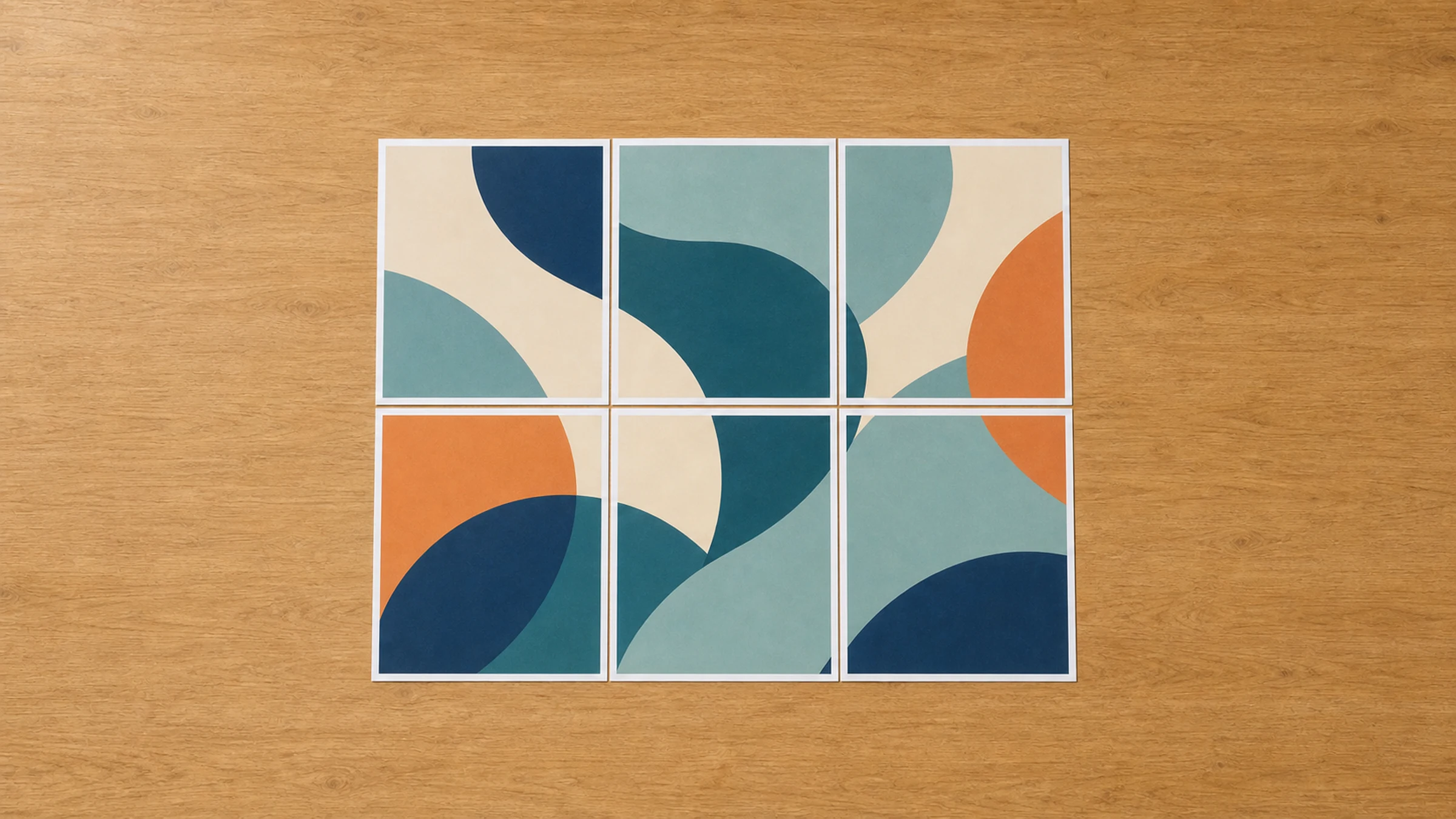
No necesitas un plotter para imprimir un PDF grande. Si solo tienes una impresora A4 normal, puedes dividir el PDF en varias hojas A4, imprimirlas a tamaño real, recortar los márgenes y montar las páginas para crear un póster, plano, gráfico, material de aula o cartel de oficina de gran tamaño.
Esto se conoce como impresión en mosaico, impresión tipo póster o impresión multipágina. La clave está en conservar la escala correcta y dejar suficiente solapamiento para que las páginas sean fáciles de alinear.
Para un flujo de trabajo desde el navegador, usa Rasterbator.pics para preparar un PDF en mosaico:
Rasterbator.pics procesa tu imagen o PDF localmente en el navegador, así que la preparación del archivo ocurre en tu dispositivo en lugar de subirse para procesarse en un servidor.
Cuándo resulta útil imprimir un PDF en mosaico
Imprimir un PDF en varias páginas A4 es útil cuando necesitas algo más grande de lo que tu impresora puede manejar:
Pósteres de oficina y señalización temporal
Materiales para paredes de aulas
Programas de eventos y señales direccionales
Patrones de costura y plantillas para manualidades
Diagramas técnicos y tablas de referencia
Borradores de planos o comprobaciones de distribución
Fotos grandes, mapas y paneles visuales
No es lo mismo que una impresión profesional de gran formato. Una impresión en mosaico tendrá uniones visibles, bordes recortados y pequeñas diferencias de alineación, pero para muchos usos prácticos es barata, rápida y suficientemente buena.
La idea básica
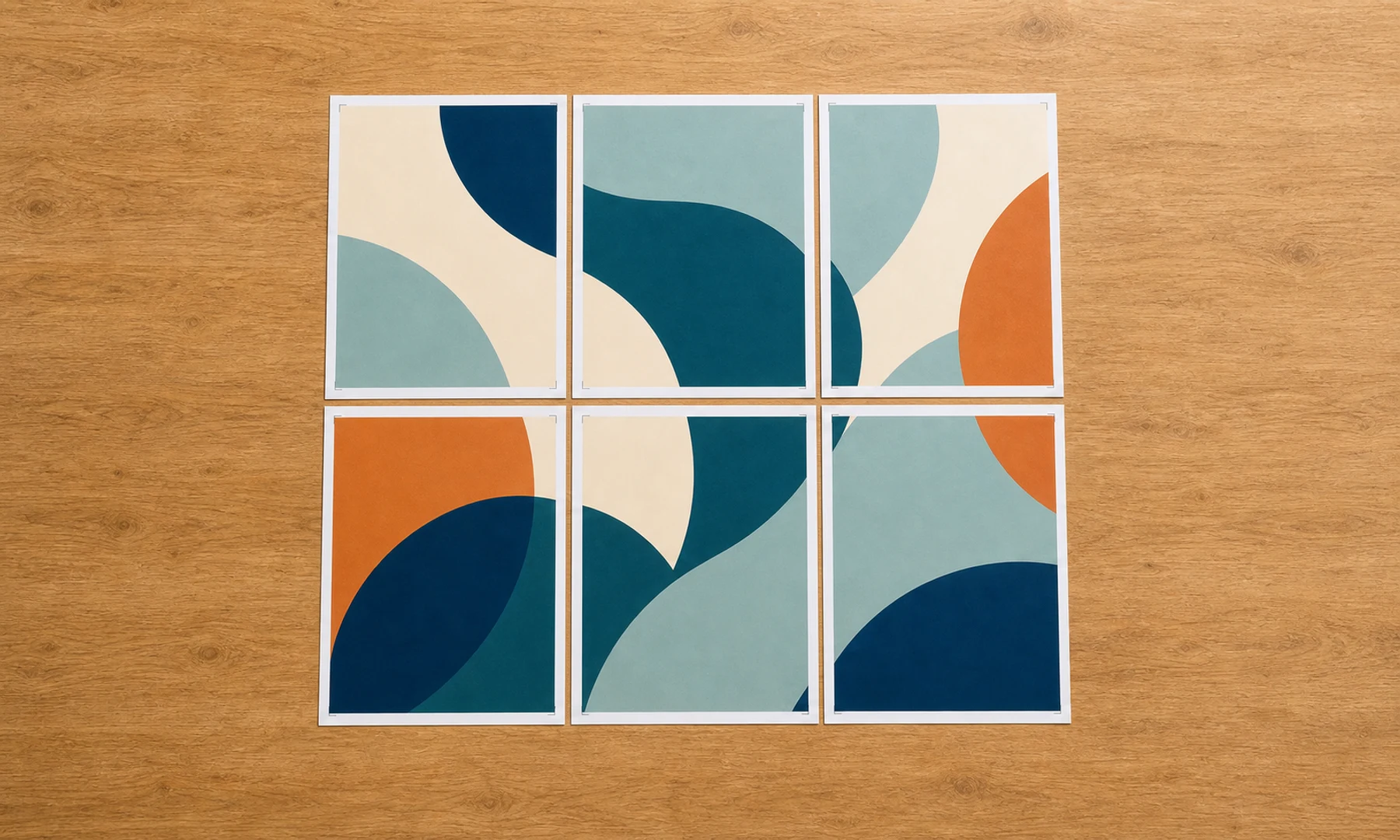
Una hoja A4 normal mide 210 x 297 mm. Una página PDF más grande puede dividirse en una cuadrícula de páginas A4.
Un detalle importante: la mayoría de impresoras domésticas y de oficina no pueden imprimir hasta el borde del papel. Dejan un margen no imprimible de aproximadamente 3-5 mm alrededor de cada hoja. Esto significa que debes planificar el solapamiento y el recorte al montar el póster.
Tamaños de cuadrícula A4 habituales y dimensiones finales aproximadas del póster:
| Objetivo de tamaño final | Cuadrícula A4 aproximada | Notas |
|---|---|---|
| A3 horizontal | 2 páginas | Montaje sencillo de dos hojas |
| A2 vertical | 4 páginas | Tamaño común para póster pequeño |
| A1 vertical | 8 páginas | Requiere recorte y alineación cuidadosos |
| Banner largo | 3 o más páginas en fila | Útil para señales y cronologías |
El flujo de trabajo es:
Abre tu PDF o imagen en una herramienta de mosaico.
Elige A4 como tamaño de papel de salida.
Configura el tamaño final o la escala.
Añade solapamiento, marcas de corte y números de página.
Revisa la cuadrícula de páginas.
Descarga el PDF dividido.
Imprime a Tamaño real o al 100%.
Recorta y monta las hojas.
Qué necesitarás
Antes de empezar, reúne algunos materiales básicos:
Un archivo PDF o una imagen
Una impresora A4
Una regla
Un cúter o unas tijeras
Una base de corte o un cartón de sobra
Pegamento en barra
Cinta adhesiva transparente o cinta de carrocero para la parte posterior
Una superficie grande y plana para el montaje
El pegamento en barra suele ser más limpio que el pegamento líquido y tiene menos probabilidades de arrugar el papel. La cinta es mejor usarla en la parte posterior como refuerzo. Evita poner cinta por delante si importan los reflejos o las uniones visibles.
Paso 1: Decide el tamaño final impreso
Antes de dividir el PDF, decide qué significa tamaño correcto para tu proyecto.
Hay dos casos habituales.
Caso 1: El PDF debe mantenerse a tamaño real
Esto es importante para:
Patrones de costura
Dibujos técnicos
Plantillas
Cuadrículas de medición
Planos de planta
Etiquetas o guías de corte
En este caso, no amplíes, reduzcas ni uses ajustes de “ajustar a página” a menos que conozcas la escala exacta que necesitas. La impresión final en mosaico debe conservar las dimensiones originales del PDF.
Si el PDF incluye un cuadrado de prueba, una regla o una barra de escala, imprime primero una página de prueba y mídela con una regla real.
Caso 2: El PDF es un póster y puede ampliarse
Esto es común para:
Fotos
Pósteres de aula
Carteles de oficina
Gráficos para eventos
Material visual para presentaciones
Aquí puedes elegir el ancho o la altura final según el tamaño que quieras que tenga el póster en la pared. La escala exacta es menos crítica, pero aun así debes imprimir el PDF en mosaico al 100% después de generarlo.
Paso 2: Divide el PDF en mosaicos A4
Usa una herramienta para PDF en mosaico como Rasterbator.pics:
Carga tu archivo PDF o imagen en la herramienta. Como Rasterbator.pics procesa los archivos localmente en tu navegador, la preparación del archivo ocurre en tu dispositivo.
Ajustes recomendados de la herramienta de mosaico para salida A4:
| Ajuste | Opción recomendada |
|---|---|
| Tamaño de papel de salida | A4 |
| Orientación | Vertical u horizontal, la que use menos páginas |
| Escala | Tamaño real para planos/plantillas, tamaño personalizado para pósteres |
| Solapamiento | 5-10 mm |
| Marcas de corte | Activadas |
| Números de página | Activados |
| Salida | Descargar PDF dividido |
Antes de descargar, revisa la vista previa de la cuadrícula de páginas. Comprueba que el número de páginas, la orientación y el tamaño final parezcan correctos. Después descarga el PDF dividido y guárdalo con un nombre claro.
Nombres de archivo útiles:
mapa-aula-A4-mosaico-100-por-ciento.pdf
patron-tamano-real-A4-solapamiento-10mm.pdf
Paso 3: Elige solapamiento, marcas de corte y números de página
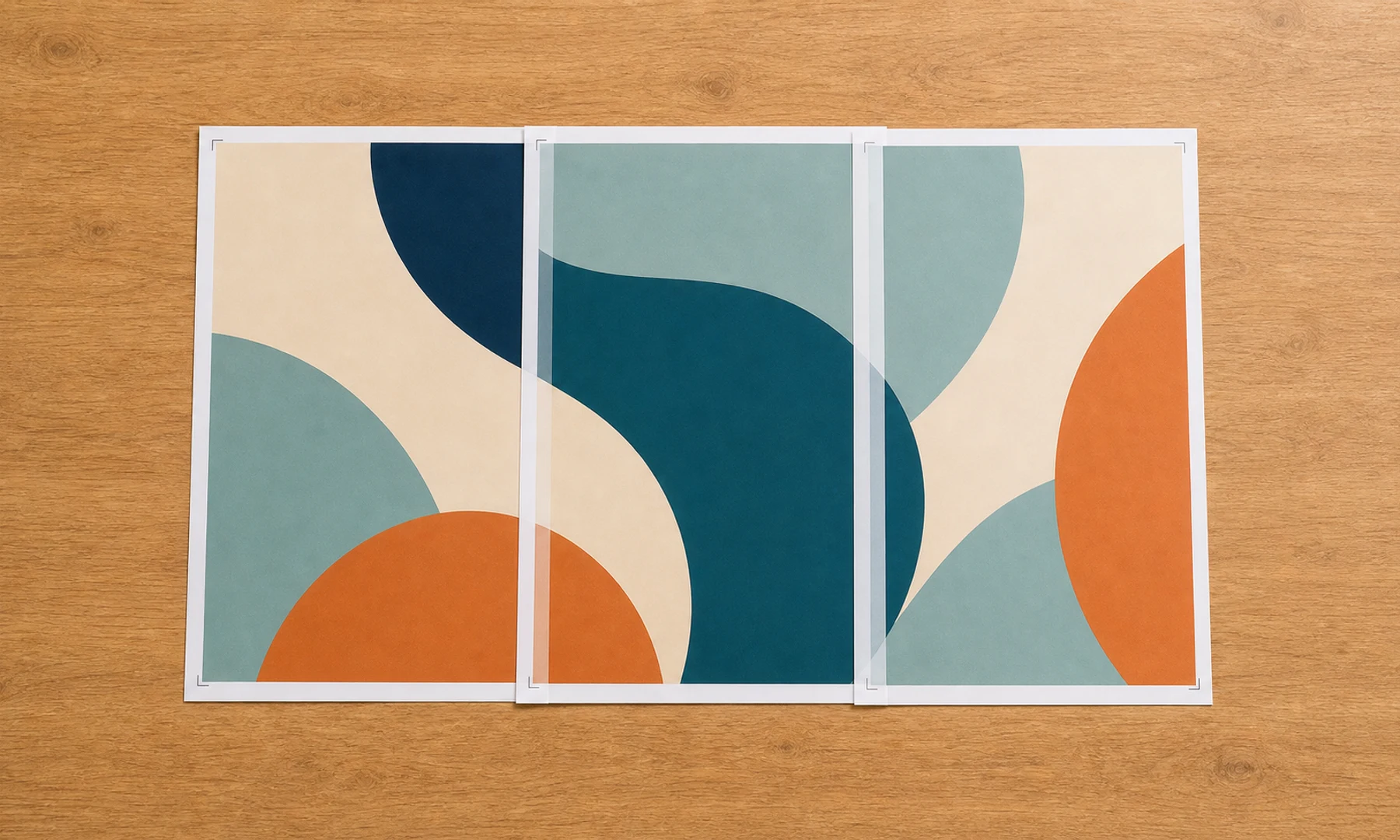
Estos pequeños detalles facilitan mucho el montaje.
Solapamiento
El solapamiento significa que cada mosaico repite una pequeña franja del mosaico vecino. Esto te da contenido impreso adicional para la alineación.
Un buen solapamiento suele ser:
5 mm para pósteres pequeños e impresoras precisas
10 mm para pósteres más grandes o un montaje más sencillo
El solapamiento también ayuda a compensar los márgenes no imprimibles de 3-5 mm de muchas impresoras domésticas y de oficina. Sin solapamiento, el contenido cercano a los bordes de la página puede faltar o ser difícil de alinear.
Marcas de corte
Las marcas de corte indican dónde cortar la hoja. Son útiles cuando necesitas uniones limpias.
No siempre hace falta recortar todos los bordes. Un método habitual es:
Dejar una página sin recortar como base.
Recortar solo el borde solapado de la página vecina.
Pegar la página recortada sobre el margen sin recortar.
Recorta únicamente los márgenes necesarios para que el solapamiento pueda alinearse con el contenido impreso. Es más rápido y más tolerante que recortar los cuatro lados de cada hoja.
Números de página
Los números de página te ayudan a montar el póster en el orden correcto.
En PDF grandes en mosaico, los números de página son muy recomendables. Coloca las hojas en el suelo o en una mesa grande antes de pegar nada.
Paso 4: Imprime el PDF en mosaico a tamaño real
Esta es la parte más importante.
Regla de oro: imprime a Tamaño real o al 100%. Nunca uses Ajustar, Ajustar a página, Reducir al área imprimible ni Escalar para ajustar.
Cuando imprimas el PDF dividido, busca ajustes como:
Tamaño real
100%
Sin escalado
Evita ajustes como:
Ajustar
Ajustar a página
Reducir al área imprimible
Escalar para ajustar
Rellenar todo el papel
La redacción exacta varía según la impresora y el software.
Los ajustes de escalado pueden cambiar ligeramente el tamaño de cada mosaico A4. Incluso un pequeño cambio de escala puede hacer que el póster montado final sea incorrecto, especialmente en planos, diagramas, patrones de costura o cuadrículas multipágina.
Paso 5: Verifica con una página de prueba
Antes de imprimir todas las páginas, imprime la página 1 y verifica la escala:
Mide una dimensión conocida con una regla.
Comprueba cualquier cuadrado de prueba, barra de escala o regla impresa en la página.
Confirma que la medida coincide con el tamaño esperado.
Para pósteres donde la escala exacta sea menos crítica, basta con una comprobación visual. Para dibujos técnicos, patrones de costura o plantillas, esta prueba es esencial.
Imprimir desde Adobe Acrobat Reader
Adobe Acrobat Reader tiene un modo Poster integrado que puede dividir un PDF directamente.
Para usarlo:
Abre el PDF en Adobe Acrobat Reader.
Elige File > Print.
Selecciona Poster en Page Sizing & Handling.
Configura la escala del mosaico.
Configura el solapamiento.
Activa marcas de corte y etiquetas si las necesitas.
Imprime primero una página de prueba.
Adobe Acrobat Reader es útil si quieres saltarte el paso de mosaico separado e imprimir directamente desde el PDF.
Sin embargo, crear primero un PDF dividido separado puede ser más cómodo cuando:
Quieres revisar la disposición de páginas antes de imprimir.
Necesitas enviar el PDF en mosaico a otra persona.
Quieres imprimir más tarde desde otro ordenador.
El cuadro de impresión del navegador o de la impresora no ofrece un modo póster fiable.
Quieres marcas de corte, números de página y solapamiento en un archivo de salida ya preparado.
Un enfoque práctico: genera primero un PDF en mosaico con Rasterbator.pics y luego imprime ese PDF desde Adobe Acrobat Reader a Tamaño real.
Imprimir desde un navegador
También puedes imprimir un PDF en mosaico descargado desde Chrome, Edge, Safari o Firefox. Los cuadros de impresión de los navegadores varían, así que revisa la vista previa con cuidado.
Busca ajustes como:
Escala: 100
Tamaño de papel: A4
Márgenes: predeterminados o ninguno, según tu salida
Ajustar a página: desactivado
Encabezados y pies de página: desactivados, si el navegador ofrece esa opción
Si la vista previa del navegador se ve mal, usa Adobe Acrobat Reader. Normalmente ofrece un control más claro sobre el escalado de páginas PDF.
Ejemplo: imprimir un póster A2 en hojas A4
Supongamos que tienes un póster en PDF y quieres algo cercano al tamaño A2.
A2 mide 420 x 594 mm. A4 mide 210 x 297 mm. Por tanto, A2 equivale exactamente a cuatro hojas A4 en una cuadrícula de 2 x 2, antes de tener en cuenta márgenes y solapamiento.
Este es un ejemplo práctico: un póster A2 se divide limpiamente en una cuadrícula de 2 x 2 hojas A4.
| Ajuste | Valor |
|---|---|
| Papel de salida | A4 |
| Póster final | A2 |
| Cuadrícula | 2 x 2 hojas |
| Solapamiento | 5-10 mm |
| Marcas de corte | Activadas |
| Números de página | Activados |
| Escala de impresión | Tamaño real / 100% |
Después de imprimir, coloca las cuatro hojas en orden. Recorta el borde derecho de las hojas de la izquierda o el borde izquierdo de las hojas de la derecha, y luego alinea la imagen usando el solapamiento. Aplica pegamento en barra en la zona de papel solapada y presiona con firmeza. Si hace falta, refuerza la unión con cinta por la parte posterior.
Cómo montar las páginas de forma limpia
La calidad del montaje importa tanto como la calidad de impresión.
Necesitarás:
Una regla
Un cúter afilado o unas tijeras
Una base de corte o un cartón de sobra
Pegamento en barra
Cinta adhesiva transparente o cinta de carrocero para la parte posterior
Una superficie grande y plana
Método de montaje recomendado:
Deja secar las páginas unos minutos si usas una impresora de inyección de tinta.
Ordena todas las páginas usando los números de página.
Comprueba la imagen completa antes de cortar.
Recorta solo los bordes que necesitan solaparse.
Alinea la imagen impresa usando el solapamiento, no solo los bordes del papel.
Aplica pegamento en barra en la zona de papel solapada y presiona con firmeza.
Refuerza las uniones con cinta transparente o cinta de carrocero por la parte posterior, no por delante.
Trabaja fila por fila y luego une las filas entre sí.
El pegamento en barra es más limpio y tiene menos probabilidades de arrugar el papel. La cinta por detrás aporta resistencia sin dejar el frontal brillante. Evita la cinta por delante en pósteres, fotos o piezas de presentación donde importen los reflejos y las uniones visibles.
Lista de comprobación antes de pulsar Imprimir
Antes de imprimir todas las páginas, revisa esta lista:
El tamaño de papel de salida es A4.
El PDF en mosaico tiene el número de páginas esperado.
La vista previa de la cuadrícula de páginas se ve correcta.
El tamaño final o la escala son correctos.
El solapamiento está activado, normalmente 5-10 mm.
Las marcas de corte están activadas si piensas recortar.
Los números de página están activados para pósteres multipágina.
El escalado de la impresora está configurado en Tamaño real o 100%.
Los ajustes de ajustar a página y reducir al área imprimible están desactivados.
La impresora tiene el papel cargado con la orientación correcta.
Has impreso una página de prueba para PDF con escala crítica.
Cualquier cuadrado de prueba, regla o barra de escala mide correctamente.
Has tenido en cuenta un margen no imprimible de 3-5 mm usando solapamiento.
Solución de problemas comunes de escala
El póster final queda ligeramente demasiado pequeño
Causa más probable: el cuadro de impresión usó Ajustar o Reducir al área imprimible.
Solución:
Vuelve a imprimir a Tamaño real o al 100%.
Comprueba que el tamaño de página del PDF en mosaico sea A4.
Si eso falla, imprime desde Adobe Acrobat Reader.
Los bordes salen cortados
La mayoría de impresoras no pueden imprimir hasta el borde del papel A4. Un margen no imprimible de 3-5 mm es normal.
Solución:
Usa solapamiento.
Activa las marcas de corte.
Evita colocar contenido importante en el borde exterior extremo.
Comprueba que el PDF en mosaico se haya creado para papel A4.
Prueba una página antes de imprimir el conjunto completo.
Muy pocas impresoras de consumo admiten verdadera impresión sin bordes en todos los tamaños de papel. Incluso si está disponible, comprueba la escala con cuidado, porque los modos sin bordes pueden introducir una ligera distorsión de escala.
Las páginas no alinean
Posibles causas:
Distintas páginas se imprimieron con escalados diferentes.
El papel entró ligeramente torcido.
No se usó solapamiento.
El recorte siguió los bordes del papel en lugar de las marcas impresas.
Solución:
Imprime todas las páginas en un solo lote con los mismos ajustes.
No pauses, canceles ni cambies ajustes entre páginas.
Usa 5-10 mm de solapamiento.
Alinea la ilustración impresa, no los bordes de la hoja.
Recorta con regla y una cuchilla afilada.
El PDF se imprime en menos páginas de las esperadas
Puede que el software esté reduciendo el PDF para ajustarlo.
Solución:
Comprueba el tamaño final en la herramienta de mosaico.
Confirma el tamaño de la cuadrícula antes de descargar.
En el cuadro de impresión, elige Tamaño real o 100%.
El PDF se imprime en más páginas de las esperadas
Puede que el tamaño final seleccionado sea mayor de lo previsto o que la orientación sea poco eficiente.
Solución:
Prueba a cambiar la orientación A4 entre vertical y horizontal.
Comprueba el ancho y la altura finales.
Reduce el solapamiento si es innecesariamente grande.
Confirma que no estás ampliando el PDF dos veces.
El texto o las líneas se ven borrosos
Si el PDF original contiene imágenes de baja resolución, el mosaico no puede añadir detalle. Ampliar una imagen raster pequeña hará que se vea más suave.
Solución:
Usa el PDF original de mayor calidad disponible.
Evita ampliaciones extremas en capturas de pantalla o imágenes comprimidas.
Para dibujos técnicos, usa PDF vectoriales siempre que sea posible.
Consejos prácticos para oficinas, escuelas y dibujos
Para carteles de oficina:
Usa papel más grueso si está disponible.
Usa una cuadrícula sencilla de 2 x 2 o 3 x 3.
Añade números de página para que otra persona pueda montarlo rápidamente.
Para pósteres de aula:
Plastifica el póster terminado o refuérzalo por detrás si se reutilizará.
Usa imágenes llamativas y texto grande.
Evita texto muy pequeño atravesando uniones de página.
Para dibujos y plantillas:
Imprime siempre primero una página de prueba.
Mide una dimensión conocida.
No uses ajustes de ajustar a página.
Mantén el PDF original y el PDF en mosaico con nombres claros.
FAQ
¿Puedo imprimir un PDF grande en páginas A4 sin plotter?
Sí. Divide el PDF en mosaicos A4, descarga el PDF en mosaico e imprímelo a Tamaño real o al 100%. Después recorta y monta las hojas.
¿Qué es la impresión PDF en mosaico?
La impresión PDF en mosaico significa dividir una página PDF grande en varias páginas más pequeñas. Cada hoja impresa contiene un mosaico de la imagen o documento completo.
¿Cuánto solapamiento debo usar?
Usa 5-10 mm de solapamiento para la mayoría de proyectos. Los pósteres más grandes son más fáciles de montar con 10 mm de solapamiento. El solapamiento también ayuda a compensar los márgenes no imprimibles de 3-5 mm de muchas impresoras.
¿Debo usar marcas de corte?
Sí, si piensas recortar las hojas. Las marcas de corte facilitan mucho el corte y la alineación.
¿Por qué debo imprimir a Tamaño real o al 100%?
Porque los ajustes de ajustar a página pueden cambiar el tamaño de los mosaicos. Si cada página se escala, el póster montado puede quedar demasiado pequeño, demasiado grande o ser impreciso.
¿Puede Adobe Acrobat Reader imprimir un PDF como póster?
Sí. Adobe Acrobat Reader incluye una opción Poster en el cuadro de impresión. Es útil para impresión directa en mosaico. Si quieres un archivo preparado por separado, puedes crear primero un PDF dividido y luego imprimir ese archivo al 100%.
¿Por qué faltan partes de mi página cerca de los bordes?
La mayoría de impresoras tienen un margen no imprimible, a menudo de unos 3-5 mm. Usa solapamiento y marcas de corte, y evita colocar detalles críticos justo en el borde. Muy pocas impresoras de consumo admiten verdadera impresión sin bordes en todos los tamaños de papel y, aun cuando está disponible, los modos sin bordes pueden introducir una ligera distorsión de escala.
¿Qué formatos de archivo acepta Rasterbator.pics?
Rasterbator.pics está diseñado para PDF y formatos de imagen comunes como JPG y PNG. Consulta la herramienta para ver los formatos y límites admitidos actualmente.
¿Rasterbator.pics sube mi PDF para procesarlo?
Rasterbator.pics procesa tu imagen o PDF localmente en tu navegador. La preparación ocurre en tu dispositivo.
¿Es adecuado para dibujos técnicos?
Puede serlo, pero debes tener cuidado. Imprime a Tamaño real, mide una dimensión conocida y prueba primero una página. Para dibujos oficiales o de alta precisión, usa impresión profesional de gran formato.
Descarga un PDF dividido e imprímelo en A4
Para crear un PDF en mosaico para impresión A4, abre la herramienta, elige el tamaño final, activa el solapamiento y las marcas de corte, revisa la cuadrícula de páginas y descarga el PDF dividido:
Imprime el archivo descargado a Tamaño real o al 100%, monta las hojas recortando, usando pegamento en barra y cinta por detrás, y podrás crear un póster grande sin plotter.
Try Rasterbator.pics
Use Rasterbator.pics to test the article advice with your own image, page size, overlap, margins, and tiled PDF export.
Try Rasterbator.pics