
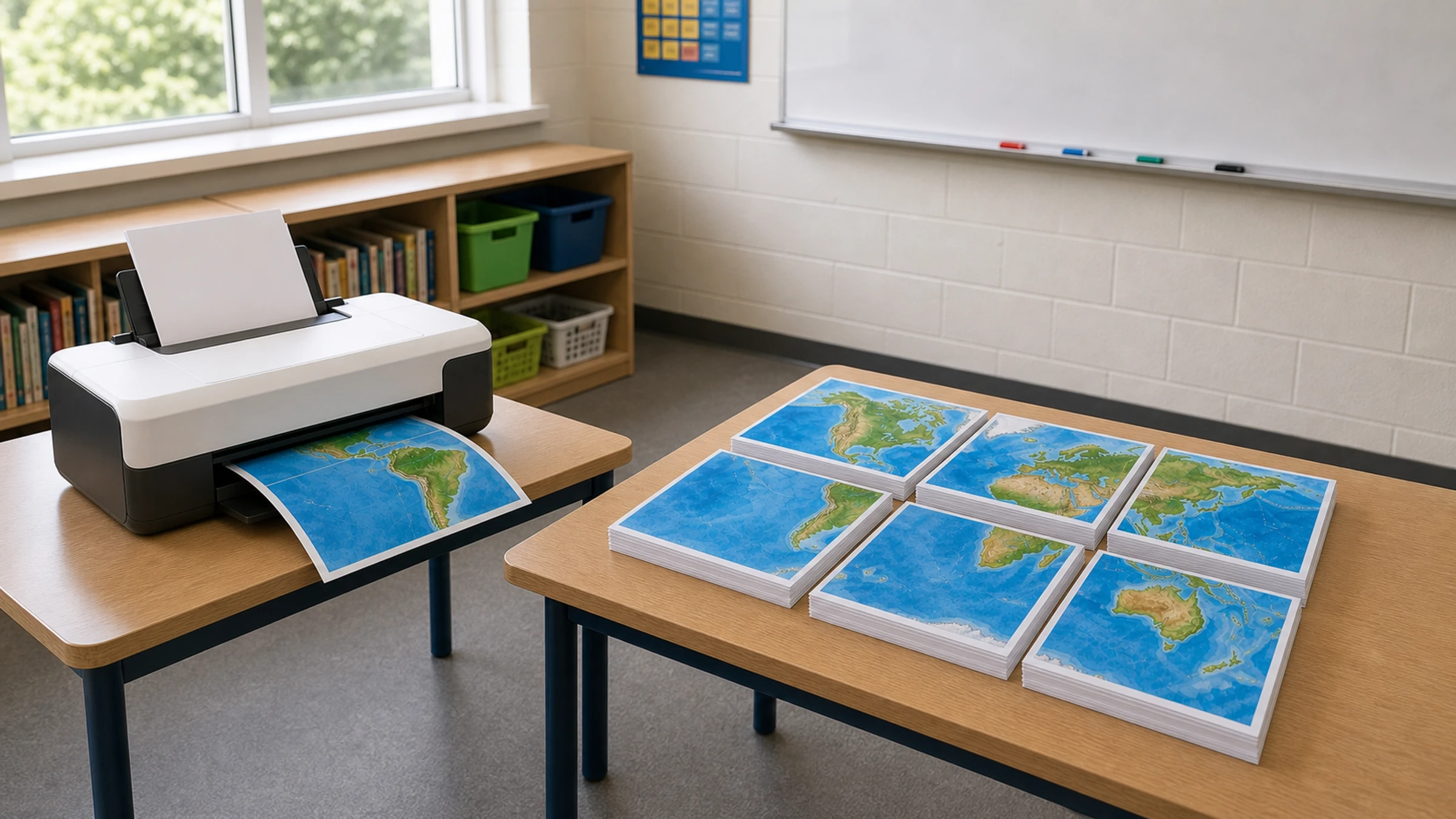
No necesitas una imprenta para crear un mapamundi grande para el aula. Si tienes una buena imagen o un PDF de un mapa, puedes imprimirlo en varias hojas A4 o Letter, recortar los márgenes y montarlo como un póster mural legible para geografía, historia, idiomas, actualidad o paneles del aula.
La mayoría de las impresoras domésticas y escolares no pueden imprimir hasta el borde del papel. Normalmente dejan un borde blanco no imprimible de 3-5 mm alrededor de cada página. Es algo normal. Para conseguir un póster en mosaico limpio, conviene planificar cómo recortar los márgenes blancos, solapar algunos bordes o usar marcas de alineación al unir las páginas.
Esta guía explica los pasos clave: elegir el mapa, darle el tamaño adecuado para la pared, imprimirlo con una impresora escolar o doméstica y montarlo para usarlo en clase.
Versión rápida: usa un archivo de mapa claro, haz que el póster final sea lo bastante grande para que los nombres de lugares se puedan leer, descarga el PDF en mosaico, imprime a Tamaño real o 100%, recorta los márgenes blancos y monta el póster con pegamento en barra y cinta por la parte trasera.
Qué necesitas
Una imagen o un PDF de un mapamundi
Una impresora doméstica o escolar
Papel A4 o Letter
Tijeras, cúter o guillotina de papel
Pegamento en barra
Cinta transparente o cinta de carrocero para la parte trasera
Una regla o regla metálica
Cinta apta para pared, masilla adhesiva para pósteres, imanes o chinchetas para exponerlo
Si quieres crear un póster de aula en mosaico a partir de una imagen, puedes usar Rasterbator.pics. Las imágenes se procesan localmente en tu navegador, así que el mapa se prepara en tu dispositivo en lugar de subirse para su procesamiento.
Paso 1: Elige el mapamundi adecuado
Para usarlo en clase, el mapa debe verse claro antes de ampliarlo. Una imagen de baja calidad no se volverá nítida solo por imprimirla más grande.
Busca un mapa que tenga:
Alta resolución
Fronteras de países claras
Nombres de países y océanos legibles
Suficiente contraste entre tierra, agua y etiquetas
Un diseño sencillo, sin demasiada decoración
Una disposición que se ajuste a tu objetivo didáctico
Para estudiantes más pequeños, un mapamundi político con nombres de países grandes suele ser lo más fácil de usar. Para estudiantes mayores, quizá prefieras un mapa más detallado con capitales, líneas de latitud y longitud o geografía física.
Evita, si es posible, las capturas de pantalla de resultados de búsqueda. A menudo son demasiado pequeñas y se ven borrosas al ampliarlas.
Antes de decidirte a imprimir, abre el archivo y amplíalo al 100%. Comprueba que los nombres de países, ciudades y otras etiquetas importantes sigan viéndose nítidos, no pixelados. Si el texto ya se ve difuso en pantalla, normalmente se verá peor en una pared del aula.
Paso 2: Decide qué tamaño debe tener el mapa para el aula
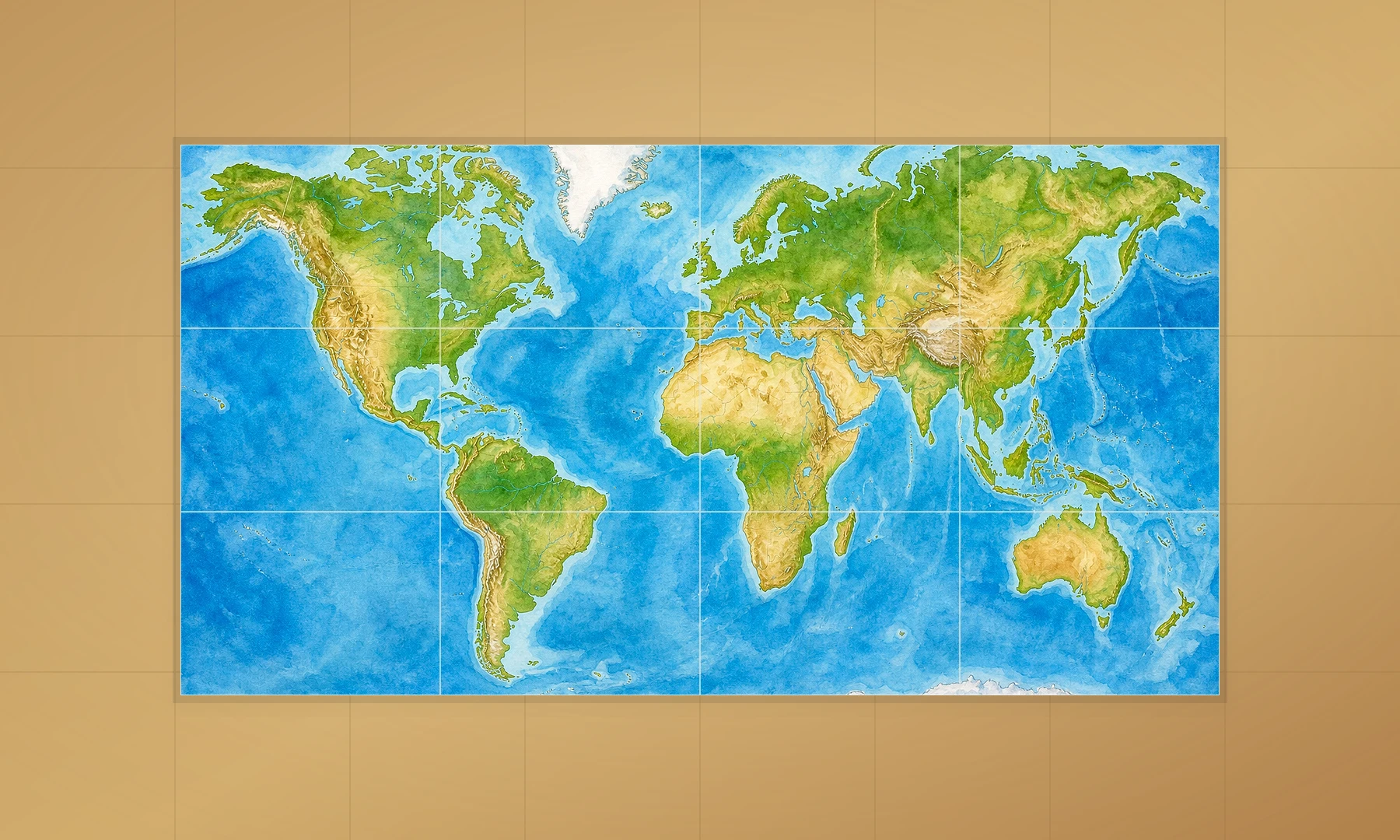
Un mapa que se ve bien en la pantalla de un portátil puede resultar ilegible desde el fondo del aula. El objetivo no es solo llenar la pared, sino lograr que las etiquetas se lean desde una distancia útil.
Usa esta tabla como punto de partida práctico.
| Uso en el aula | Tamaño final aproximado | Distribución en hojas A4 | Distribución en hojas Letter | Notas |
|---|---|---|---|---|
| Actividad de mesa en grupo pequeño | 42 x 30 cm / 16.5 x 11.7 in | 2 x 2 | 2 x 2 | Adecuado para uso de cerca |
| Exposición mural pequeña | 60 x 42 cm / 23.4 x 16.5 in | 3 x 2 | 3 x 2 | Funciona bien cerca de un rincón de lectura |
| Mapamundi mural estándar para aula | 84 x 60 cm / 33.1 x 23.4 in | 4 x 3 | 4 x 3 | Buen equilibrio entre tamaño y esfuerzo |
| Mapa grande para tablón | 120 x 84 cm / 46.8 x 33.1 in | 6 x 4 | 5 x 4 o 6 x 4 | Mejor para lecciones en grupo |
| Fondo didáctico extragrande | 150 x 100 cm / 59 x 39 in | 7 x 5 o más | 7 x 5 o más | Requiere un montaje cuidadoso |
Para la mayoría de las aulas, un mapa final de unas 4 x 3 hojas A4 o 4 x 3 hojas Letter es un buen punto de partida. Es lo bastante grande para ser útil, pero sigue siendo manejable para imprimir, recortar y montar.
Si el mapa se va a ver desde pupitres situados al otro lado del aula, elige un tamaño mayor. Si los alumnos se acercarán a él para realizar actividades, una exposición mural más pequeña puede funcionar muy bien.
Paso 3: Prepara el archivo para la impresión en mosaico
Un póster en mosaico se crea dividiendo una imagen grande en muchas páginas normales de impresora. Cada hoja contiene una pieza del mapa completo.
Al preparar el archivo, revisa estos ajustes:
Tamaño de papel: A4 o Letter, según tu impresora y región
Orientación: horizontal suele funcionar mejor para un mapamundi
Tamaño final: elige el tamaño total en la pared, no el tamaño de una sola hoja
Solapamiento o márgenes: deja margen para recortar y alinear
Modo de color: el color suele ser mejor para un mapa de aula, aunque el blanco y negro puede servir para mapas de contorno sencillos
Resolución: empieza con el archivo de mapa de mayor calidad que puedas encontrar
Como las impresoras dejan márgenes no imprimibles, las páginas en mosaico suelen necesitar recorte. Esto no significa que la configuración esté mal. Es una parte normal de crear un póster limpio de varias páginas con una impresora estándar.
Paso 4: Crea el PDF en mosaico con Rasterbator.pics
Para crear un archivo de póster en mosaico a partir de tu imagen de mapamundi, usa Rasterbator.pics:
Abre Rasterbator.pics y selecciona la imagen de tu mapamundi.
Elige el tamaño de papel A4 o Letter.
Define el ancho y el alto finales del póster, o elige el número de piezas.
Previsualiza la distribución en mosaico.
Descarga el PDF multipágina.
Abre el PDF en un visor como Adobe Acrobat Reader.
Imprime el PDF a Tamaño real o 100% con tu impresora doméstica o escolar.
Rasterbator.pics procesa las imágenes localmente en tu navegador. Esto es ideal para uso escolar porque el archivo del póster se prepara en tu propio dispositivo, y el PDF generado te da un archivo fiable para imprimir, guardar o volver a imprimir más adelante.
Si también estás preparando otros materiales didácticos, consulta más ideas de pósteres para el aula.
Paso 5: Imprime con una impresora doméstica o escolar
Antes de imprimir el mapa completo, imprime una página de prueba. Ahorrarás papel y podrás detectar problemas de escala desde el principio.
Muy importante: nunca selecciones "Ajustar a página" ni "Reducir para ajustar" en el cuadro de impresión. Estos ajustes pueden cambiar el tamaño de las piezas y hacer que el montaje resulte difícil o incluso imposible.
En el cuadro de impresión:
Elige la impresora correcta.
Elige el tamaño de papel correcto: A4 o Letter.
Configura la escala como Tamaño real, 100% o Sin escala.
Asegúrate de que Ajustar a página, Reducir para ajustar o cualquier escalado automático estén desactivados.
Usa la orientación prevista por el PDF, a menudo horizontal para un mapamundi.
Elige calidad normal o alta.
Usa color si el mapa depende de una codificación por colores.
Si la primera página sale un poco más pequeña de lo esperado, revisa de nuevo el ajuste de escala. Incluso un cambio pequeño de escala puede crear problemas de alineación visibles en un mapa grande.
Adobe Acrobat Reader como alternativa
Si tu mapamundi ya está en PDF, la opción de impresión Póster de Adobe Acrobat Reader puede dividirlo en varias páginas sin software adicional:
Abre el PDF en Acrobat Reader.
Ve a Archivo > Imprimir.
En Escala de impresión, selecciona Póster.
Define la escala del mosaico y el solapamiento.
Imprime al 100%.
Esto funciona bien con mapas en PDF. Para archivos de imagen como JPG o PNG, o si quieres una vista previa visual antes de imprimir, Rasterbator.pics resulta más sencillo.
Uses el método que uses, la regla clave de impresión es la misma: elige primero el tamaño final del póster y después imprime a Tamaño real o 100%.
Paso 6: Recorta las páginas
Como la mayoría de las impresoras no pueden imprimir hasta el borde del papel, dejan un borde blanco de 3-5 mm. Para conseguir un aspecto continuo, recorta esos márgenes blancos.
Usa una guillotina de papel si tienes una. Un cúter con una regla metálica también funciona bien. Si usas tijeras, marca primero líneas guía suaves con lápiz y regla.
Tienes tres opciones prácticas:
Recortar todos los márgenes blancos para conseguir el póster más limpio.
Recortar solo los bordes de unión para ahorrar tiempo.
Solapar ligeramente las páginas si el archivo en mosaico incluye solapamiento.
Para un mapa de aula, normalmente basta con recortar solo los bordes de unión. Si la impresión incluye marcas de alineación, mantenlas visibles hasta que entiendas dónde se une cada página. Recorta hasta el borde del contenido del mapa sin cortar el mapa en sí.
Mantén las páginas en orden mientras recortas. Ayuda colocarlas en el suelo o en una mesa grande antes de pegar.
Paso 7: Monta el mapamundi
Trabaja desde una esquina y construye el póster fila por fila.
Consejo profesional: antes de pegar, coloca todas las hojas recortadas sobre un suelo plano o una mesa grande. Solapa los bordes hasta que costas, fronteras, líneas de cuadrícula y etiquetas coincidan correctamente. Empieza a aplicar adhesivo solo cuando toda la cuadrícula esté alineada.
Coloca la primera fila boca arriba.
Alinea costas, fronteras, líneas de cuadrícula y etiquetas.
Aplica pegamento en barra en la zona de solapamiento visible o en la unión.
Presiona y alisa desde el centro hacia fuera para evitar arrugas.
Continúa a lo largo de la fila.
Añade la siguiente fila debajo.
Cuando la cara visible esté alineada, da la vuelta al póster con cuidado.
Refuerza las uniones con cinta por la parte trasera.
El pegamento en barra suele ser más limpio que el pegamento líquido porque humedece menos el papel y reduce la ondulación.
Evita usar cinta transparente brillante en las uniones de la cara visible. Refleja la luz, crea líneas brillantes y puede hacer que las juntas se vean irregulares. Si necesitas más resistencia, usa cinta por la parte trasera.
La cinta por detrás da al mapa terminado más resistencia sin ensuciar el aspecto frontal.
Para una versión más resistente para el aula, monta el mapa ya unido sobre:
Cartulina para póster
Cartón pluma
Cartón
Una lámina de soporte para tablón de anuncios
Papel kraft grande
Si los estudiantes van a manipular el mapa, considera plastificarlo o cubrirlo con film adhesivo transparente después del montaje.
Paso 8: Coloca el mapa en la pared del aula
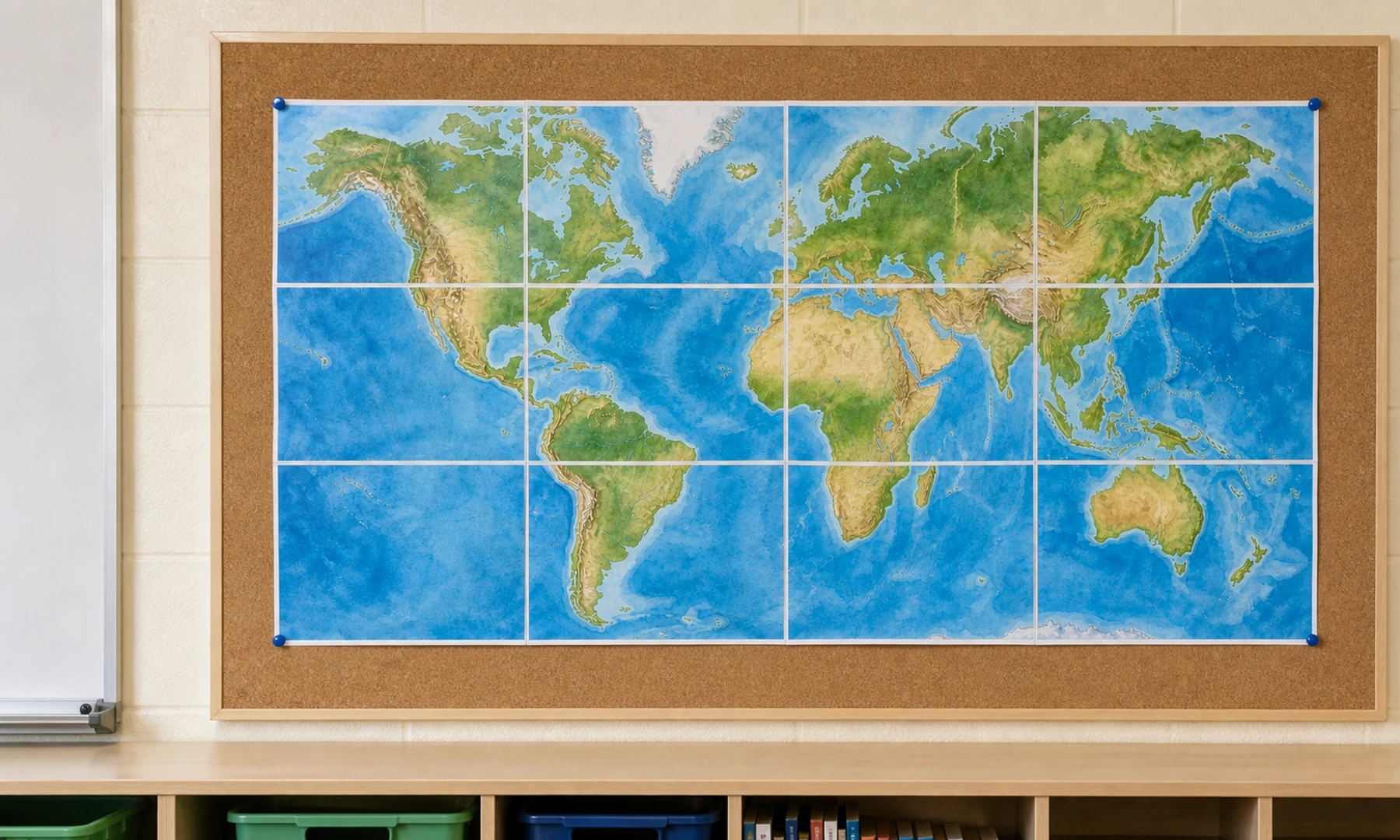
Antes de fijar el mapa terminado, revisa la superficie de la pared y las normas del centro. En algunas aulas se permiten chinchetas o grapas; en otras se exige adhesivo removible.
Buenas opciones de montaje:
Masilla adhesiva para pósteres en paredes pintadas
Imanes para pizarras blancas o tableros metálicos
Pinzas sujetapapeles en una cuerda
Chinchetas para paneles de corcho
Cinta de carrocero para exposiciones temporales
Grapas para soportes de tablón de anuncios
Si el mapa es grande, sujétalo en varios puntos a lo largo del borde superior, no solo en las esquinas. Los pósteres de papel pueden combarse con el tiempo, sobre todo en aulas húmedas.
Lista de comprobación antes de imprimir
El archivo del mapamundi tiene calidad suficiente.
Lo has ampliado al 100% y has comprobado que las etiquetas importantes se ven nítidas.
Los nombres de países, océanos y fronteras se leen en la vista previa.
El tamaño final del póster cabe en la pared o en el tablón.
El tamaño de papel está configurado correctamente como A4 o Letter.
El tamaño de papel en la herramienta del póster coincide con el cuadro de impresión.
La orientación es correcta, normalmente horizontal para un mapamundi.
La escala de impresión está configurada como Tamaño real o 100%.
Ajustar a página y Reducir para ajustar están desactivados.
Has impreso primero una página de prueba.
Sabes que tu impresora deja márgenes no imprimibles de 3-5 mm y tienes un plan de recorte o solapamiento.
Tienes preparadas tijeras o guillotina, pegamento en barra y cinta para la parte trasera.
Solución de problemas
| Problema | Causa probable | Solución |
|---|---|---|
| Las páginas no encajan | El escalado de la impresora cambió el tamaño de las piezas | Vuelve a imprimir a Tamaño real o 100% |
| Se cortan fronteras o etiquetas | Los márgenes no imprimibles de la impresora afectaron a los bordes de la página | Es normal por los márgenes de impresión. Recorta los bordes blancos o usa una herramienta de póster que añada solapamiento entre piezas |
| El mapa se ve borroso | La imagen original tenía una resolución demasiado baja | Usa un archivo original de mayor calidad y revisa las etiquetas al 100% antes de imprimir |
| Los colores se ven apagados | La calidad de impresión o el ajuste de papel es bajo | Prueba con mayor calidad, mejor papel o modo color |
| El póster se curva | Demasiado pegamento húmedo o papel demasiado fino | Usa pegamento en barra, presiona en plano y refuerza por detrás |
| El mapa terminado es demasiado pequeño para leerlo | El tamaño final en la pared era demasiado pequeño | Aumenta el número de páginas y vuelve a imprimir |
| Las juntas se ven brillantes | Se usó cinta por delante | Usa pegamento en barra en las uniones visibles y cinta solo por la parte trasera |
Ideas para usar el mapa terminado en el aula
Una vez colocado el mapa en la pared, puedes hacerlo interactivo:
Añade etiquetas removibles para países, capitales, océanos y continentes.
Usa pegatinas de colores para temas de actualidad.
Marca rutas comerciales, rutas migratorias o viajes históricos.
Añade hilos desde el mapa hasta fichas de investigación de los estudiantes.
Usa notas adhesivas para actividades de "país de la semana".
Imprime una versión de contorno en blanco para pruebas y repaso.
Añade pequeñas banderas o etiquetas de nombres para proyectos sobre el origen familiar de los estudiantes.
Usa lana para conectar libros, autores o acontecimientos históricos con lugares.
Para un uso repetido en el aula, conserva una copia digital del PDF exacto del póster. Si una pieza se daña, puedes volver a imprimir solo esa página en lugar de rehacer todo el mapa.
Preguntas frecuentes
¿Puedo imprimir un mapamundi en varias hojas A4?
Sí. Elige una imagen o un PDF de mapa de alta calidad, define el tamaño final del póster, divídelo en piezas e imprímelo en papel A4 a Tamaño real o 100%. Una distribución de 4 x 3 hojas A4 es un tamaño práctico para muchas aulas.
¿Puedo usar papel Letter en lugar de A4?
Sí. Usa papel Letter si es el que utiliza tu impresora. Solo asegúrate de que el tamaño de papel en la herramienta de póster y en el cuadro de impresión coincidan. El papel Letter es ligeramente más pequeño que el A4, así que quizá necesites una fila o columna adicional para alcanzar el mismo tamaño en la pared. Mezclar ajustes A4 y Letter puede causar problemas de alineación.
¿Por qué mi impresora deja bordes blancos?
La mayoría de las impresoras domésticas y escolares no pueden imprimir de borde a borde. Normalmente dejan alrededor de 3-5 mm de margen no imprimible en cada lado. Para eliminar huecos blancos, recorta los bordes de unión o usa solapamiento al montar el mapa.
¿Qué tamaño debería tener un mapamundi para el aula?
Para una pared de aula estándar, apunta a unos 80-120 cm de ancho, según la distancia de visualización y el tamaño de las etiquetas. Si los estudiantes necesitan leer los nombres de países desde sus asientos, elige una distribución en mosaico más grande.
¿Debería imprimir en color o en blanco y negro?
El color suele ser mejor para un mapamundi porque océanos, fronteras y regiones se distinguen con más facilidad. El blanco y negro puede funcionar para mapas de contorno en blanco, pruebas o actividades de etiquetado.
¿Adobe Acrobat Reader sirve para imprimir mapas en mosaico?
Sí, puede ser útil. La opción de impresión Póster de Acrobat Reader funciona bien para mapas en PDF y permite dividir páginas con solapamiento. Para mapas basados en imágenes o una configuración visual más guiada, Rasterbator.pics suele ser más fácil.
¿Por qué debería descargar el PDF antes de imprimir?
Descargar el PDF generado te da un archivo estable que puedes abrir, revisar, guardar y volver a imprimir. También facilita imprimir a Tamaño real o 100% desde un visor de PDF, lo que ayuda a mantener todas las piezas consistentes.
¿Cómo evito que el mapa se deshaga?
Usa pegamento en barra para unir limpiamente las juntas visibles y luego refuerza la parte trasera con cinta. Para un uso más prolongado en el aula, monta el mapa ensamblado sobre cartulina para póster, cartón pluma o una lámina de soporte para tablón de anuncios.
¿Pueden los estudiantes ayudar a montar el mapa?
Sí, pero asigna funciones. Un estudiante puede recortar, otro puede ordenar páginas y otros pueden alinear filas. Un adulto debería revisar la primera fila con cuidado, porque los pequeños errores de alineación aumentan a medida que avanza un póster grande.
FAQ
¿Qué archivo de mapamundi debería usar para un póster de aula?
Usa un mapa de alta resolución con fronteras claras, etiquetas legibles, buen contraste entre tierra y agua, y un diseño sencillo que encaje con la lección.
¿Qué tamaño es práctico para un mapamundi mural de aula?
Una distribución de 4 x 3 hojas A4 o Letter es un buen punto de partida para muchas aulas, porque resulta legible y sigue siendo manejable de montar.
¿Conviene pegar un mapa de aula con cinta por delante?
Usa pegamento en barra en las uniones visibles y cinta por la parte trasera siempre que sea posible. La cinta por delante refleja la luz y puede hacer que las juntas llamen demasiado la atención.
Try Rasterbator.pics
Use Rasterbator.pics to test the article advice with your own image, page size, overlap, margins, and tiled PDF export.
Try Rasterbator.pics