
No necesitas un plotter para imprimir un PDF grande. Si tu impresora admite papel A3, puedes dividir un PDF grande en varias hojas A3, imprimirlas a la escala correcta, recortar los márgenes y montarlas para crear un póster, gráfico, mapa o plano de mayor tamaño.
Lo importante es mantener el control. La mayoría de las impresoras domésticas y de oficina dejan un borde blanco no imprimible de 3-5 mm alrededor de la hoja, y muchos cuadros de impresión aplican silenciosamente opciones como Ajustar, Reducir páginas demasiado grandes o escalados similares. Si ignoras cualquiera de estos problemas, el póster montado puede quedar más pequeño de lo previsto o ser difícil de alinear.
Para un flujo de trabajo en el navegador, usa Rasterbator.pics para imprimir un PDF en varias páginas. El archivo se procesa localmente en tu navegador y el resultado es un PDF en mosaico listo para imprimir.
Cuándo tiene sentido imprimir en mosaico en A3
Imprimir un PDF en varias hojas A3 resulta útil cuando el tamaño final es mayor que una sola página A3 y no tienes una impresora de gran formato.
Usos habituales:
pósteres de oficina
materiales de pared para el aula
carteles para eventos
mapas y planos de planta
planos técnicos para revisión
calendarios y gráficos grandes
gráficos temporales para exposiciones
El papel A3 suele ser un buen punto intermedio porque es más grande que el A4, pero sigue siendo habitual en escuelas, oficinas y centros de copiado. Una hoja A3 mide 297 x 420 mm.
Flujo de trabajo básico
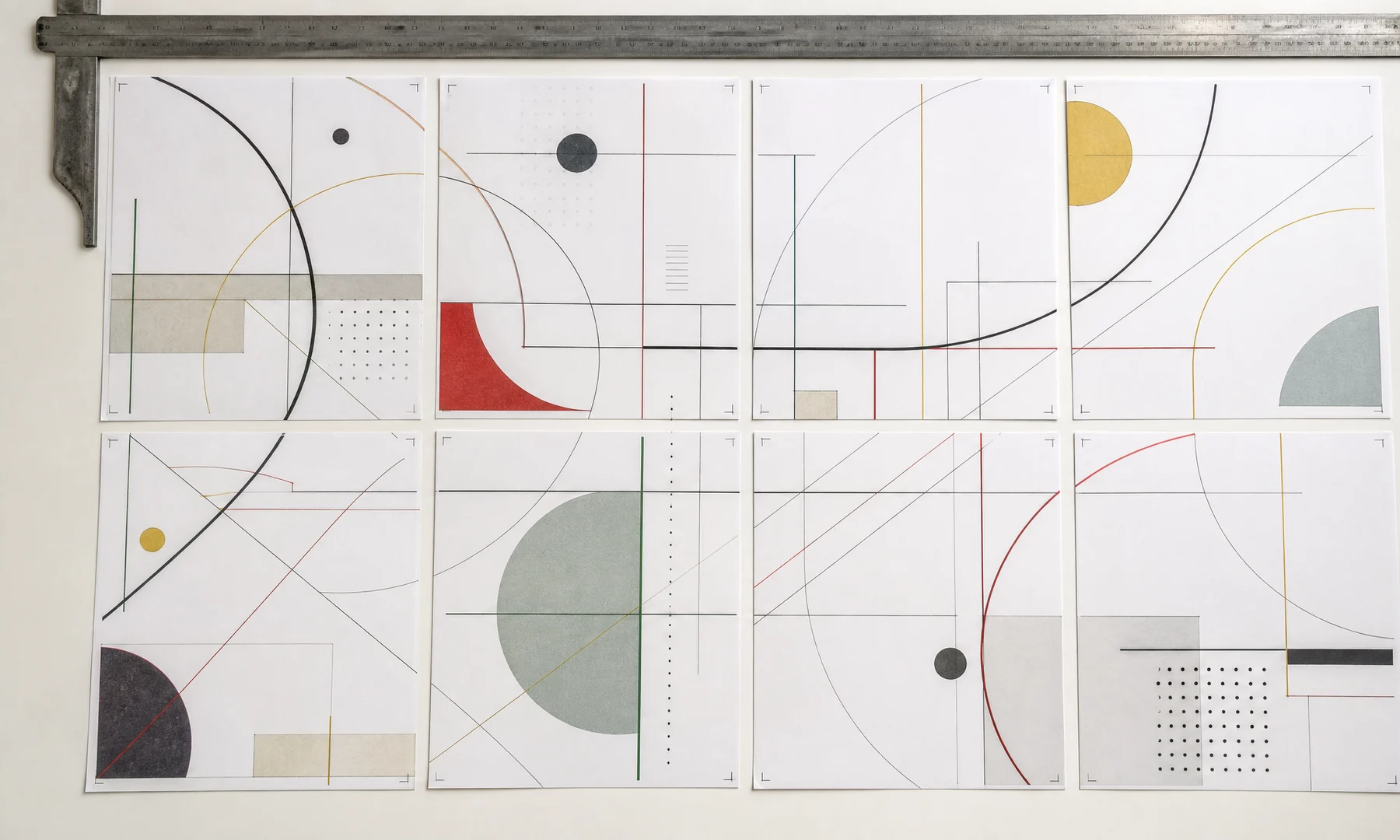
Un flujo de trabajo práctico tiene tres partes:
Elegir el tamaño final del póster.
Dividir el PDF en varias páginas A3.
Imprimir el archivo dividido en Tamaño real o al 100%.
El error más común suele ocurrir en el tercer paso. Si el cuadro de impresión escala las páginas, el diseño puede seguir viéndose bien en pantalla, pero el póster montado terminará siendo demasiado pequeño.
En pósteres y materiales para el aula, pequeños errores de escala pueden ser aceptables. En planos, mapas, plantillas y diseños con medidas, pueden arruinar el resultado.
Ejemplos de diseños en A3
| Diseño final | Orientación A3 | Cuadrícula de piezas | Resultado |
|---|---|---|---|
| Horizontal estilo A1 | Horizontal | 2 x 2 | Cuatro páginas A3 |
| Póster vertical para aula | Vertical | 2 x 3 | Seis páginas A3 |
| Gráfico ancho de oficina | Horizontal | 3 x 2 | Seis páginas A3 |
| Banner largo | Horizontal | 4 x 1 | Cuatro páginas A3 |
El número exacto de páginas depende del tamaño final, la orientación, el solapamiento y los márgenes de la impresora.
Paso 1: Decide el tamaño final
Antes de dividir el PDF, decide qué tamaño debe tener la impresión montada.
Puedes definir la salida como:
un tamaño estándar, como A2 o A1
una anchura o altura exacta en milímetros
una cuadrícula de piezas, por ejemplo 2 páginas de ancho por 3 de alto
una escala fija, como 1:1
Para pósteres, elegir el número de hojas A3 suele ser lo más sencillo. Para planos, plantillas y mapas, usa dimensiones exactas o una escala fija.
Paso 2: Configura A3 como tamaño de papel de las piezas
En la configuración del póster, elige:
Tamaño de papel: A3
Orientación: vertical u horizontal
Tamaño final del póster: tu salida objetivo
Solapamiento: normalmente 5-10 mm
Marcas de corte: activadas
Etiquetas de página: activadas
Los pósteres anchos suelen funcionar mejor con A3 en horizontal, porque puede reducir el número de uniones verticales. Los pósteres altos pueden ser más sencillos con A3 en vertical.
Paso 3: Ten en cuenta los márgenes de la impresora
La mayoría de las impresoras no pueden imprimir hasta el borde del papel. Una impresora típica deja alrededor de 3-5 mm de margen no imprimible en cada lado, y a veces un poco más en uno de los bordes.
Eso afecta a la impresión en mosaico de dos maneras:
los bordes del diseño pueden quedar recortados
necesitas recorte y solapamiento para un montaje limpio
No des por hecho que la impresión A3 sin bordes está disponible, salvo que tu impresora la admita específicamente para el tipo de papel que estás usando.
Paso 4: Revisa los ajustes de impresión antes de imprimir todo
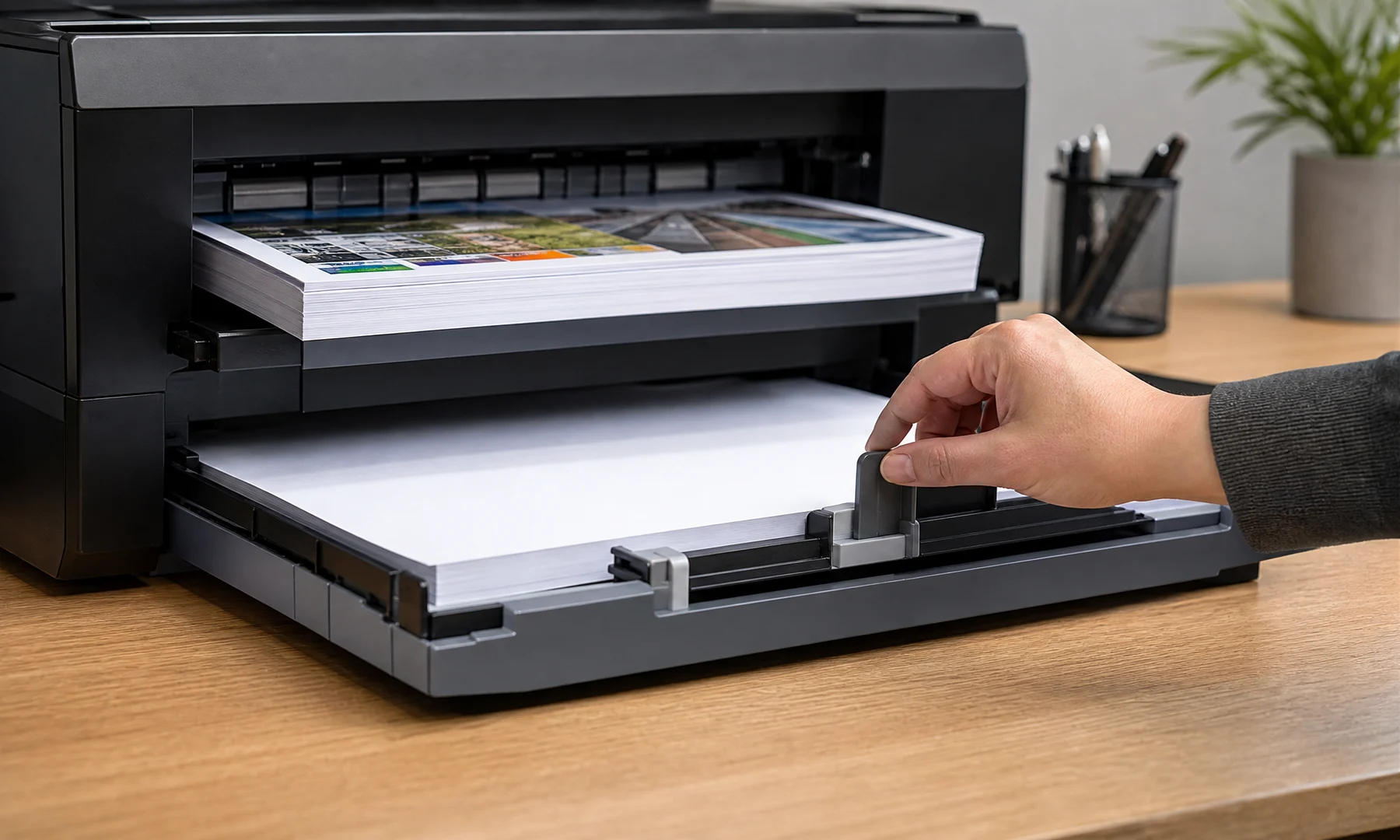
Abre el PDF dividido en un visor con controles de impresión claros. Adobe Acrobat Reader es una opción habitual, pero otro visor de PDF también puede servir si muestra claramente la escala y el tamaño de papel.
Usa:
Tamaño real
100%
Sin escalado
Evita:
Ajustar
Ajustar a página
Reducir páginas demasiado grandes
Escalar al área imprimible
Girar y escalar automáticamente si cambia el diseño
Imprime primero una página de prueba si la escala es importante. Si el PDF incluye una regla, una barra de escala o una medida conocida, compruébala con una regla real.
Paso 5: Recorta y monta las hojas A3
Después de imprimir, deja secar las páginas unos minutos si has usado una impresora de inyección de tinta o una cobertura de tinta intensa.
Luego móntalas así:
Coloca todas las páginas sobre una mesa grande o un suelo limpio.
Ordénalas según el número de página.
Revisa el diseño completo antes de cortar nada.
Recorta por las marcas de corte cuando sea necesario.
Alinea las zonas impresas solapadas.
Une las hojas con pegamento en barra para que la cara frontal quede más plana.
Refuerza las uniones con cinta por la parte trasera.
Si te preocupan las uniones visibles o los reflejos, evita poner cinta en la parte frontal. La cinta por delante es rápida, pero suele reflejar la luz y hacer que las uniones se noten más.
Solución de problemas
| Problema | Causa probable | Solución |
|---|---|---|
| El póster queda demasiado pequeño | El cuadro de impresión escaló las páginas | Reimprime en Tamaño real o al 100% |
| Faltan bordes | La impresora recortó el margen no imprimible | Añade solapamiento y mantén el contenido importante lejos de los bordes |
| Las páginas no encajan | Se mezclaron tamaños de papel o escalados | Haz coincidir el tamaño del PDF, el papel de la impresora y la escala |
| El archivo se imprime en A4 en lugar de A3 | La impresora o el visor siguen configurados en A4 | Configura A3 tanto en el cuadro de impresión como en las propiedades de la impresora |
| El texto se ve borroso | El PDF de origen contiene imágenes de baja resolución | Usa un archivo de origen mejor o un tamaño final más pequeño |
Preguntas frecuentes
¿Puedo imprimir un PDF grande en varias páginas A3 sin plotter?
Sí. Divide el PDF en páginas A3 en mosaico y luego imprime el resultado en Tamaño real o al 100%. Después, recorta y monta las hojas.
¿Qué solapamiento debo usar para imprimir un póster en A3?
Usa alrededor de 5 mm para pósteres sencillos y 8-10 mm para mapas detallados, planos o diseños con muchas imágenes.
¿Debo usar marcas de corte?
Sí. Las marcas de corte agilizan el recorte y mejoran la alineación durante el montaje.
¿Puedo usar el modo Póster de Adobe Acrobat Reader en su lugar?
Sí, sobre todo para un trabajo rápido y puntual. Un PDF previamente dividido suele ser más fiable cuando quieres un archivo repetible que puedas volver a imprimir más adelante con menos cambios de configuración.
¿Por qué mis páginas A3 tienen bordes blancos?
La mayoría de las impresoras dejan 3-5 mm de margen no imprimible alrededor de la página. Esos bordes blancos son normales y son una de las razones por las que el recorte forma parte del montaje de pósteres en mosaico.
Lista de comprobación final
El archivo ya está dividido en páginas A3.
La impresora tiene papel A3 cargado.
La escala de impresión está configurada en Tamaño real o 100%.
Ajustar a página está desactivado.
El solapamiento está configurado, normalmente en 5-10 mm.
Las marcas de corte están activadas si vas a recortar.
Has impreso una pieza de prueba si la escala es importante.
Una comprobación con regla confirma que la página de prueba se imprimió al tamaño esperado.
FAQ
¿Puedo imprimir un PDF grande en varias páginas A3 sin plotter?
Sí. Divide el PDF en páginas A3 en mosaico, imprime el resultado en Tamaño real o al 100%, y luego recorta y monta las hojas.
¿Qué solapamiento debo usar para imprimir en mosaico en A3?
Usa unos 5 mm para pósteres sencillos y 8-10 mm para mapas detallados, planos o diseños con muchas imágenes.
¿Por qué es importante Tamaño real en un PDF dividido?
El PDF dividido ya contiene las dimensiones correctas de cada pieza. Ajustar a página puede reducir todas las páginas y hacer que el póster final quede demasiado pequeño.
Try Rasterbator.pics
Use Rasterbator.pics to test the article advice with your own image, page size, overlap, margins, and tiled PDF export.
Try Rasterbator.pics