
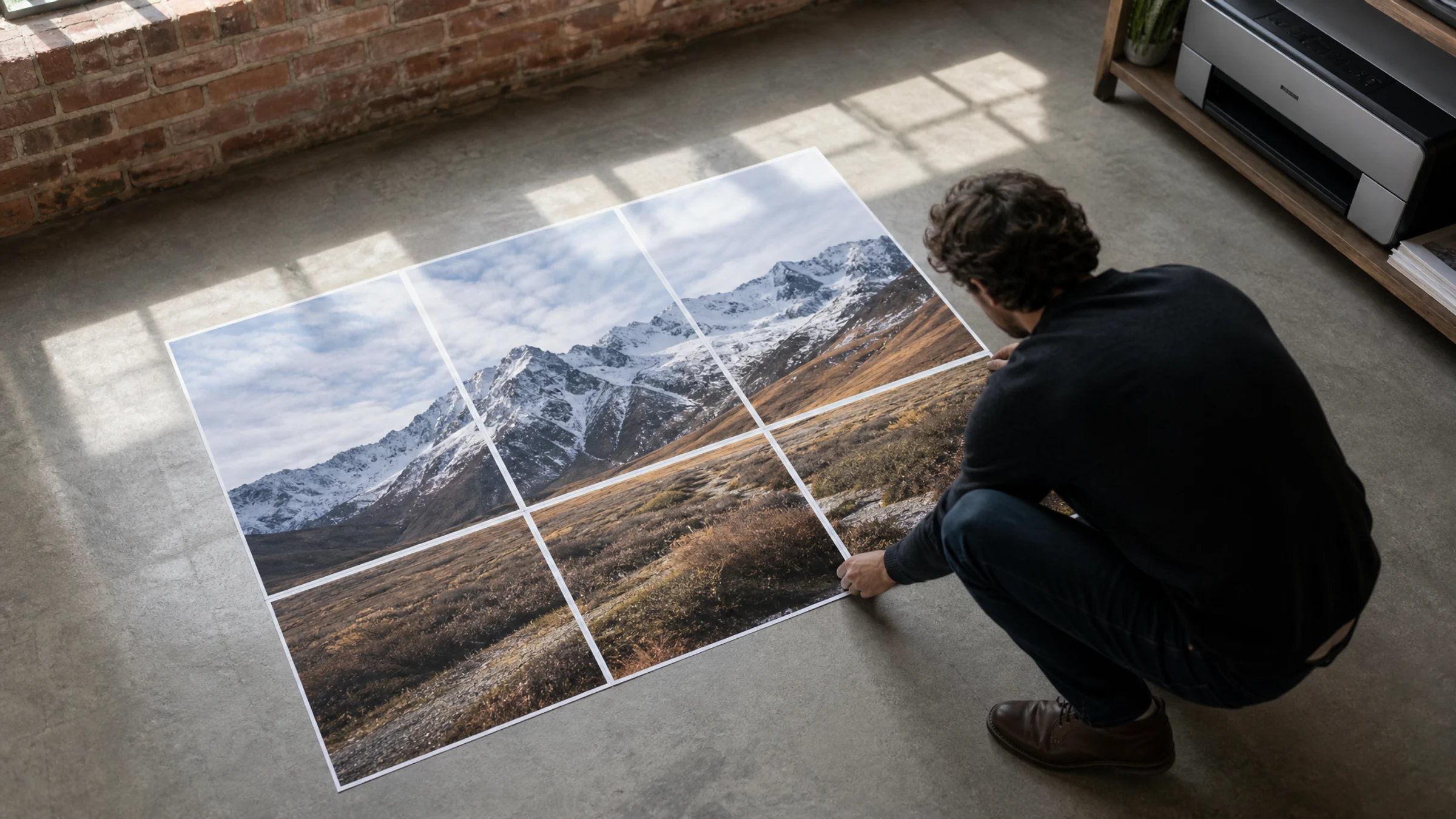
Si quieres convertir un único JPG en un póster grande repartido en seis hojas A3, el flujo de trabajo más limpio es definir primero la cuadrícula de páginas, exportar un PDF en mosaico y luego imprimir ese PDF a Tamaño real o al 100%.
Con Rasterbator.pics, puedes hacer la preparación localmente en tu navegador, elegir papel A3, configurar un diseño de 2 x 3 y generar un PDF multipágina predecible para imprimir.
Antes de empezar: márgenes no imprimibles
La mayoría de las impresoras domésticas y de oficina no pueden imprimir hasta el borde del papel. Lo normal es contar con un borde blanco de unos 3-5 mm en cada hoja. Eso significa que recortar forma parte habitual del montaje de un póster en mosaico si quieres uniones limpias.
Tenlo previsto antes de imprimir. Puedes recortar los márgenes blancos después de la impresión o activar el solapamiento en los ajustes del póster para que las páginas adyacentes compartan una franja estrecha repetida de la imagen.
Qué significa un póster A3 de 2 x 3
Un diseño A3 de 2 x 3 divide la imagen en 2 páginas en horizontal y 3 páginas en vertical, creando un PDF de seis páginas listo para imprimir.
Cada hoja A3 mide 297 x 420 mm.
| Página 1 | Página 2 |
|---|---|
| Página 3 | Página 4 |
| Página 5 | Página 6 |
Ese diseño tiene 2 hojas de ancho y 3 hojas de alto.
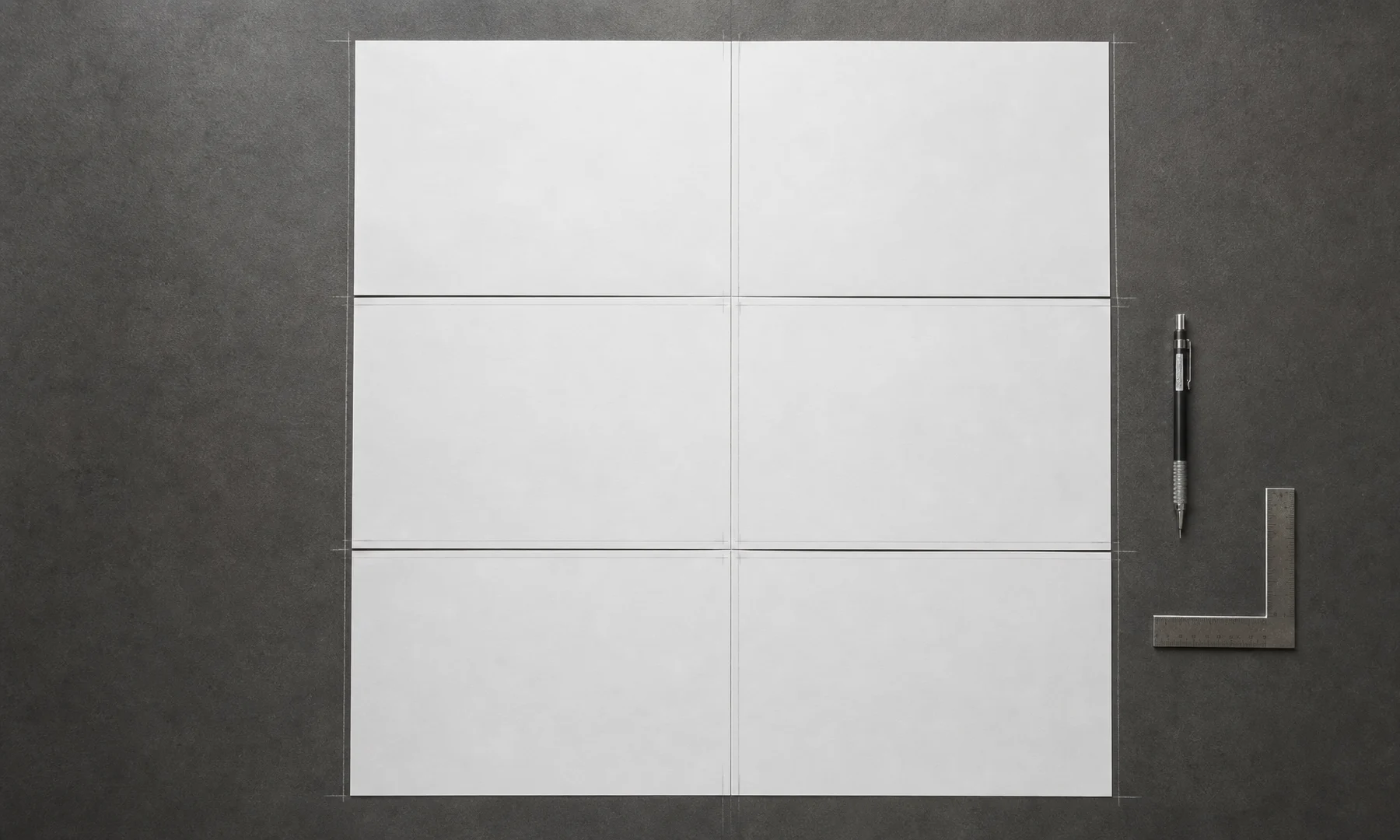
Si tu imagen es más ancha que alta, quizá prefieras una versión girada:
| Página 1 | Página 2 | Página 3 |
|---|---|---|
| Página 4 | Página 5 | Página 6 |
Elige la dirección que mejor encaje con el JPG. Una imagen vertical tipo retrato suele funcionar bien con 2 de ancho x 3 de alto. Una imagen horizontal suele encajar mejor con 3 de ancho x 2 de alto.
Tamaño final aproximado
Antes de recortar, el área total de papel es aproximadamente:
| Cuadrícula | Orientación A3 | Área total aproximada de papel |
|---|---|---|
| 2 de ancho x 3 de alto | A3 vertical | 594 x 1260 mm |
| 3 de ancho x 2 de alto | A3 horizontal | 1260 x 594 mm |
El área visible de la imagen será un poco menor en la mayoría de las impresoras, salvo que uses una impresora A3 sin bordes.
Paso 1: Prepara tu JPG
Empieza con el mejor JPG que tengas. Una captura de pantalla pequeña o una imagen muy comprimida puede verse blanda o pixelada al ampliarse en seis hojas A3.
Estas comprobaciones rápidas ayudan:
Usa el archivo de imagen original si es posible.
Recorta la composición antes de subirla si ya sabes qué debe incluirse.
Si la imagen es oscura, aclárala ligeramente en un editor de imágenes antes de subirla.
Revisa de cerca caras, texto y otros detalles importantes.
Evita guardar el JPG repetidamente, porque eso puede añadir artefactos de compresión visibles.
Un creador de pósteres puede dividir el archivo en páginas, pero no puede recuperar detalles que no existen en la imagen original.
Paso 2: Sube el JPG
Sube tu JPG al creador de pósteres.
Rasterbator.pics procesa las imágenes localmente en tu navegador, así que la configuración del póster ocurre en tu propio dispositivo.
Paso 3: Elige papel A3
En los ajustes de página, selecciona:
Tamaño de papel: A3
Orientación: vertical u horizontal
Unidades: milímetros o pulgadas
Para un póster vertical, A3 en orientación vertical suele ser la opción más sencilla. Para un póster horizontal, usa orientación horizontal o gira la imagen y el diseño si hace falta.
Paso 4: Configura el diseño en 2 x 3 páginas
Elige un diseño de seis páginas:
2 páginas de ancho x 3 páginas de alto para un póster vertical
3 páginas de ancho x 2 páginas de alto para un póster horizontal
Usa la vista previa para comprobar:
¿El sujeto principal está bien centrado?
¿Las caras o el texto quedan cortados de forma incómoda por las uniones?
¿Se está recortando demasiado de la imagen?
¿La dirección de las páginas coincide con la forma de la imagen?
Si hace falta, ajusta la posición o la escala de la imagen antes de exportar.
Paso 5: Añade solapamiento o planifica el recorte
Como la mayoría de las impresoras de consumo dejan un pequeño borde blanco, necesitas un plan para el montaje.
Tienes dos opciones prácticas:
Recortar los márgenes
Imprime las seis páginas.
Corta los bordes blancos donde sea necesario.
Alinea la imagen manualmente durante el montaje.
Activar el solapamiento
En los ajustes del creador de pósteres, busca la opción de solapamiento.
Esto añade una franja estrecha repetida de imagen entre páginas vecinas.
El solapamiento facilita la alineación de las páginas y suele ser la mejor opción para imprimir en casa.
Si quieres que las uniones queden lo más limpias posible, normalmente es más fácil usar solapamiento y recortar con cuidado que intentar alinear hojas sin tocar borde con borde.
Paso 6: Exporta el PDF en mosaico
Cuando la vista previa se vea correcta, exporta el PDF multipágina.
Este es el formato más seguro para imprimir porque el tamaño de página, el orden de las páginas y la división en mosaico ya están fijados. Suele ser más predecible que imprimir el JPG directamente desde un visor de imágenes.
Para un diseño de 2 x 3, el PDF normalmente se distribuye así:
| Página del PDF | Posición en el póster |
|---|---|
| 1 | Arriba izquierda |
| 2 | Arriba derecha |
| 3 | Centro izquierda |
| 4 | Centro derecha |
| 5 | Abajo izquierda |
| 6 | Abajo derecha |
En un diseño de 3 x 2, el orden suele ir de izquierda a derecha en la primera fila y luego de izquierda a derecha en la segunda fila.
Paso 7: Imprime el PDF a Tamaño real o al 100%
Abre el PDF exportado en un visor de PDF fiable. Adobe Acrobat Reader funciona bien, y muchos visores de PDF integrados en el sistema también sirven si conservan correctamente el tamaño de página.
Abre el comando de impresión y revisa con cuidado estos ajustes:
Tamaño de papel: A3
Escala: Tamaño real o 100%
No uses: Ajustar a página, Reducir al área imprimible ni Escalar para ajustar
Orientación: Automática, o la misma orientación usada en el PDF
Páginas: Todas las páginas, o solo la página 1 como prueba inicial
Para imprimir una página de prueba, selecciona solo la página 1 en el cuadro de impresión. Comprueba que la imagen no esté recortada y que la escala parezca correcta. Si la página de prueba se ve bien, imprime las cinco páginas restantes.
Haz clic en Imprimir. Espera a que terminen de imprimirse las seis páginas antes de manipularlas, especialmente si utilizas una impresora de inyección de tinta.
Impresión de póster en Adobe Acrobat Reader: cuándo usarla
Adobe Acrobat Reader incluye un modo de impresión Póster que puede dividir un PDF grande de una sola página en varias hojas. Es útil cuando ya tienes un PDF sobredimensionado y quieres que Acrobat lo divida en mosaico.
Para esta tarea, es más sencillo crear primero el PDF en mosaico en Rasterbator.pics y luego imprimirlo a Tamaño real o al 100%. Así tienes una configuración local en el navegador, controles de póster más claros y un PDF generado de forma predecible antes de llegar al cuadro de impresión.
Si exportas un PDF en mosaico de seis páginas desde Rasterbator.pics, no vuelvas a aplicar la división de Póster de Acrobat. Eso dividiría de nuevo un archivo que ya está dividido.
Lista de comprobación antes de pulsar Imprimir
Está cargado el JPG correcto.
El tamaño de papel está configurado en A3.
El diseño es 2 x 3 o 3 x 2, según la orientación de la imagen.
La vista previa muestra seis páginas en total.
Los detalles importantes no caen de forma problemática sobre las uniones.
Cuentas con un borde no imprimible de 3-5 mm en la mayoría de las impresoras.
El solapamiento está activado, o estás listo para recortar los márgenes.
El archivo se ha exportado como PDF multipágina.
La escala de impresión está configurada en Tamaño real o 100%.
Ajustar, Reducir y el escalado automático están desactivados.
Tienes suficiente papel A3 y tinta o tóner.
Estás listo para imprimir la página 1 como prueba antes de imprimir las seis.
Paso 8: Monta las seis hojas A3
Deja que las páginas impresas con inyección de tinta se sequen por completo antes de recortarlas, pegarlas o apilarlas.
Coloca las hojas en orden sobre una mesa grande o en el suelo.
Para un póster de 2 x 3:
| 1 | 2 |
|---|---|
| 3 | 4 |
| 5 | 6 |
Para un montaje más limpio:
Recorta solo los bordes que necesites quitar.
Usa una regla metálica y un cúter afilado para hacer cortes más rectos.
Alinea la imagen impresa, no solo los bordes del papel.
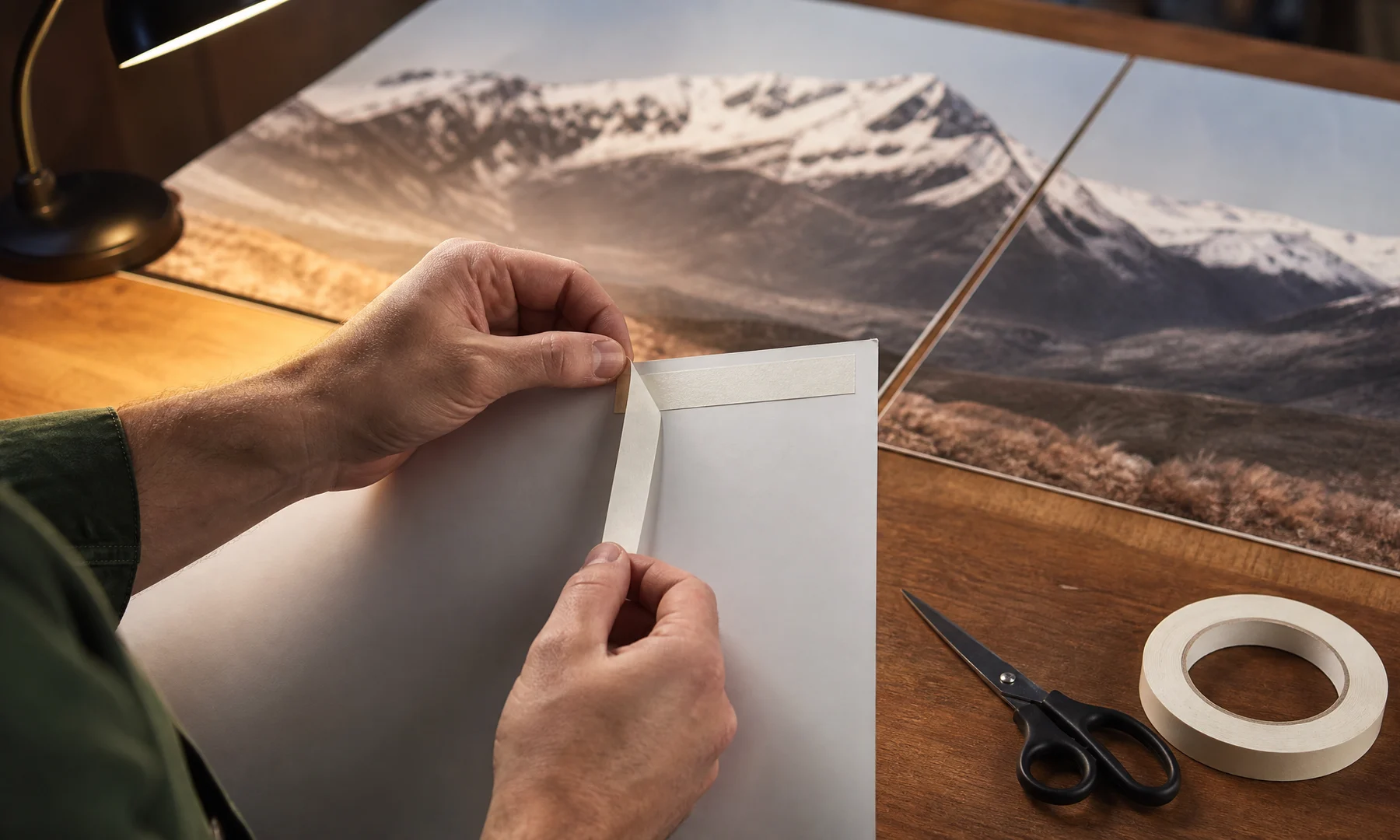
Si has activado el solapamiento, usa pegamento en barra para un acabado plano y limpio.
Refuerza las uniones por la parte trasera con cinta.
Evita poner cinta en la parte frontal si te preocupan los reflejos, la textura o las uniones visibles.
No uses cinta transparente en la parte frontal si quieres que el póster se vea cuidado con la luz de la habitación.
Revisa el diseño completo antes de presionar todo de forma definitiva.
El pegamento en barra suele verse más limpio que el pegamento líquido porque aporta menos humedad y reduce las arrugas. La cinta por la parte trasera añade resistencia sin dejar el frente brillante.
Solución de problemas
Las páginas no encajan
La causa más común es el escalado de impresión. Vuelve a imprimir usando Tamaño real o 100%, y asegúrate de que Ajustar o Reducir esté desactivado.
Comprueba también que todas las páginas se hayan impreso en papel A3 con la misma orientación.
Hay huecos blancos entre las páginas
Esto suele ocurrir porque las impresoras no pueden imprimir hasta el borde del papel. Recorta los márgenes, usa solapamiento o utiliza una impresora A3 sin bordes si tienes una.
Parte de la imagen queda cortada
Comprueba que la impresora esté configurada en A3, no en A4 ni Letter. Confirma también que el visor de PDF no esté aplicando escalado o rotación automáticos.
La imagen se ve borrosa
Puede que el JPG de origen sea demasiado pequeño para un póster de seis hojas. Usa un archivo original de mayor resolución si es posible.
Los colores se ven distintos a los de la pantalla
Las impresiones en papel casi siempre se ven diferentes a una pantalla brillante. El tipo de papel, los ajustes de la impresora y la gestión del color influyen en el resultado. Si el color es importante, imprime primero una página de prueba.
Preguntas frecuentes
¿Puedo imprimir un JPG en seis páginas A3 en casa?
Sí, si tienes una impresora A3. Crea un PDF en mosaico de seis páginas en Rasterbator.pics y luego imprímelo a Tamaño real o al 100%.
¿Puedo usar una impresora A4?
Sí, pero el póster final será más pequeño a menos que aumentes el número de páginas. El mismo flujo de trabajo sigue siendo válido: elige el tamaño de papel, configura la cuadrícula de páginas, exporta el PDF e imprime al 100%.
¿Debo elegir 2 x 3 o 3 x 2?
Usa 2 x 3 para un póster vertical y 3 x 2 para uno horizontal. Ajusta el diseño a la forma de tu imagen.
¿Por qué exportar un PDF en lugar de imprimir el JPG directamente?
Un PDF en mosaico mantiene el tamaño de página y el orden de las páginas de forma más predecible. La impresión directa de JPG suele introducir escalado automático, lo que puede desajustar la alineación.
¿Tengo que recortar las páginas?
Normalmente sí. La mayoría de las impresoras dejan un borde blanco de 3-5 mm, así que recortar es lo habitual si quieres uniones limpias.
¿Cuál es la mejor forma de unir las páginas?
El pegamento en barra funciona bien en las zonas de solapamiento, y la cinta por la parte trasera aporta resistencia. Evita la cinta en la parte frontal si quieres minimizar los reflejos y las uniones visibles.
¿Listo para hacer el póster?
Si quieres la forma más rápida de pasar de un JPG a un póster A3 de seis hojas, configura el diseño en Rasterbator.pics, exporta el PDF en mosaico e imprímelo a Tamaño real o al 100%.
FAQ
¿Puedo imprimir un JPG en seis páginas A3 en casa?
Sí, si tienes una impresora A3 o acceso a una. Exportar primero un PDF en mosaico ofrece una escala más predecible que imprimir el JPG directamente.
¿Debo elegir 2 por 3 o 3 por 2?
Usa 2 por 3 para imágenes verticales y 3 por 2 para imágenes horizontales. Ajusta la cuadrícula a la composición del JPG y al espacio disponible en la pared.
¿Por qué exportar un PDF en lugar de imprimir el JPG directamente?
Un PDF conserva los límites de página, el orden de las hojas y la escala, lo que facilita imprimir cada pieza al 100%.
¿Tengo que recortar las páginas?
Normalmente sí. La mayoría de las impresoras dejan márgenes blancos de 3 a 5 mm, así que recortar ayuda a conseguir uniones más limpias entre las hojas A3.
Try Rasterbator.pics
Use Rasterbator.pics to test the article advice with your own image, page size, overlap, margins, and tiled PDF export.
Try Rasterbator.pics