
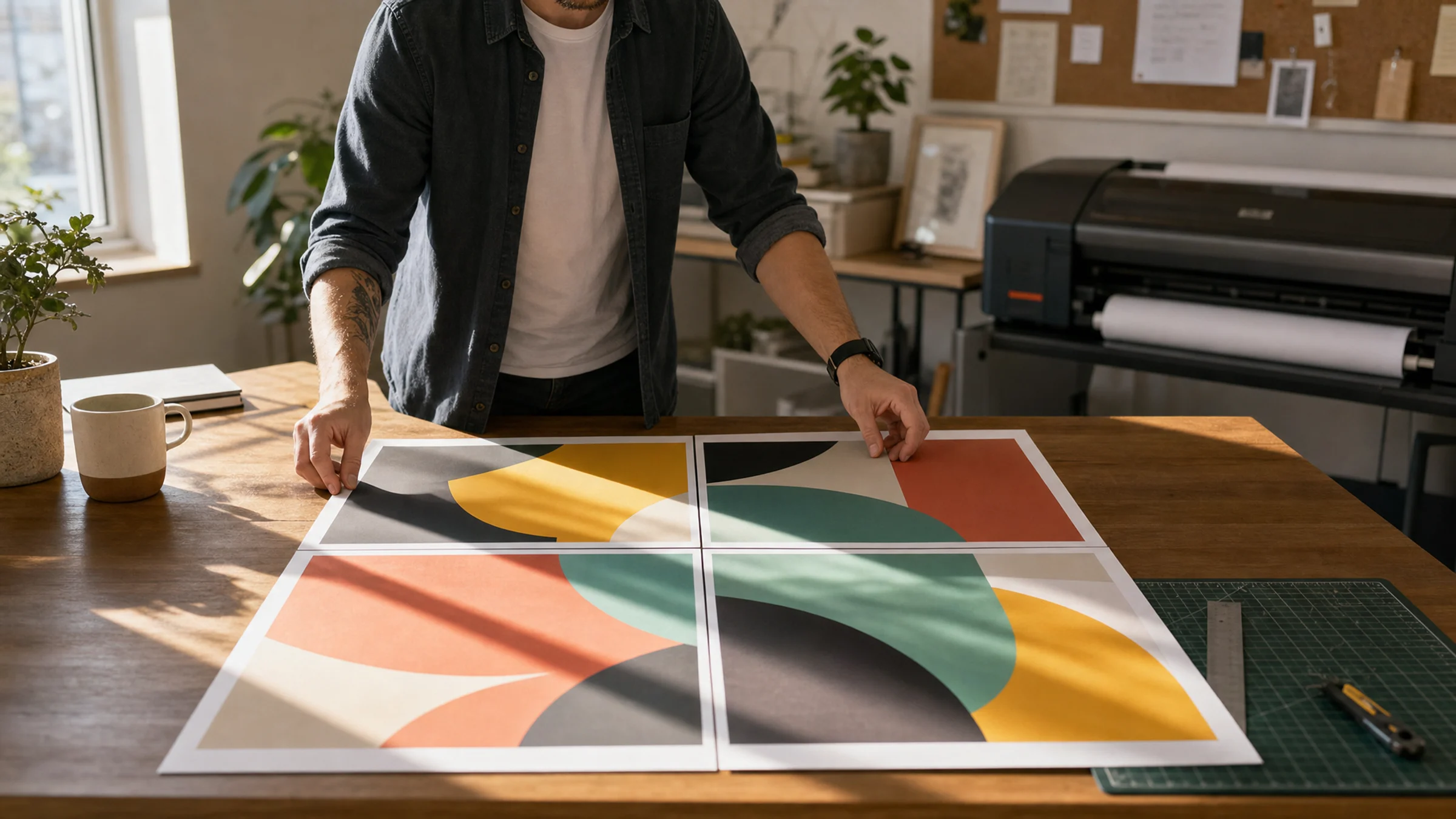
Imprimir un póster en PDF en Windows 11 es sencillo, pero un solo ajuste incorrecto puede reducir todo el póster, recortar bordes importantes o hacer que las páginas sean difíciles de alinear.
El flujo de trabajo más seguro es simple: usa un PDF de póster preparado correctamente, ábrelo en un lector de PDF fiable, imprime en Tamaño real o al 100%, prueba una página y luego recorta y monta las hojas.
Si creaste tu póster con Rasterbator.pics, el procesamiento de la imagen se realiza localmente en tu navegador. Tu imagen se convierte en un PDF de póster multipágina en tu dispositivo; después, Windows 11 y el controlador de tu impresora se encargan de la impresión. Para flujos de trabajo relacionados, consulta las guías por dispositivo.
Qué puede y qué no puede hacer Windows 11
Windows 11 puede imprimir archivos PDF, pero su ruta de impresión integrada no siempre es la opción más clara para trabajar con pósteres.
Hay dos flujos de trabajo habituales:
Imprimir un PDF multipágina ya preparado
Una herramienta crea un PDF en el que cada página ya es una pieza del póster. Imprimes ese PDF en Tamaño real o al 100%.Usar el modo de impresión de póster o mosaico de un lector de PDF
Adobe Acrobat Reader puede dividir una página PDF grande en varias hojas con su opción Póster. Esto puede servir cuando el PDF aún no está dividido, pero añade otro paso de escalado.
Para la mayoría de proyectos de pósteres en casa, el método más seguro es generar primero un PDF multipágina y luego imprimirlo sin escalado.
Antes de empezar: entiende los márgenes de la impresora
La mayoría de impresoras domésticas no pueden imprimir hasta el borde del papel. En la práctica, eso deja un borde blanco no imprimible de unos 3-5 mm en cada lado.
Esto importa porque:
los bordes blancos alrededor de cada página son normales
recortar forma parte del montaje limpio de un póster
el solapamiento facilita unir las páginas divididas con precisión
alinear de borde a borde es más difícil si el PDF no deja margen para recortar
Si quieres que el póster terminado se vea limpio, planifica el recorte desde el principio. Incluye solapamiento al configurar el PDF para poder cortar y unir las páginas sin perder contenido importante de la imagen.
Paso 1: Prepara el PDF del póster
Crea o descarga el póster como PDF antes de abrir el cuadro de impresión.
Si usas Rasterbator.pics, revisa estos ajustes al crear el PDF:
tamaño del papel, como A4 o Letter
disposición del póster en páginas de ancho por páginas de alto
solapamiento para facilitar el montaje
márgenes compatibles con tu impresora
exportación final del PDF
Guarda el archivo en un lugar fácil de encontrar, como el Escritorio o la carpeta Descargas. Evita cambiar el tamaño del PDF después. Si el tamaño de página cambia tras la exportación, el póster puede imprimirse a una escala incorrecta.
Paso 2: Abre el PDF en un lector fiable
Abre el PDF en un lector de PDF dedicado para obtener resultados más previsibles.
Algunas opciones útiles son:
Adobe Acrobat Reader
visor de PDF de Microsoft Edge
otro visor de PDF con controles de escala claros
Adobe Acrobat Reader suele ser la opción más clara porque muestra opciones como Tamaño real, Ajustar y Póster. Edge también puede funcionar, pero su cuadro de impresión puede variar según las actualizaciones de Windows y los controladores de la impresora.
Paso 3: Elige la impresora y el papel correctos
Abre el PDF y pulsa Ctrl + P.
Antes de imprimir, confirma lo siguiente:
está seleccionada la impresora correcta
el tamaño del papel coincide con el PDF: A4 con A4, Letter con Letter
la orientación es correcta
el color o blanco y negro está configurado como quieres
está seleccionada la impresión a una cara
la calidad de impresión es adecuada para la imagen
Evita la selección automática de papel si el controlador de tu impresora suele equivocarse. Una discrepancia en el tamaño del papel es una de las razones más comunes por las que un póster se imprime mal.
Paso 4: Desactiva el escalado automático
Este es el ajuste que causa la mayoría de errores con pósteres.
Busca una de estas opciones:
Tamaño real
100%
Sin escalado
Escala: 100%
Desactiva estas opciones salvo que las necesites intencionadamente:
Ajustar
Ajustar a página
Reducir páginas de gran tamaño
Escalar al área imprimible
Rellenar página
Para un PDF de póster multipágina ya preparado, la opción correcta es Tamaño real o 100%.
Paso 5: Imprime primero una página de prueba
Antes de imprimir el póster completo, imprime una o dos páginas.
Comprueba el resultado para detectar:
reducción inesperada
detalles del borde que falten
rotación incorrecta
zona de solapamiento visible cuando sea necesaria
bandeja y tamaño de papel correctos
coincidencia entre la vista previa de impresión y la salida real
Si el PDF incluye una marca de escala, mídela con una regla. Una referencia de 100 mm debe imprimirse como 100 mm. Si sale más pequeña o más grande, todavía hay escalado activo en algún punto.
Paso 6: Imprime y monta el póster
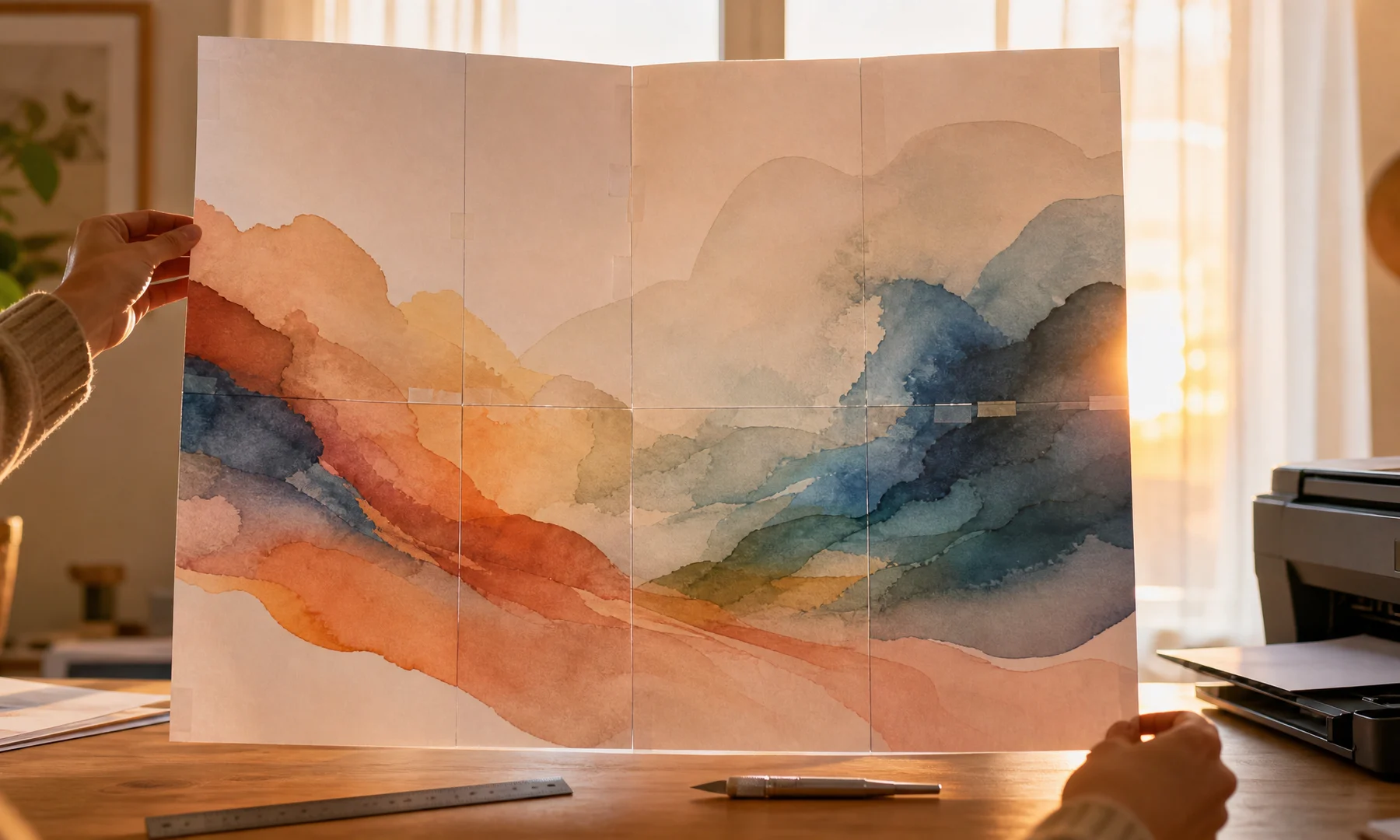
Cuando la página de prueba se vea bien, imprime el archivo completo. En pósteres grandes, imprime por rangos de páginas para poder detectar un atasco, una orientación incorrecta o tinta debilitada antes de desperdiciar todo el trabajo.
Coloca todas las páginas en el suelo o sobre una mesa grande antes de unir nada.
Usa este orden de montaje:
Coloca todas las páginas en la cuadrícula correcta.
Comprueba la alineación de la imagen entre los límites de las hojas.
Recorta solo los bordes que deban solaparse.
Aplica pegamento en barra en las zonas de solapamiento.
Presiona la hoja vecina sobre la zona con pegamento y alisa la unión.
Añade cinta por la parte trasera para reforzar cuando el pegamento se haya fijado.
Evita la cinta brillante en el frente si los reflejos son un problema.
El pegamento en barra funciona mejor que el pegamento líquido para la mayoría de pósteres porque es más limpio y tiene menos probabilidad de arrugar el papel. La cinta en la parte trasera añade resistencia sin hacer que el frente se vea irregular.
Errores comunes de escalado en Windows 11
| Problema | Causa probable | Solución |
|---|---|---|
| El póster se imprime demasiado pequeño | Ajustar o Reducir está activado | Usa Tamaño real o 100% |
| Faltan bordes | La impresora deja márgenes no imprimibles | Añade solapamiento y cuenta con bordes blancos de 3-5 mm |
| Las páginas no encajan | Tamaños de papel mezclados o escalado | Haz coincidir el tamaño del PDF y el tamaño de papel de la impresora |
| Un póster A4 se imprime mal en Letter | El tamaño del papel no coincide | Recrea el PDF para Letter o carga papel A4 |
| Una página se reparte en muchas hojas | Se usó el modo Póster en un PDF que ya estaba dividido | Desactiva el modo Póster e imprime las páginas normales |
| La imagen gira inesperadamente | La orientación automática cambió el diseño | Define vertical u horizontal manualmente |
Preguntas frecuentes
¿Cómo imprimo un póster PDF en varias páginas en Windows 11?
El método más seguro es crear primero un PDF de póster multipágina, luego abrirlo en un lector de PDF e imprimirlo en Tamaño real o al 100%. Si solo tienes una página PDF grande, la opción Póster de Adobe Acrobat Reader puede dividirla en varias hojas.
¿Debo usar Ajustar a página para un póster PDF dividido?
No. Ajustar a página reduce ligeramente cada pieza, lo que puede causar problemas de alineación cuando montes el póster. Usa Tamaño real o 100%, salvo que quieras intencionadamente un resultado más pequeño.
¿Por qué mi póster es más pequeño de lo esperado?
La causa más común es el escalado automático. Busca ajustes como Ajustar, Reducir páginas de gran tamaño o Escalar al área imprimible y desactívalos. Asegúrate también de que el tamaño de papel de la impresora coincida con el tamaño de papel del PDF.
¿Puedo imprimir un póster A4 en una impresora Letter?
Puedes hacerlo, pero el diseño puede escalarse, recortarse o desplazarse. Para obtener el resultado más limpio, crea el PDF del póster para el tamaño de papel que vayas a usar realmente.
¿Rasterbator.pics sube mi imagen a un servidor?
No. Rasterbator.pics procesa las imágenes localmente en el navegador. Después de generar el PDF en tu dispositivo, Windows 11 y tu impresora se encargan de la impresión.
Lista de comprobación final
Confirma que el PDF sea la versión final.
Haz coincidir el tamaño de papel de la impresora con el del PDF.
Selecciona la impresora correcta.
Configura la impresión en Tamaño real, 100% o Sin escalado.
Desactiva Ajustar a página y Reducir páginas de gran tamaño.
Desactiva el modo Póster salvo que estés dividiendo a propósito una sola página PDF grande.
Verifica la orientación.
Imprime primero una página de prueba.
Prepara tijeras o cúter, una regla, pegamento en barra y cinta para la parte trasera.
FAQ
¿Cómo imprimo un póster PDF en varias páginas en Windows 11?
Primero crea un PDF de póster multipágina, ábrelo en un lector de PDF e imprímelo en Tamaño real o al 100%. Usa el modo Póster de Acrobat Reader solo cuando el PDF aún no esté dividido en páginas.
¿Debo usar Ajustar a página para un póster PDF dividido?
No. Ajustar a página puede reducir cada hoja y provocar problemas de alineación. Usa Tamaño real, 100% o Sin escalado.
¿Por qué mi póster se imprime más pequeño de lo esperado en Windows 11?
La causa habitual es el escalado automático. Comprueba también que el tamaño del papel de la impresora coincida con el tamaño de papel del PDF.
Try Rasterbator.pics
Use Rasterbator.pics to test the article advice with your own image, page size, overlap, margins, and tiled PDF export.
Try Rasterbator.pics