
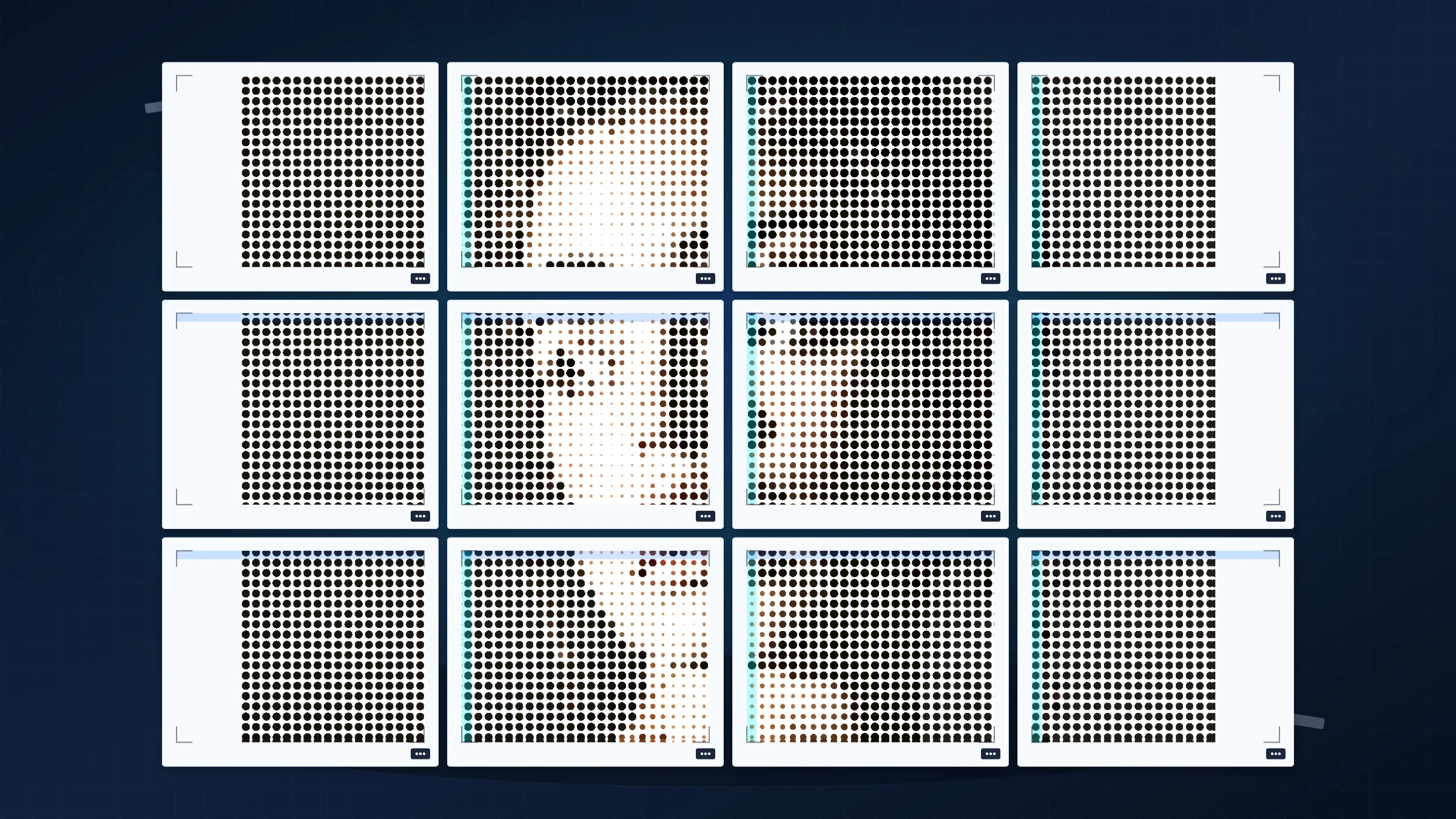
Dividir una sola imagen en varias páginas A4 es una forma práctica de crear un póster de gran formato con una impresora doméstica. El resultado limpio depende de tres decisiones antes de imprimir: el tamaño final, los márgenes de la impresora y la escala.
Rasterbator.pics procesa la imagen localmente en tu navegador, te permite elegir con claridad el diseño en A4 y exporta un PDF que puedes revisar antes de imprimir. Algunos lectores de PDF de escritorio, incluido Adobe Acrobat Reader, también ofrecen impresión de Póster o en mosaico. Esto puede ser útil si ya tienes un PDF terminado. Rasterbator.pics es más claro cuando partes de una imagen y quieres planificar primero el tamaño del póster, el solape y el número de páginas.
La mayoría de las impresoras domésticas dejan un borde blanco no imprimible de 3 a 5 mm en papel A4 normal. Es un comportamiento habitual del hardware, no un PDF defectuoso. Para uniones limpias, planifica recortar los bordes blancos antes del montaje.
Elige primero el ancho final del póster
La forma más limpia de planificar un póster A4 de varias páginas es decidir qué ancho debe tener el resultado montado antes de tocar cualquier ajuste de impresión. En una herramienta de maquetación de pósteres, el formato del papel, el número de hojas, los márgenes y el solape determinan el resultado físico con más fiabilidad que un cuadro de impresión genérico.
El papel A4 mide 210 por 297 mm. Una vez considerados los márgenes de la impresora y el solape, cada hoja aporta menos ancho y alto útil de lo que sugiere el tamaño bruto del papel. Por eso es importante previsualizar las dimensiones montadas antes de exportar.
Usa el número de hojas si quieres un diseño rápido: por ejemplo, dos hojas de ancho por dos de alto. Usa dimensiones físicas si el póster debe encajar en una pared, un marco, un tablón de clase o una zona de exposición.
Mantén márgenes de impresora realistas
Las impresoras domésticas rara vez imprimen de borde a borde en papel A4 normal. Si ignoras el borde físico del hardware, la impresora recortará igualmente unos milímetros y la alineación se complicará enseguida. Ajusta el control de márgenes del diseño a los límites reales de tu dispositivo y deja que el solape absorba pequeños errores de recorte.
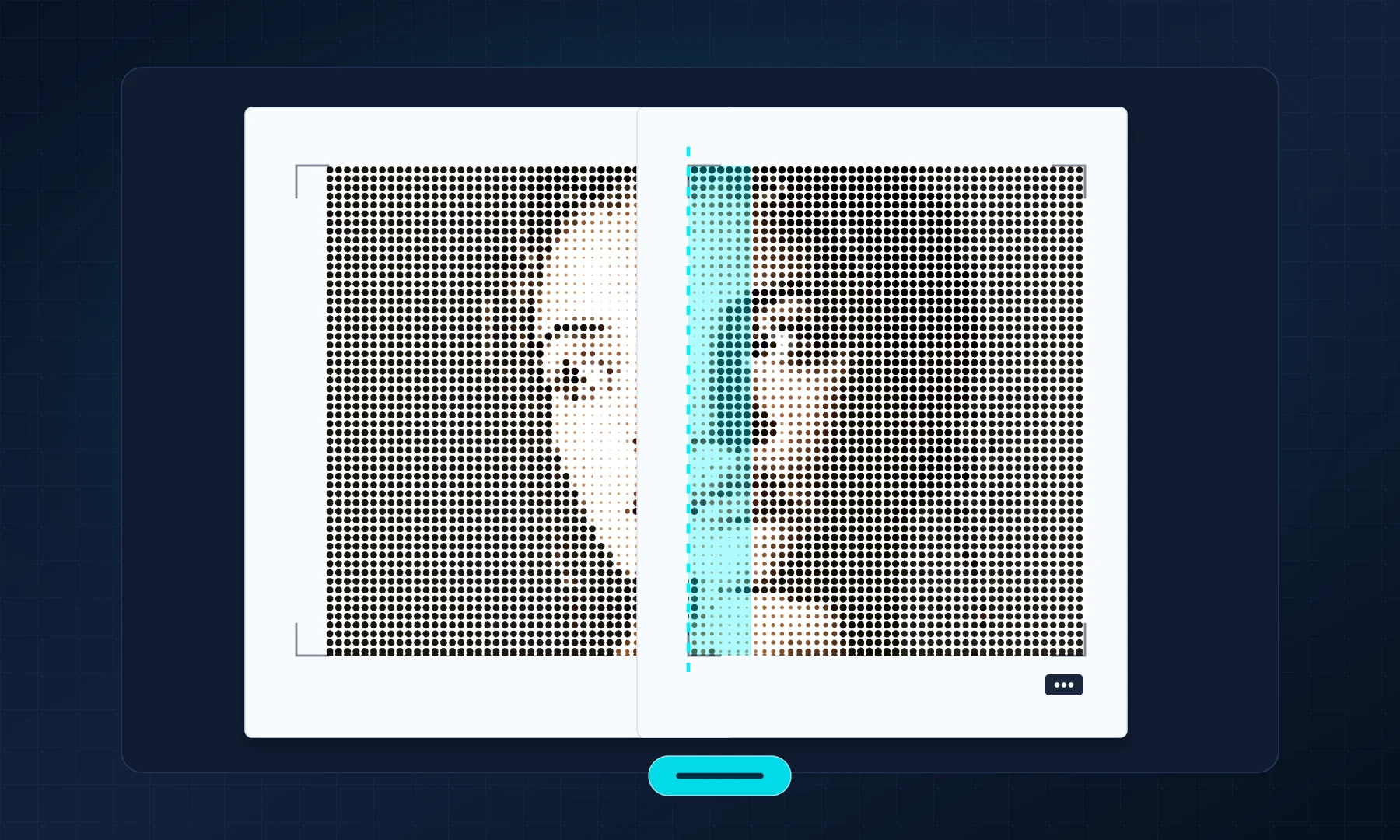
Un solape moderado, como 5 mm, suele dar suficiente margen para alinear las uniones sin desperdiciar mucho papel. Un solape mayor puede ayudar en pósteres muy grandes, pero también aumenta la cantidad de área repetida de la imagen que tendrás que recortar.
Exporta una vez y luego imprime al 100%
Cuando la previsualización se vea correcta, exporta el póster y mantén simple el cuadro de impresión. El objetivo es conservar la escala que ya ha calculado el motor de maquetación, en lugar de permitir que el controlador de la impresora la reinterprete.
Usa Tamaño real, 100% o Escala: 100%. Evita Ajustar a página, Reducir al área imprimible y opciones similares de escalado automático. Para una explicación más detallada, consulta Tamaño real frente a Ajustar a página.
Si imprimes desde Adobe Acrobat Reader, revisa con atención la sección de tamaño de página. Su función Póster puede dividir páginas en mosaico, pero si Rasterbator.pics ya ha generado tu PDF en mosaico, lo más seguro es que el lector de PDF se limite a imprimir cada página al 100%.
Recorta antes de montar
Después de imprimir, coloca las páginas en orden antes de cortar nada. Recorta solo los bordes blancos que impiden una unión y luego alinea el contenido de la imagen a través de la franja de solape.
Una barra de pegamento suele ser más limpia que el pegamento líquido, porque arruga menos el papel y te da un breve margen para deslizar la hoja hasta su posición. Si prefieres cinta adhesiva, usa cinta por la parte trasera. Evita la cinta brillante en el frontal del póster cuando la apariencia sea importante, porque refleja la luz y hace que las uniones se noten más.
Lista de comprobación antes de pulsar Imprimir
A4 está seleccionado en Rasterbator.pics y en el cuadro de impresión.
El tamaño del póster o la cuadrícula de hojas está definido antes de exportar.
El solape está activado; 5 mm es un buen punto de partida para impresoras domésticas.
El cuadro de impresión usa Tamaño real o 100%, no Ajustar a página.
Se ha imprimido y medido una hoja de prueba si la escala es importante.
Tienes un plan de recorte para el borde blanco normal de 3 a 5 mm de la impresora.
La barra de pegamento o la cinta por la parte trasera están preparadas para un montaje limpio.
FAQ
¿Cómo divido una imagen en varias páginas A4?
Elige papel A4, selecciona la cuadrícula del póster o el tamaño final, mantén activado el solape, exporta el PDF e imprime cada hoja en Tamaño real o al 100%.
¿Cuánto solape debo usar para un póster A4 en mosaico?
Un solape de 5 mm es suficiente para la mayoría de las impresoras domésticas, porque repite una franja estrecha de la imagen que ayuda a alinear las hojas contiguas antes de pegarlas.
¿Puedo usar Adobe Acrobat Reader en su lugar?
Sí. Adobe Acrobat Reader incluye opciones de impresión de Póster o en mosaico en muchos cuadros de impresión de escritorio. Rasterbator.pics resulta útil cuando quieres procesar la imagen localmente en el navegador, configurar el póster con claridad y obtener un PDF predecible antes de imprimir.
Try Rasterbator.pics
Use Rasterbator.pics to test the article advice with your own image, page size, overlap, margins, and tiled PDF export.
Try Rasterbator.pics