
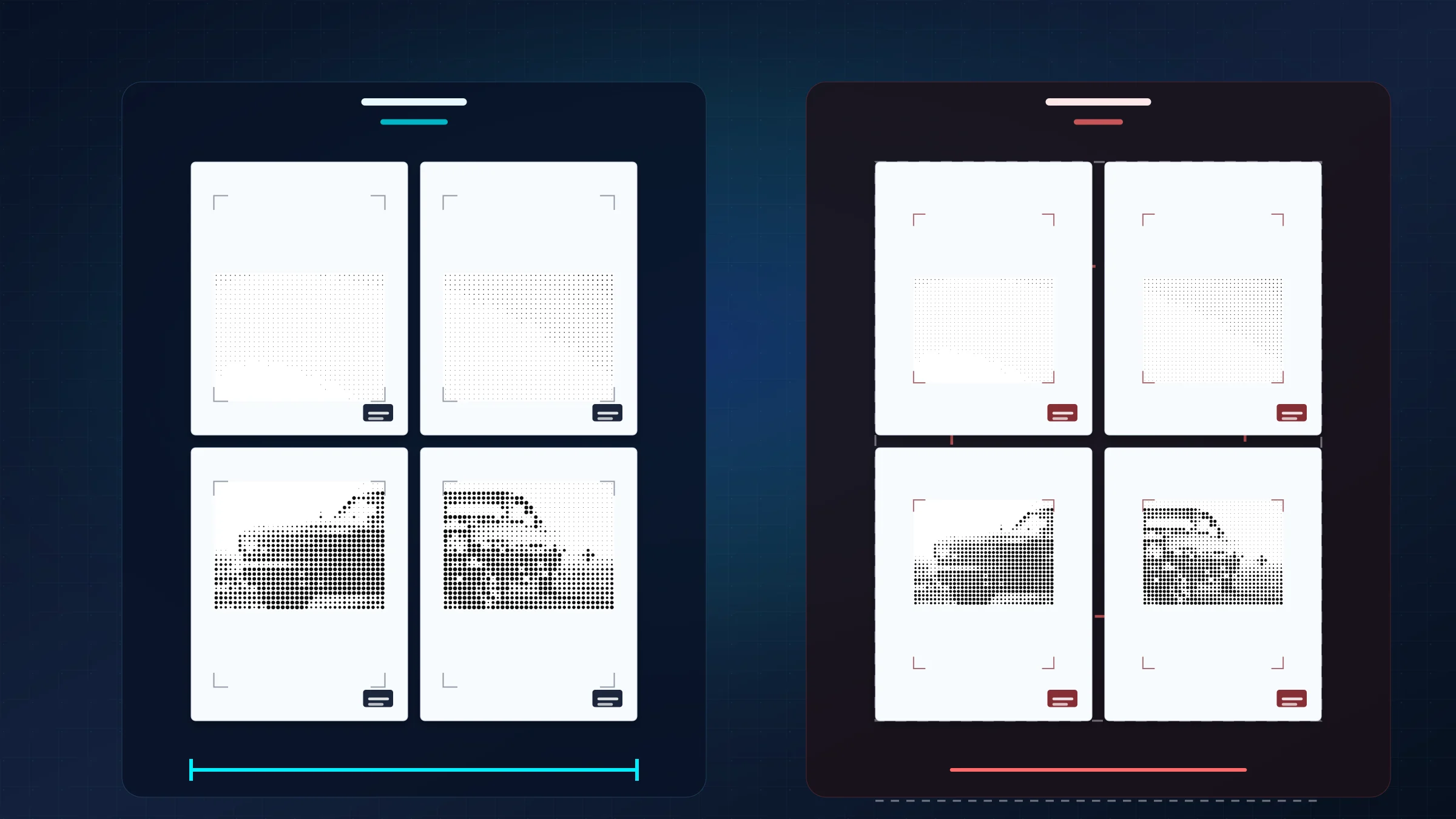
Si vas a imprimir un póster repartido en varias hojas, elige Tamaño real o 100%. Usar Ajustar a página añade un escalado no previsto, cambia la geometría calculada de las páginas y puede hacer que las uniones solapadas dejen de coincidir.
Imprimir un póster grande para montarlo requiere cálculo. Cuando Rasterbator.pics exporta un PDF de póster, cada hoja ya contiene los márgenes, los límites de página y las zonas de solapamiento planificados. El cuadro de impresión debe reproducir ese PDF, no redimensionarlo.
Hay un detalle aparte que conviene tener en cuenta: la mayoría de las impresoras domésticas dejan un borde blanco no imprimible de 3-5 mm en el papel. Ese borde blanco es normal. Se recorta durante el montaje; no deberías usar Ajustar a página para ocultarlo.
Tamaño real conserva tu diseño
Cuando un motor de composición de póster calcula qué tamaño debe tener cada hoja, el controlador de la impresora no debería intervenir. Tamaño real, 100% o una etiqueta similar de escala exacta le indica a la impresora que respete las dimensiones exportadas en lugar de optimizarlas otra vez.
Esto es importante para el montaje físico. Incluso una pequeña reducción automática cambia el lugar donde caen las líneas de corte. Introduce bordes irregulares o reduce la franja de solapamiento prevista, lo que dificulta alinear limpiamente las hojas contiguas.
Ajustar a página estropea los pósteres en mosaico
Ajustar a página es una opción predeterminada excelente para muchos documentos de oficina, pero rompe la geometría de un póster de varias páginas. Si el controlador de la impresora reduce cada hoja aunque solo sea un 2%, el póster final queda más pequeño de lo previsto y las uniones se desplazan.
| Configuración de impresión | Qué hace | Resultado en el póster |
|---|---|---|
| Ajustar a página | El controlador de la impresora añade sus propios márgenes y altera la escala. | Útil para algunos documentos de una sola página, pero poco fiable para montar imágenes en mosaico. |
| Tamaño real o 100% | La impresora conserva el solapamiento y la escala calculados que ya están integrados en el PDF. | El póster mantiene las dimensiones previstas y las hojas contiguas son más fáciles de alinear. |
Evita las opciones de rotación automática y centrado automático si modifican la disposición de las hojas. Comprueba siempre el campo de escala en el cuadro de impresión antes de imprimir todo el lote.
Lectores PDF y modo Póster
Adobe Acrobat Reader y algunos otros lectores PDF de escritorio incluyen una opción de impresión Póster o en mosaico. Es útil cuando tienes un PDF de una sola página y quieres que el lector PDF lo divida en varias hojas.
Si ya has exportado un PDF en mosaico desde Rasterbator.pics, la configuración del póster ya está hecha. En ese caso, usa el lector PDF principalmente para imprimir las páginas en Tamaño real. Rasterbator.pics funciona mejor cuando partes de una imagen y quieres procesamiento local en el navegador, tamaño de póster claro, controles de solapamiento y un PDF predecible antes de imprimir.
Imprime una página de prueba antes de continuar
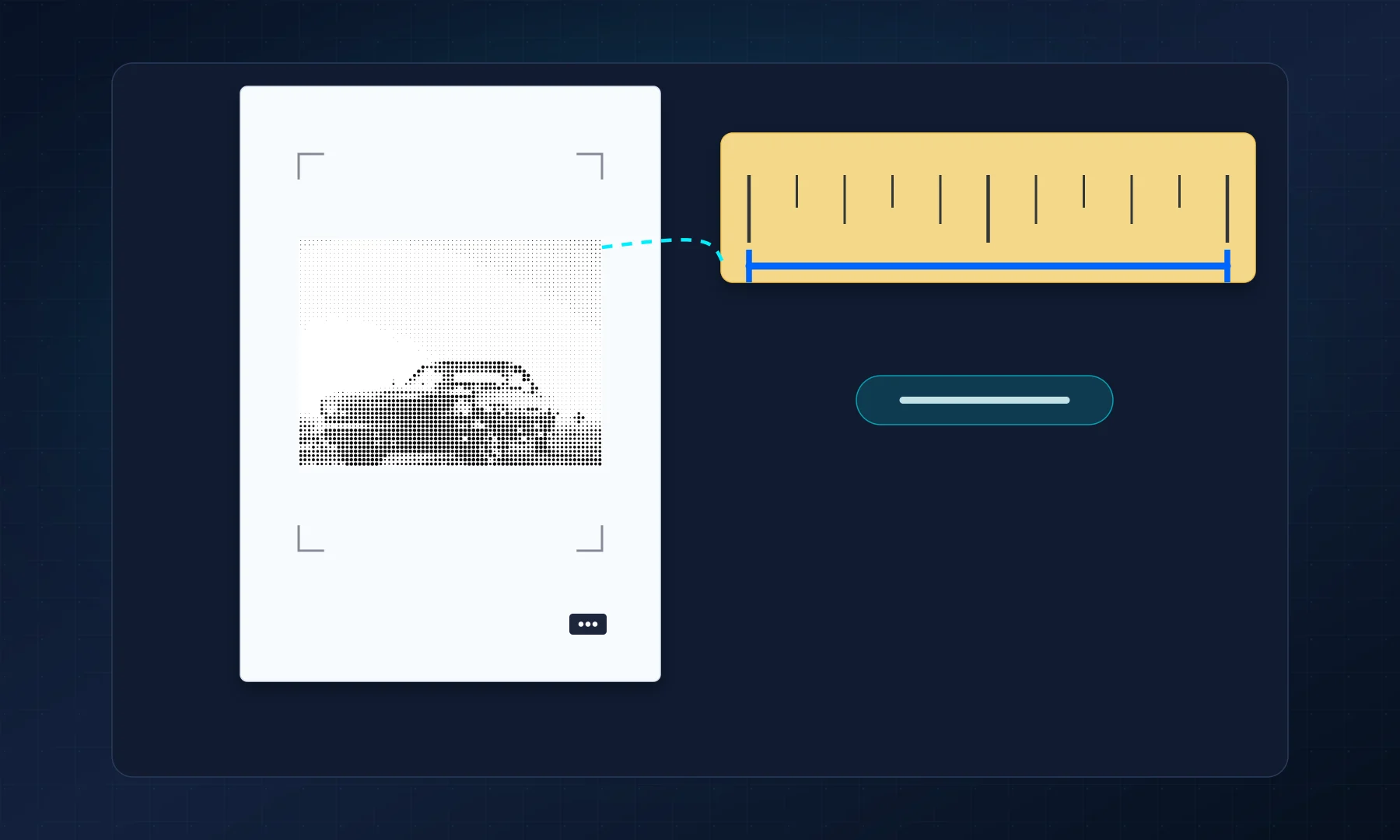
Una prueba de una sola página detecta de inmediato los errores de escala de impresión. Imprime una hoja central, mide una distancia de referencia y confirma que los márgenes impresos y el solapamiento coinciden con la vista previa de exportación.
Si la página de prueba alinea bien, el resto de páginas seguirá el mismo patrón. Si la escala es incorrecta, podrás corregir la configuración de la impresora antes de desperdiciar tinta y papel en la tirada completa.
Monta el póster cuando la escala sea correcta
Cuando la escala ya sea la adecuada, el trabajo restante consiste en recortar y unir. Recorta los bordes blancos que impiden las uniones, alinea la imagen a lo largo de las franjas de solapamiento y después fija las páginas.
Para conseguir uniones limpias, usa una barra de pegamento o aplica cinta adhesiva por la parte trasera. Evita poner cinta brillante en la parte frontal del póster cuando la unión vaya a quedar visible; refleja la luz y hace que la junta destaque.
Lista de comprobación antes de pulsar Imprimir
El PDF se exportó desde Rasterbator.pics después de finalizar el tamaño del póster.
El cuadro de impresión usa Tamaño real, 100% o Escala personalizada 100.
Ajustar a página, Reducir para ajustar y Escalar al área imprimible están desactivados.
El tamaño de papel coincide con el PDF y con el papel cargado en la bandeja.
Se ha impreso una hoja de prueba y se ha medido con una regla.
El borde normal de impresora de 3-5 mm está incluido en tu plan de recorte.
La barra de pegamento o la cinta para la parte trasera está lista para el montaje.
FAQ
¿Debería usar Tamaño real o Ajustar a página para un póster en mosaico?
Usa Tamaño real o 100% para que la impresora conserve la escala, los márgenes y el solapamiento que ya se calcularon en el PDF de póster exportado.
¿Aun así tengo que recortar si imprimo al 100%?
Sí. La mayoría de las impresoras domésticas dejan un borde blanco no imprimible de 3-5 mm en cada hoja, así que recortar sigue siendo una parte normal del montaje de pósteres en mosaico.
Try Rasterbator.pics
Use Rasterbator.pics to test the article advice with your own image, page size, overlap, margins, and tiled PDF export.
Try Rasterbator.pics