
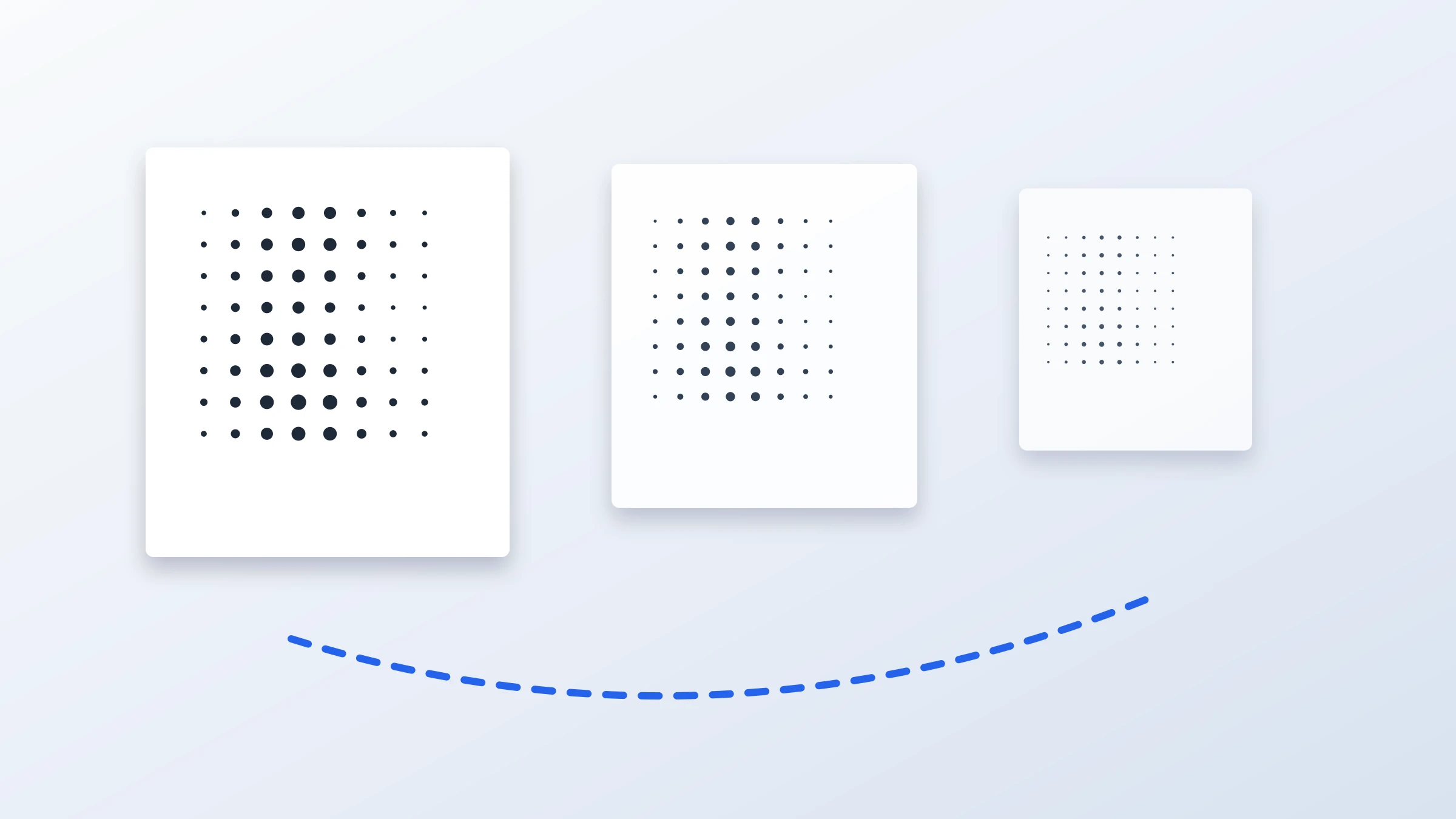
Una imagen de 72 DPI puede ser suficiente para un póster, pero solo en la situación adecuada.
La respuesta corta es:
Para un póster pequeño visto de cerca: 72 DPI suele ser demasiado poco.
Para un póster grande de pared visto desde varios metros de distancia: 72 DPI puede ser aceptable.
Para un póster llamativo de estilo rasterbated, semitono o gráfico: 72 DPI puede funcionar mejor de lo que esperas.
Para fotos detalladas, rostros, texto o líneas finas: apunta a una resolución mayor si es posible.
Hay un detalle práctico importante antes de imprimir: la mayoría de las impresoras domésticas no pueden imprimir hasta el borde exacto del papel. Normalmente dejan un borde blanco no imprimible de 3-5 mm, así que recortar es una parte normal del montaje limpio de un póster en mosaico.
Lo importante es que la calidad de un póster no se decide solo por los DPI. Depende de:
Las dimensiones en píxeles de tu imagen
El tamaño físico de impresión
La distancia de visualización
El tipo de imagen
El método de impresión
Si quieres comprobar tu imagen rápidamente, usa la guía de DPI para pósteres para estimar qué tamaño de impresión puede soportar tu archivo.
Qué significan realmente 72 DPI
DPI significa puntos por pulgada en impresión. En conversaciones cotidianas sobre imágenes, muchas personas usan “DPI” cuando en realidad se refieren a PPI, o píxeles por pulgada.
Para planificar un póster de forma práctica, la pregunta útil es:
¿Cuántos píxeles de la imagen se imprimirán en cada pulgada de papel?
Por ejemplo, si tu imagen tiene 1440 píxeles de ancho y la imprimes con 20 pulgadas de ancho, el resultado es:
| Ancho de imagen | Ancho de impresión | Resolución efectiva |
|---|---|---|
| 1440 px | 20 in | 72 píxeles por pulgada |
Eso es lo que normalmente se quiere decir cuando alguien afirma que un póster está a “72 DPI”.
Los metadatos dentro de un archivo de imagen pueden decir 72 DPI, pero ese número por sí solo no indica si el archivo es lo bastante bueno. Una foto de 6000 x 4000 px etiquetada como 72 DPI sigue conteniendo mucho más detalle útil que una imagen de 900 x 600 px etiquetada como 300 DPI.
La pregunta real siempre es:
¿Cuántos píxeles tienes y a qué tamaño quieres imprimirlos?
¿72 DPI son suficientes para imprimir un póster?
Para ver de cerca, 72 DPI suele verse blando. Es posible que notes desenfoque, bordes dentados o pixelación, especialmente en fotos y texto.
Para pósteres vistos desde más lejos, 72 DPI puede ser utilizable. Los pósteres grandes rara vez se inspeccionan desde 20 cm. Normalmente se miran desde el otro lado de una habitación, al final de un pasillo o a unos pasos de distancia.
Usa esta tabla como guía aproximada:
| Distancia de visualización | Resolución efectiva sugerida | Uso típico |
|---|---|---|
| 30 cm / 1 ft | 200-300 DPI | Copias fotográficas, pósteres pequeños, diseños con mucho texto |
| 60 cm / 2 ft | 150-200 DPI | Pósteres medianos, arte de pared visto de cerca |
| 1 m / 3 ft | 100-150 DPI | Pósteres grandes, paredes de aulas u oficinas |
| 1,5-2 m / 5-6 ft | 72-100 DPI | Pósteres grandes de pared, carteles de eventos, pósteres gráficos |
| 3 m / 10 ft o más | 40-72 DPI | Banners, gráficos grandes de exposición |
Entonces, ¿72 DPI bastan?
Sí, si el póster es grande, se ve desde lejos y no depende de detalles diminutos.
No, si la gente va a leer texto pequeño, inspeccionar rostros o colocarse cerca.
Por qué la distancia de visualización importa tanto
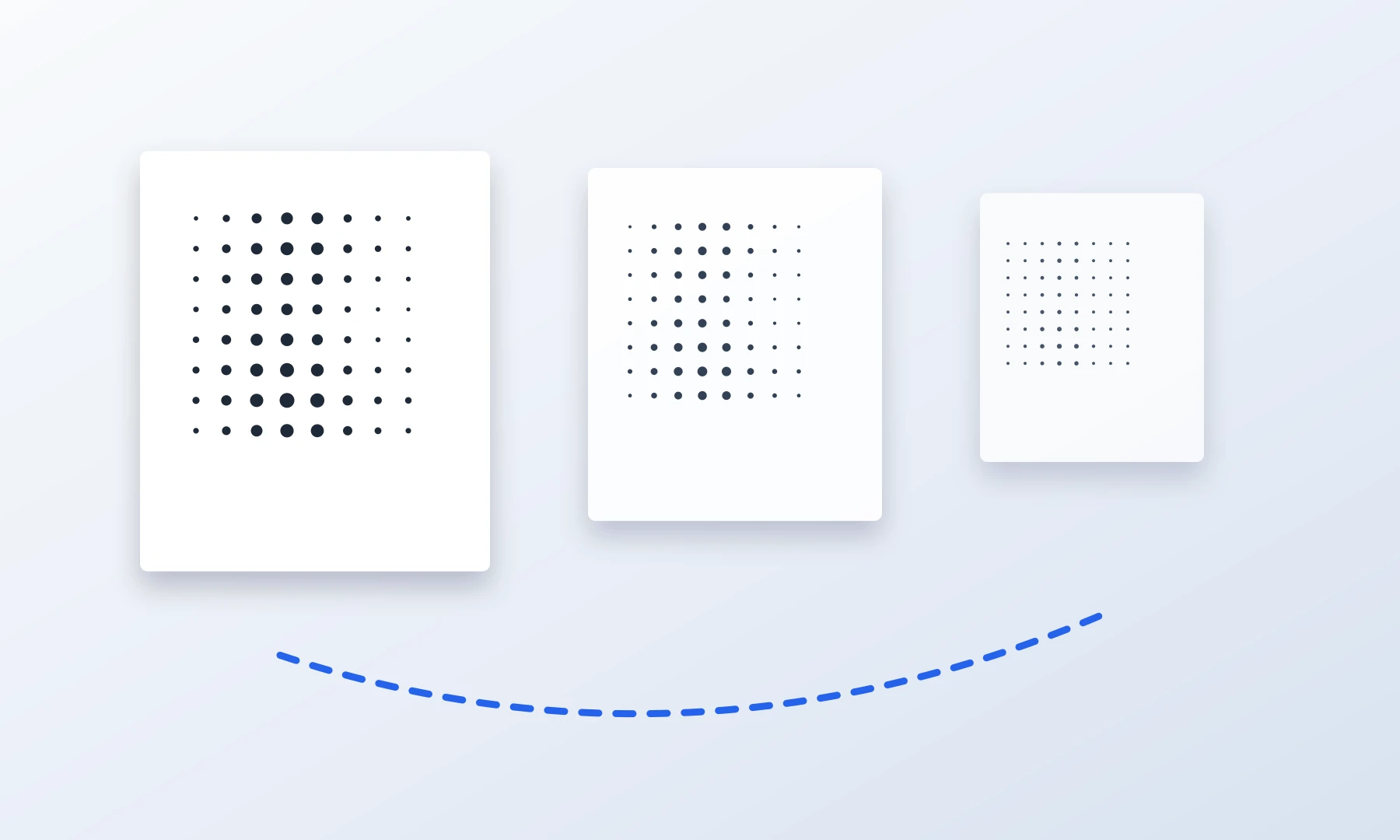
Tus ojos solo pueden resolver una determinada cantidad de detalle a una distancia dada. Cuando te alejas de un póster, las imperfecciones pequeñas se vuelven menos visibles.
Por eso una valla publicitaria puede verse nítida desde la calle aunque de cerca se vería tosca. La misma idea se aplica a la impresión de pósteres en casa, solo que a menor escala.
Un póster de 72 DPI visto a la distancia de un brazo puede verse pixelado. El mismo póster visto desde 2 metros puede verse bien.
Antes de elegir el tamaño de impresión, pregúntate:
¿La gente se pondrá justo al lado?
¿Es arte decorativo de pared?
¿Está pensado para leerse?
¿La imagen contiene texto pequeño, rostros, detalles de producto o patrones finos?
¿El estilo es realista, gráfico, tipo cómic o de semitono?
Cuanto más dependa el póster del detalle fino, más resolución necesitarás.
Cómo calcular el tamaño máximo de póster a partir de tu imagen
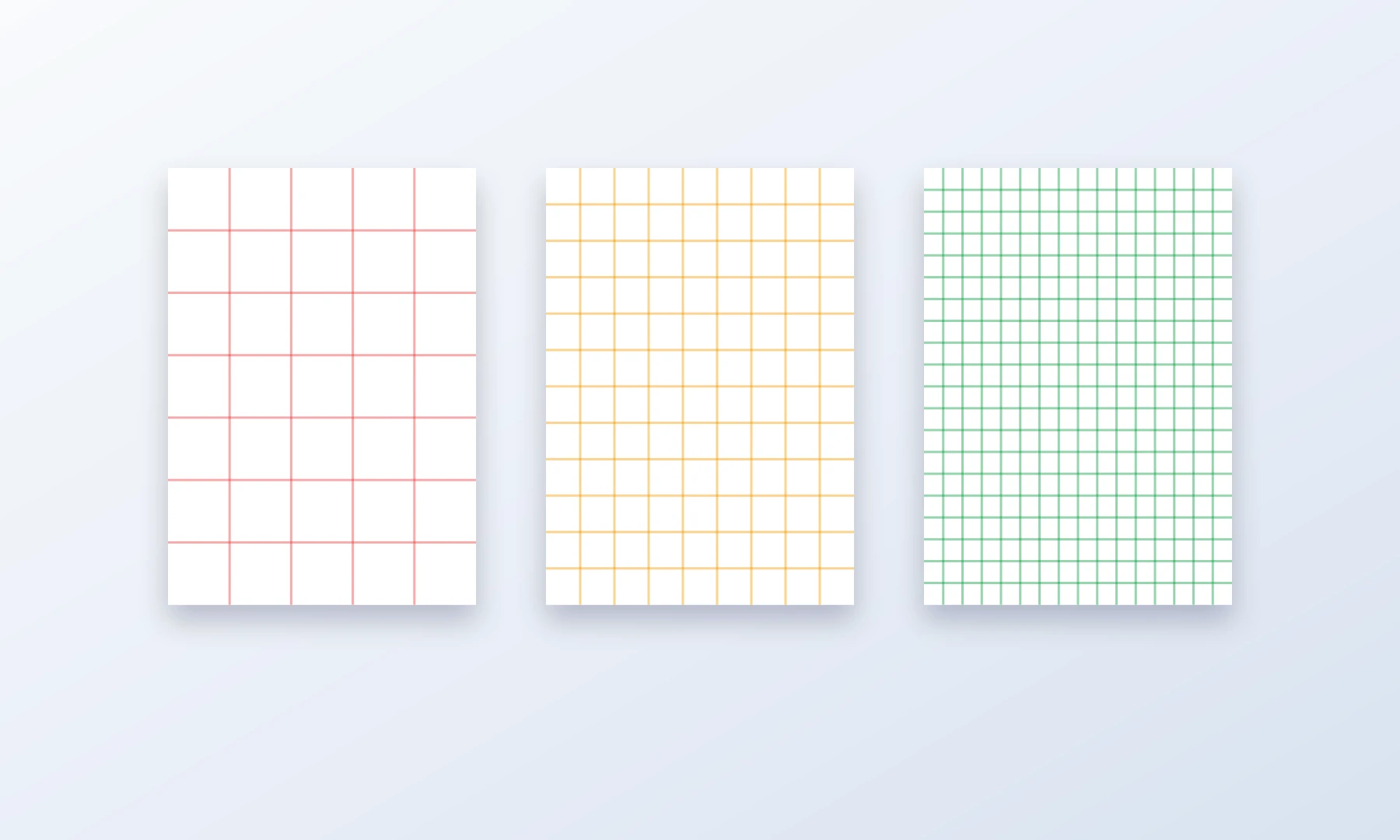
Para estimar la calidad de impresión, divide las dimensiones en píxeles de tu imagen por los DPI objetivo.
La fórmula es:
Tamaño de impresión en pulgadas = píxeles / DPI objetivo
Por ejemplo, supongamos que tu imagen mide 2400 x 1600 px.
A 300 DPI:
| Dimensión | Cálculo | Tamaño de impresión |
|---|---|---|
| Ancho | 2400 / 300 | 8 in |
| Alto | 1600 / 300 | 5,3 in |
Eso es excelente para una impresión pequeña de alta calidad, pero no para un póster grande.
A 150 DPI:
| Dimensión | Cálculo | Tamaño de impresión |
|---|---|---|
| Ancho | 2400 / 150 | 16 in |
| Alto | 1600 / 150 | 10,7 in |
Esto es más adecuado para un póster mediano.
A 72 DPI:
| Dimensión | Cálculo | Tamaño de impresión |
|---|---|---|
| Ancho | 2400 / 72 | 33,3 in |
| Alto | 1600 / 72 | 22,2 in |
Ahora la misma imagen puede convertirse en un póster grande, pero con detalles más suaves.
Puedes hacerlo manualmente o usar la guía de DPI para pósteres para revisar tu imagen y elegir un tamaño de póster más seguro.
Tamaños comunes de póster a 72 DPI
Estos son requisitos aproximados de píxeles para varios tamaños de póster a 72 DPI.
| Tamaño de póster | Tamaño en pulgadas | Píxeles necesarios a 72 DPI |
|---|---|---|
| A4 | 8,3 x 11,7 in | 598 x 842 px |
| A3 | 11,7 x 16,5 in | 842 x 1188 px |
| A2 | 16,5 x 23,4 in | 1188 x 1684 px |
| A1 | 23,4 x 33,1 in | 1684 x 2384 px |
| A0 | 33,1 x 46,8 in | 2384 x 3370 px |
| 24 x 36 in | 24 x 36 in | 1728 x 2592 px |
| 36 x 48 in | 36 x 48 in | 2592 x 3456 px |
Estos números pueden parecer sorprendentemente bajos. Eso se debe a que 72 DPI es una resolución efectiva baja para impresión.
Como comparación, a 150 DPI un póster de 24 x 36 pulgadas necesita 3600 x 5400 px. A 300 DPI, necesita 7200 x 10800 px.
Cuándo funcionan mejor 72 DPI
Una imagen fuente de 72 DPI tiene más probabilidades de funcionar si:
El póster es grande y se verá desde lejos
La imagen tiene formas marcadas en lugar de detalles diminutos
El diseño usa mucho contraste
El póster es decorativo más que informativo
La imagen se convertirá en estilo rasterbated, semitono o estilizado
Una ligera falta de nitidez es aceptable
La imagen original está limpia y no está ya muy comprimida
Buenos candidatos incluyen:
Retratos gráficos
Fotos de alto contraste
Imágenes de estilo cómic
Arte abstracto
Ilustraciones simples
Decoración para eventos
Pósteres para dormitorios, residencias, aulas o talleres
Candidatos arriesgados incluyen:
Fotos de grupo con rostros pequeños
Capturas de pantalla
Imágenes con texto pequeño
Fotos de producto
Mapas
Arte lineal fino
Logotipos con bordes nítidos
Imágenes de baja calidad descargadas de redes sociales
Por qué los efectos de semitono y rasterizado pueden ocultar la pixelación
Un efecto de semitono o rasterizado, es decir, una conversión de imagen basada en puntos, no intenta reproducir cada detalle diminuto como una foto continua. En su lugar, convierte la imagen en puntos o formas visibles más grandes. Eso puede hacer que una imagen fuente de 72 DPI parezca intencional en lugar de defectuosa.
La pixelación es más evidente cuando una foto se imprime como una imagen suave y los píxeles se vuelven visibles. Pero si el diseño final usa intencionalmente puntos, círculos, cuadrados u otras marcas grandes, el espectador interpreta el póster desde la distancia como una imagen completa.
Para una imagen de baja resolución, un póster estilizado puede verse mejor que una ampliación fotográfica convencional.
Qué hacer si tu imagen tiene baja resolución
Si tu imagen solo alcanza alrededor de 72 DPI en el tamaño de póster deseado, todavía tienes opciones.
1. Imprime más pequeño
La solución más segura es reducir el tamaño del póster.
Si tu imagen se ve demasiado blanda a 24 x 36 pulgadas, prueba 18 x 24 pulgadas o A2. Las impresiones más pequeñas aumentan los DPI efectivos porque los mismos píxeles se concentran en menos papel.
2. Aumenta la distancia de visualización
Un póster en una pared al otro lado de la habitación puede tolerar menos DPI que una impresión que la gente sostiene en las manos.
Si el póster se verá desde 1,5 metros o más, 72 DPI puede ser aceptable para muchas imágenes.
3. Usa un estilo de semitono o rasterizado
Estilizar la imagen puede hacer que la resolución limitada sea menos evidente. Es una técnica popular para pósteres grandes en mosaico impresos en casa.
Rasterbator.pics procesa las imágenes localmente en tu navegador, así que tu imagen no necesita subirse a un servidor para el paso de generación del póster.
4. Evita el texto pequeño
El texto pequeño no perdona. Si tu diseño incluye texto, hazlo grande y en negrita.
En pósteres en mosaico impresos en casa, las fuentes muy finas también pueden sufrir por problemas de alineación entre páginas, recortes y márgenes de impresora.
5. Enfoca con cuidado
Un poco de enfoque puede ayudar a una imagen blanda, pero demasiado enfoque crea halos y bordes duros. No puede recuperar detalle que no está en el archivo original.
6. Parte del mejor archivo que tengas
Usa la foto original siempre que sea posible. Evita capturas de pantalla, previsualizaciones muy comprimidas e imágenes guardadas repetidamente a través de apps de mensajería o redes sociales.
Imprimir un póster de 72 DPI en casa en hojas A4
Si imprimes un póster grande en casa, normalmente usarás impresión en mosaico: el póster se divide entre varias hojas A4 o Letter y se monta después.
Este método funciona, pero tiene límites prácticos.
La mayoría de las impresoras de consumo no pueden imprimir hasta el borde exacto del papel y suelen dejar un borde blanco no imprimible de 3-5 mm. Tendrás que recortar esos bordes para que las piezas encajen limpiamente.
Para obtener mejores resultados:
Imprime primero una pequeña sección de prueba.
Usa la escala Tamaño real o 100% en el cuadro de diálogo de impresión.
Evita “Ajustar a página” salvo que quieras redimensionar a propósito.
Recorta cuidadosamente los márgenes blancos donde haga falta.
Usa pegamento en barra para montar las hojas sobre una superficie de soporte.
Refuerza las uniones con cinta por la parte trasera.
Comprueba la alineación cada pocas hojas en lugar de esperar hasta el final.
Al unir las hojas, usa pegamento en barra para conseguir una unión plana y limpia. Si necesitas más resistencia, aplica cinta fina en la parte trasera de las uniones. Evita la cinta transparente en la parte frontal del póster; crea líneas brillantes que reflejan la luz y hacen que las uniones sean más visibles.
Adobe Acrobat Reader puede imprimir PDFs grandes usando su modo de impresión en mosaico Poster. Es útil si ya tienes un PDF y quieres controlar la escala de las piezas, el solapamiento y las marcas de corte. Sin embargo, no es una solución mágica de resolución: si la imagen de origen tiene baja resolución, distribuir el PDF en más hojas lo hará más grande, no más nítido.
Rasterbator.pics es útil cuando quieres una configuración de póster basada en navegador, con procesamiento local de imagen y una exportación PDF predecible antes de imprimir.
Elegir un tamaño de póster más seguro
Si no estás seguro, elige un tamaño que te dé al menos 100-150 DPI para impresión general de pósteres. Usa 72 DPI solo cuando el póster se verá desde más lejos o cuando el estilo sea tolerante.
Una tabla práctica de decisión:
| DPI efectivos | Cómo suele verse | Ideal para |
|---|---|---|
| 300 DPI | Muy nítido de cerca | Copias fotográficas pequeñas, arte detallado |
| 200 DPI | Nítido para la mayoría de visualizaciones cercanas | Pósteres de calidad, retratos, texto |
| 150 DPI | Buena calidad general de póster | Pósteres de pared, distancia de visualización media |
| 100 DPI | Aceptable para muchos pósteres grandes | Pósteres decorativos, paredes de aulas |
| 72 DPI | Blando de cerca, utilizable desde lejos | Pósteres grandes, efectos rasterizados, gráficos llamativos |
| Menos de 72 DPI | A menudo visiblemente tosco | Solo para visualización muy grande y distante o efectos estilizados |
Si el póster es importante y solo tienes una oportunidad para imprimirlo, apunta a 150 DPI o más. Si es un póster decorativo grande y te gusta cómo se ve desde unos pasos atrás, 72 DPI pueden ser suficientes.
Lista de comprobación antes de imprimir
Antes de imprimir un póster de 72 DPI, revisa lo siguiente:
Confirma las dimensiones en píxeles de la imagen, no solo los metadatos DPI.
Estima los DPI efectivos al tamaño final del póster.
Usa la guía de DPI para pósteres si no estás seguro.
Decide la distancia de visualización esperada.
Inspecciona la imagen aproximadamente al tamaño al que la verá la gente.
Evita texto diminuto, líneas finas y rostros pequeños si la imagen es de baja resolución.
Imprime primero una pieza de prueba o una sección pequeña.
Configura la escala de impresión en Tamaño real o 100%.
Ten en cuenta márgenes de impresora de aproximadamente 3-5 mm.
Planifica el recorte y el solapamiento antes de montar las hojas.
Usa pegamento en barra para un montaje limpio.
Refuerza las uniones con cinta por la parte trasera.
Evita la cinta transparente en el frente si te preocupan los reflejos o las uniones visibles.
Aléjate y evalúa el póster desde su distancia real de visualización, no solo desde tu escritorio.
Preguntas frecuentes
¿72 DPI es demasiado poco para un póster?
Depende del tamaño del póster y de la distancia de visualización. Para calidad fotográfica de cerca, 72 DPI es demasiado bajo. Para un póster grande visto desde varios metros de distancia, puede ser aceptable, especialmente en imágenes llamativas o estilizadas.
¿Puedo imprimir una imagen de 72 DPI a 300 DPI?
Puedes imprimirla con ajustes de impresora que digan 300 DPI, pero eso no añade detalle real a la imagen. Si la imagen solo tiene suficientes píxeles para 72 píxeles por pulgada al tamaño elegido, seguirá viéndose como una ampliación de 72 PPI.
¿Cambiar los metadatos DPI mejora la calidad?
No. Cambiar los metadatos DPI sin cambiar las dimensiones en píxeles solo modifica el tamaño de impresión sugerido. No crea detalle nuevo. Lo que importa es el número de píxeles de la imagen y el tamaño físico final de impresión.
¿Qué DPI debería usar para un póster impreso en casa?
Para la mayoría de impresiones de póster en casa, apunta a 150 DPI si es posible. Usa 200-300 DPI para impresiones detalladas vistas de cerca. Usa 72-100 DPI solo para pósteres grandes vistos desde más lejos o para diseños estilizados.
¿72 DPI bastan para una impresión A4?
Normalmente no, si quieres una impresión fotográfica A4 nítida. A4 a 72 DPI son solo unos 598 x 842 píxeles, lo que se verá blando de cerca. Para A4, apunta a 200-300 DPI.
¿72 DPI bastan para un póster de 24 x 36 pulgadas?
Pueden bastar si la imagen mide aproximadamente 1728 x 2592 píxeles o más y el póster se verá desde lejos. Para resultados más nítidos, 150 DPI requerirían alrededor de 3600 x 5400 píxeles.
¿La impresión en mosaico mejora la resolución?
No. La impresión en mosaico distribuye tu imagen entre varias hojas, pero no añade detalle. Solo hace que el póster sea físicamente más grande.
¿Los efectos de semitono pueden hacer que una imagen de baja resolución se vea mejor?
Sí, a veces. Los efectos de semitono y rasterizado pueden hacer que el detalle limitado parezca intencional al convertir la imagen en puntos o formas visibles. Funciona mejor con imágenes llamativas vistas desde lejos.
¿Debería usar Adobe Acrobat Reader para imprimir pósteres?
El modo Poster de Adobe Acrobat Reader puede ser útil para imprimir PDFs en mosaico, especialmente si necesitas controles de solapamiento y piezas. Es una buena opción para algunos flujos de trabajo, pero no mejora la resolución real de la imagen.
Rasterbator.pics encaja mejor cuando quieres una configuración de póster más clara en el navegador, procesamiento local de imagen y un PDF generado de forma predecible para imprimir después.
¿Cómo sé cuál es el mayor tamaño seguro de póster?
Divide el ancho y el alto de tu imagen en píxeles por tus DPI objetivo. Para una estimación rápida, usa la guía de DPI para pósteres. Si el resultado está por debajo de 100 DPI, ten cuidado salvo que el póster sea grande, llamativo y se vea desde lejos.
FAQ
¿72 DPI siempre es demasiado poco para pósteres?
No. Puede ser aceptable para pósteres grandes y llamativos vistos desde varios metros de distancia, pero es arriesgado para visualización cercana, texto pequeño, rostros, mapas o líneas finas.
¿Qué importa más que los metadatos DPI de la imagen?
El límite real son las dimensiones en píxeles divididas por el tamaño físico de impresión. Una imagen grande etiquetada como 72 DPI puede contener suficientes píxeles para un póster.
¿Cómo puedo hacer que una imagen de baja resolución se vea mejor como póster?
Imprime más pequeño, aumenta la distancia de visualización, elige un recorte más simple o usa un efecto de semitono o rasterizado que haga que el menor detalle parezca intencional.
Try Rasterbator.pics
Use Rasterbator.pics to test the article advice with your own image, page size, overlap, margins, and tiled PDF export.
Try Rasterbator.pics