
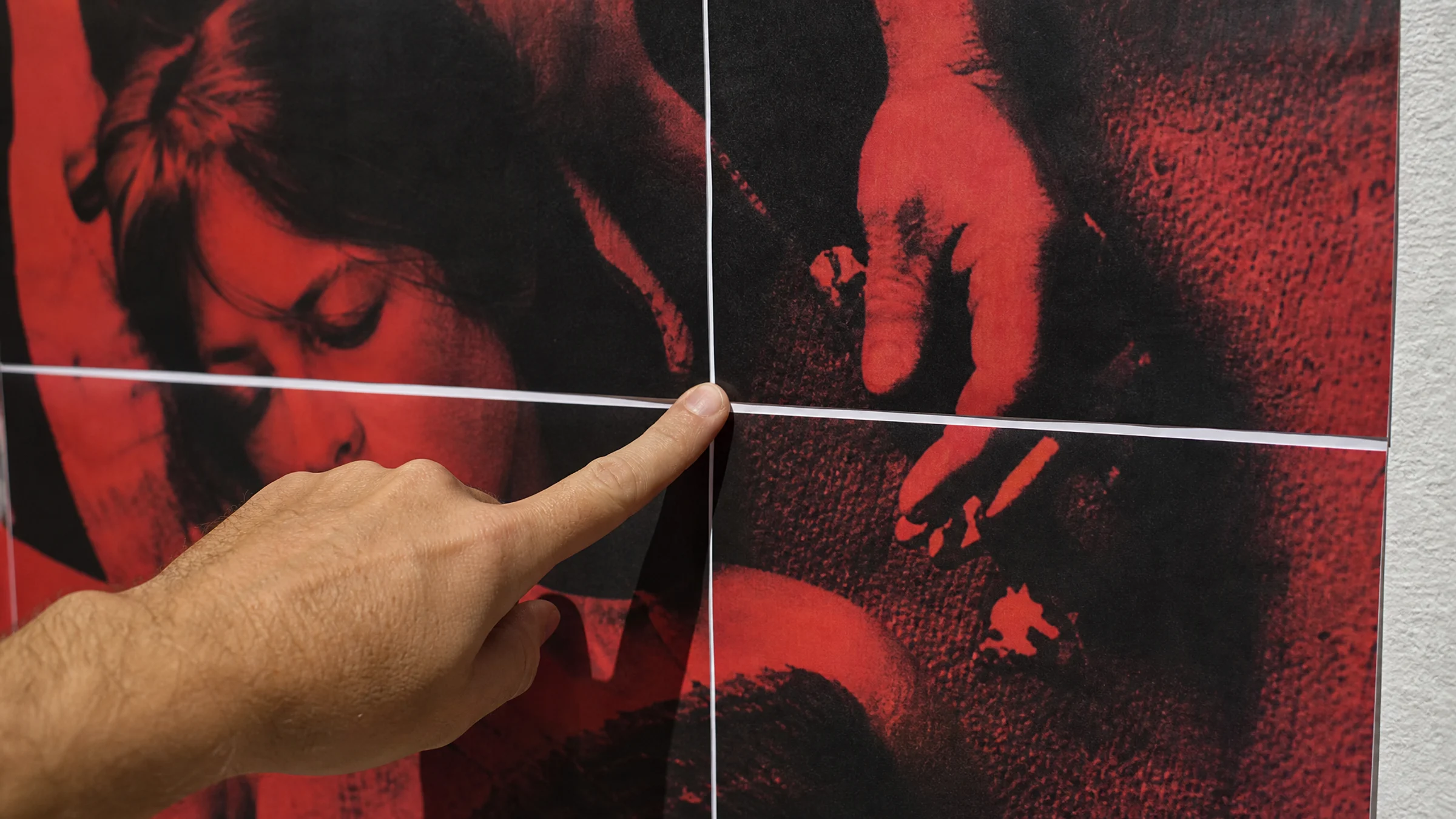
Weiße Lücken zwischen Seiten gehören zu den häufigsten Problemen beim Kacheldruck. Du druckst ein Poster auf mehrere A4- oder Letter-Blätter, legst die Seiten aneinander, und dort, wo das Bild sauber weiterlaufen sollte, erscheinen dünne weiße Linien.
Nur sehr wenige Drucker für den Heimgebrauch unterstützen echten randlosen Druck. Die meisten lassen einen nicht bedruckbaren weißen Rand von 3–5 mm stehen. Deshalb gehört Zuschneiden ganz normal zu einer sauberen Montage gekachelter Poster.
Die gute Nachricht: Meist ist nicht die Posterdatei das Problem. Weiße Lücken entstehen in der Regel durch falsche Druckeinstellungen, Druckerränder, fehlende Überlappung oder ungenauen Zuschnitt.
Ob du Rasterbator.pics, ein anderes PDF-Poster-Tool oder den Poster-Modus von Adobe Acrobat Reader nutzt: Die gleichen Prüfungen gelten immer.
Das Symptom: Die Kacheln passen fast, aber weiße Linien erscheinen
Typische Anzeichen:
Zwischen den Seiten sind dünne weiße Streifen zu sehen.
Das Bild wirkt etwas kleiner als erwartet.
Manche Seiten passen an einer Kante, an der anderen aber nicht.
Am Bildschirm sieht das Poster korrekt aus, nach dem Drucken jedoch nicht.
Die erste Reihe passt, aber die unteren Reihen verschieben sich zunehmend.
An einer Seitenkante ist kein Bild zu sehen, weil der Drucker dort einen leeren Rand gelassen hat.
Die Hauptursache: Der Drucker hat nicht genau das gedruckt, was du erwartet hast
Wenn dein Poster so angelegt ist, dass das Bild bis an den Papierrand reicht, wird der leere Druckerrand als sichtbare weiße Lücke erscheinen.
Weitere häufige Ursachen sind:
Drucken mit An Seite anpassen statt Originalgröße oder 100 %
Auswahl des falschen Papierformats
Vermischung von A4- und Letter-Einstellungen
Unterschiedliche Drehung einzelner Seiten
Drucken ohne Überlappung
Nicht abgeschnittener weißer Rand vor dem Zusammenfügen
Zusammenkleben, bevor die Tinte vollständig trocken ist
Zu viel nasser Klebstoff, der das Papier wellen oder dehnen kann
Wenn du das Poster in Rasterbator.pics vorbereitest, wird die gekachelte PDF lokal in deinem Browser erzeugt. Danach hängt das Endergebnis trotzdem von Papierformat, Druckskalierung, Rändern und Montagemethode ab.
Was du damit korrigierst
| Vorher | Nachher |
|---|---|
| Zwischen Blättern erscheinen weiße Streifen | Das Bild läuft über die Nähte hinweg weiter |
| Seiten wirken leicht zu klein | Kacheln werden im vorgesehenen Maßstab gedruckt |
| Blattkanten passen nicht zusammen | Kanten überlappen oder lassen sich sauber zuschneiden |
| Das Poster verschiebt sich Reihe für Reihe | Ausrichtung und Papierformat bleiben konsistent |
| Das ganze Poster wird verschwendet | Eine Testnaht erkennt das Problem frühzeitig |
1. Prüfe zuerst das Papierformat
Ein abweichendes Papierformat ist einer der schnellsten Wege, die Kachelausrichtung zu ruinieren.
Wenn dein Poster für A4-Blätter vorbereitet ist, der Druckdialog aber auf Letter steht, kann der Drucker die Seite neu skalieren. Wenn deine Datei auf Letter ausgelegt ist, im Papierfach aber A4 liegt, kann der Drucker sie beschneiden oder verkleinern.
Prüfe alle drei Stellen:
Die Export-Einstellungen des Posters
Den PDF-Viewer oder Druckdialog
Das Papier im Druckerfach
| Region | Häufiges Papierformat | Abmessungen |
|---|---|---|
| Europa und viele andere Länder | A4 | 210 × 297 mm |
| USA und Kanada | Letter | 8,5 × 11 in (216 × 279 mm) |
| Größere Posterprojekte zu Hause | A3 | 297 × 420 mm |
Verlasse dich nicht darauf, dass der Druckertreiber automatisch das richtige Format gewählt hat.
2. Drucke in Originalgröße oder mit 100 %
Das ist die wichtigste Einstellung.
Suche im Druckdialog nach:
Originalgröße
100 %
Keine Skalierung
Vermeide:
Anpassen
An bedruckbaren Bereich anpassen
Übergroße Seiten verkleinern
Auf Seitengröße skalieren
Gesamtes Papier füllen
Diese Optionen sind für Dokumente oft praktisch, verkleinern Bilder aber häufig um ein paar Prozentpunkte. Das zerstört die Ausrichtung im Kacheldruck.
Wenn du aus Adobe Acrobat Reader druckst, prüfe den Bereich zur Größenanpassung sorgfältig. Der Poster-Modus von Adobe Acrobat Reader kann für Kacheldruck hilfreich sein, besonders wenn du Überlappung und Schnittmarken brauchst. Er setzt aber trotzdem korrekte Einstellungen für Papierformat und Skalierung voraus.
Weitere Grundlagen zu Druckeinstellungen findest du in unserem Leitfaden mit Drucktipps.
3. Plane die Druckerränder ein
Die meisten Heimdrucker lassen einen nicht bedruckbaren Rand von etwa 3–5 mm. Das ist normal und genau der Grund, warum gekachelte Poster oft zugeschnitten werden müssen.
Du hast drei praktikable Möglichkeiten:
Überlappung verwenden
Jede Kachel wiederholt einen kleinen Streifen des benachbarten Bildbereichs.
Du schneidest eine Kante zu und legst sie über den passenden Bereich auf dem nächsten Blatt.
Verbindungsränder zuschneiden
Schneide den leeren Rand dort weg, wo Seiten aufeinandertreffen.
Füge die zugeschnittene Kante an die benachbarte Kachel an.
Randlosen Druck erst nach einem Test verwenden
Manche Drucker unterstützen ihn, viele nicht.
Er kann das Bild leicht vergrößern oder beschneiden, was neue Ausrichtungsprobleme verursachen kann.
Für die meisten Posterprojekte zu Hause ist Überlappung plus Zuschneiden die zuverlässigste Methode.
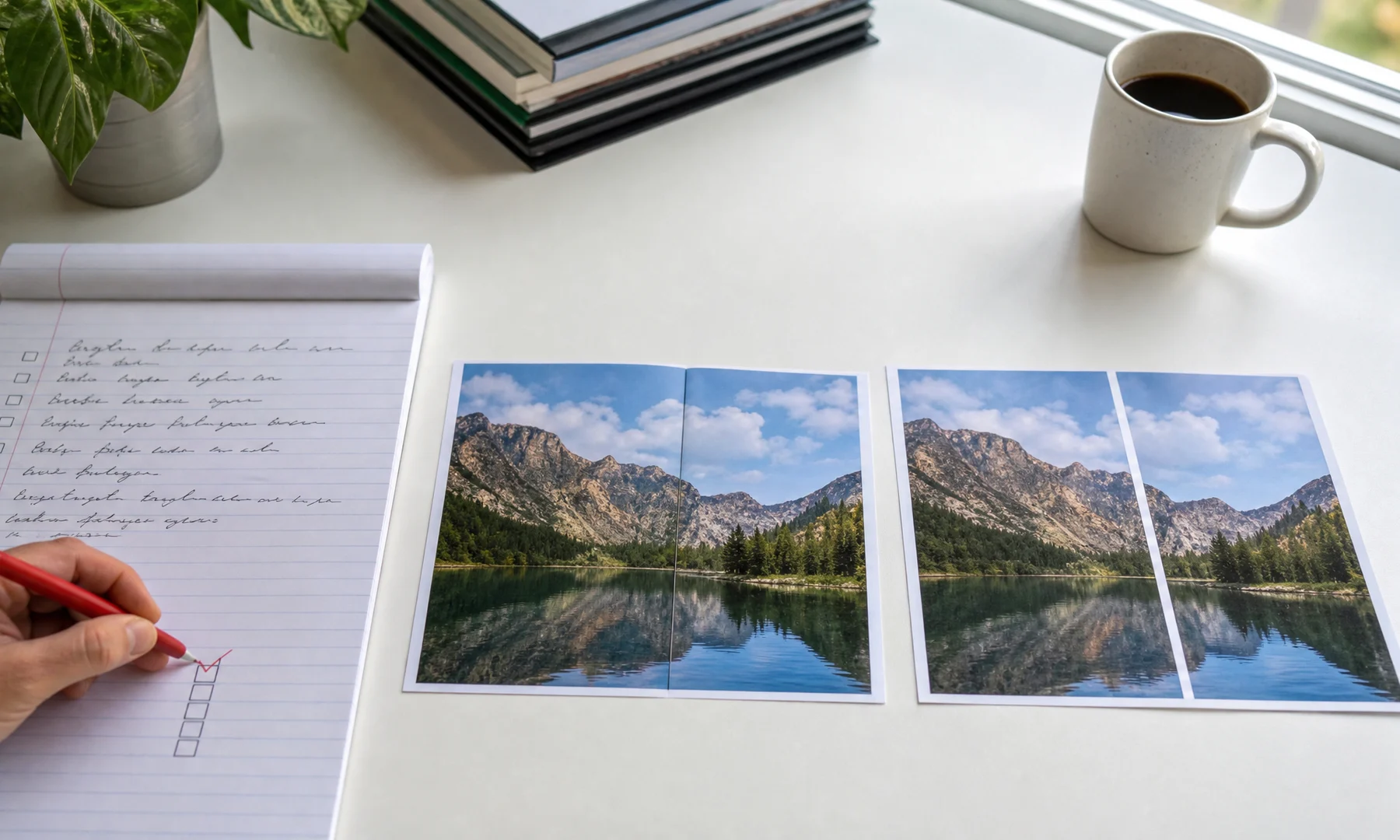
4. Füge Überlappung hinzu, wenn dein Tool sie unterstützt
Überlappung gibt dir einen gemeinsamen Bildbereich zwischen benachbarten Seiten. Das macht die Ausrichtung deutlich einfacher und hilft, kleine Schneidefehler zu kaschieren.
Ein praktischer Ausgangsbereich:
| Postergröße | Empfohlene Überlappung |
|---|---|
| Kleines Poster, 4–6 Blätter | 5 mm |
| Mittleres Poster, 8–20 Blätter | 5–10 mm |
| Großes Poster, über 20 Blätter | 10 mm oder mehr |
Zu wenig Überlappung macht die Nähte fummelig. Zu viel Überlappung verschwendet Papier und Tinte. Für die meisten gekachelten A4- oder Letter-Poster zu Hause funktionieren 5–10 mm gut.
Wenn deine Software Schnittmarken hinzufügt, betrachte sie als Orientierung, nicht als Beweis dafür, dass die Naht korrekt ist. Vergleiche immer das Bild selbst.
5. Schneide nur die Kanten zu, die es wirklich brauchen
Du musst nicht jede Seite an jeder Kante schneiden.
Ein einfaches Zuschneidemuster für einen 2 × 2-Bereich sieht so aus:
[Ganz lassen]   [Links schneiden]
[Oben schneiden]     [Oben + links schneiden]
Mit anderen Worten:
Lass das Blatt oben links ganz.
Schneide die linke Kante der Blätter zu, die nach rechts angefügt werden.
Schneide die obere Kante der Blätter zu, die nach unten angefügt werden.
Schneide beide Kanten bei Blättern, die nach unten und rechts angefügt werden.
So bekommt jedes neue Blatt eine stabile Referenz, und das Poster bleibt leichter zu montieren.
Verwende:
Ein scharfes Bastelmesser oder einen Papierschneider
Ein Metalllineal
Eine Schneidematte oder Ersatzkarton
Gutes Licht
Schneide sauber und lege die Seiten vor dem Kleben trocken zur Probe an.
6. Halte die Ausrichtung konsistent
Weiße Lücken können auch entstehen, wenn eine oder mehrere Seiten anders gedreht sind.
Prüfe vor dem Drucken:
Alle Kacheln verwenden die für das Layout vorgesehene gleiche Ausrichtung.
Automatisches Drehen verändert keine einzelnen Seiten.
Die Druckvorschau zeigt den gesamten Satz konsistent.
Die Führungen im Papierfach sitzen eng, damit das Papier gerade eingezogen wird.
Eine falsch gedrehte Kachel kann auf den ersten Blick fast korrekt aussehen, wird aber nie richtig passen.
7. Drucke eine Testnaht, nicht das ganze Poster
Drucke nicht 25 Blätter, bevor du getestet hast.
Drucke zwei benachbarte Kacheln, die eine detailreiche Naht teilen, zum Beispiel:
Ein Gesicht über zwei Seiten hinweg
Eine starke diagonale Linie
Eine kontrastreiche Kante
Den Umriss eines Gebäudes
Einen beliebigen Bereich mit feinen Details
Prüfe dann:
Entspricht die gedruckte Größe deinen Erwartungen?
Passt die Naht nach dem Zuschneiden?
Ist die Überlappung groß genug?
Gibt es einen leeren Rand, wo das Bild weiterlaufen sollte?
Hat der Drucker die Seiten unbemerkt skaliert?
Wenn die Testnaht nicht passt, korrigiere die Einstellungen und wiederhole den Test. Das ist deutlich günstiger, als das ganze Poster neu zu drucken.
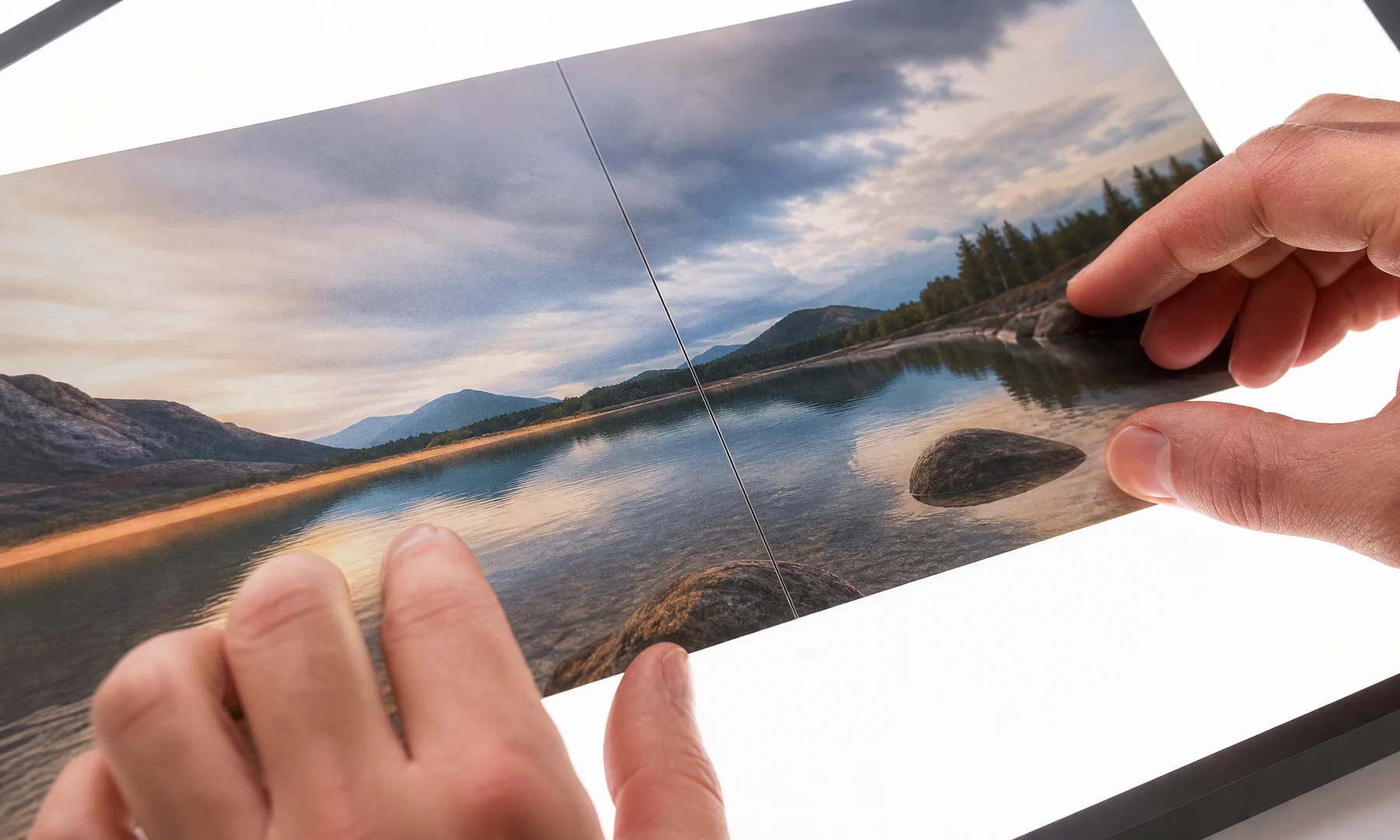
8. Baue das Poster von einer Ecke aus auf
Eine saubere Montagemethode ist einfach:
Lege alle Seiten auf einem großen Tisch oder auf dem Boden aus.
Prüfe die Seitenreihenfolge, bevor du irgendetwas befestigst.
Beginne in der oberen linken Ecke.
Baue zuerst die erste Reihe auf.
Arbeite anschließend Reihe für Reihe weiter.
Richte zuerst die Bilddetails aus, nicht die Papierkanten.
Fixiere eine Naht vorübergehend mit kleinen Klebestreifen auf der Rückseite.
Wenn die Ausrichtung stimmt, verwende bei Bedarf einen Klebestift.
Verstärke fertige Nähte auf der Rückseite mit Klebeband.
Ein Klebestift ergibt meist sauberere Verbindungen als Flüssigkleber, weil er weniger Feuchtigkeit einbringt. Klebeband auf der Rückseite sorgt für Stabilität, ohne auf der Vorderseite zu glänzen.
Wenn sichtbare Nähte oder Reflexionen wichtig sind, vermeide Klebeband auf der Vorderseite.
Empfohlene Druckeinstellungen
Nutze diese Werte als Ausgangspunkt:
| Einstellung | Empfohlene Auswahl |
|---|---|
| Papierformat | An das tatsächlich eingelegte Papier anpassen |
| Skalierung | Originalgröße oder 100 % |
| An Seite anpassen | Aus |
| Randlos | Aus, außer erfolgreich getestet |
| Ausrichtung | An das Posterlayout anpassen |
| Qualität | Standard oder Hoch |
| Überlappung | 5–10 mm, falls verfügbar |
| Farbmanagement | Für Test- und Enddruck gleich lassen |
Druckermenüs unterscheiden sich, aber das Ziel bleibt gleich: automatische Größenänderungen verhindern und genug Spielraum lassen, um Seiten sauber zuzuschneiden und zusammenzufügen.
Wenn du den Poster-Modus von Adobe Acrobat Reader verwendest
Adobe Acrobat Reader enthält im Druckdialog die Option Poster. Damit lässt sich eine große PDF auf mehrere Seiten aufteilen; außerdem kann Überlappung hinzugefügt werden.
Das ist hilfreich, wenn:
Du bereits eine große PDF hast
Acrobat sie in druckbare Seiten aufteilen soll
Du Überlappung und Schnittmarken brauchst
Du vor dem Drucken eine Kachelvorschau sehen möchtest
Prüfe diese Einstellungen trotzdem sorgfältig:
Teilskalierung steht auf 100 %, sofern du nicht bewusst eine andere Größe möchtest.
Überlappung ist auf einen praktischen Wert eingestellt, etwa 5–10 mm.
Papierformat entspricht dem eingelegten Papier.
Schnittmarken helfen, ersetzen aber keinen sorgfältigen Zuschnitt.
Eine Testnaht wird vor dem vollständigen Druck korrekt gedruckt.
Acrobat kann Kacheldruck gut bewältigen, aber Rasterbator.pics ist für die Postereinrichtung im Browser oft übersichtlicher und liefert dir anschließend eine vorhersehbar erzeugte PDF zum Drucken.
Häufige Fehler, die weiße Lücken verursachen
| Fehler | Ergebnis | Lösung |
|---|---|---|
| Drucken mit An Seite anpassen | Kacheln werden leicht verkleinert | Originalgröße oder 100 % verwenden |
| Falsches Papierformat | Beschneidung oder Skalierung | Datei, Druckdialog und Papierfach abgleichen |
| Keine Überlappung | Leere Druckerränder werden sichtbar | 5–10 mm Überlappung hinzufügen |
| Kein Zuschneiden | Weiße Ränder bleiben sichtbar | Verbindungskanten zuschneiden |
| Gemischte Ausrichtung | Seiten passen nicht zusammen | Ausrichtung konsistent halten |
| Randlos ohne Test | Bild kann gedehnt oder beschnitten werden | Zuerst testen |
| Zu frühes Kleben | Nähte verschieben sich dauerhaft | Erst trocken anlegen, dann befestigen |
| Zuerst das ganze Poster drucken | Papier und Tinte werden verschwendet | Eine Testnaht drucken |
Checkliste, bevor du auf Drucken klickst
Gehe diese Punkte durch, bevor du das ganze Poster druckst:
Das eingelegte Papier entspricht dem ausgewählten Papierformat.
Die Druckskalierung steht auf Originalgröße oder 100 %.
An Seite anpassen und ähnliche Größenänderungsoptionen sind deaktiviert.
Die Druckvorschau zeigt die erwartete Seitenanzahl.
Die Ausrichtung ist über das gesamte Poster hinweg konsistent.
Überlappung ist aktiviert, wenn deine Methode sie nutzt.
Du weißt, welche Kanten du zuschneiden wirst.
Du hast eine Testnaht gedruckt und geprüft.
Ein Klebestift liegt bereit.
Klebeband zum Verstärken der Nähte auf der Rückseite liegt bereit.
Wenn irgendein Punkt unsicher ist, stoppe und teste erneut, bevor du alles druckst.
Mini-Checkliste vor dem Druck
Prüfe vor dem endgültigen Durchlauf noch diese Details:
Papierstapel sauber eingelegt
Richtiges Papierformat ausgewählt
Originalgröße oder 100 % bestätigt
Überlappung bestätigt
Zuschnittplan klar
Eine Testnaht freigegeben
Messer, Lineal, Klebestift und Klebeband für die Rückseite bereit
Genug Tisch- oder Bodenfläche für die Montage
FAQ
Warum entstehen weiße Lücken zwischen den Seiten meines gekachelten Posters?
Die häufigsten Ursachen sind nicht abgeschnittene Druckerränder, Skalierung mit „An Seite anpassen“, abweichende Papierformate, fehlende Überlappung oder ungleichmäßiges Zusammenfügen.
Sollte ich gekachelte Poster mit 100 % drucken?
Ja. Drucke die gekachelte PDF in Originalgröße, mit 100 % oder ohne Skalierung. „An Seite anpassen“ kann jede Kachel verkleinern und sichtbare Lücken erzeugen.
Muss ich jede Seite zuschneiden?
Nein. Meist schneidest du nur die inneren Verbindungskanten zu, oft die oberen und linken Kanten, während du das Poster von einer Ecke aus aufbaust.
Wie viel Überlappung sollte ich beim Kacheldruck verwenden?
Eine Überlappung von 5–10 mm ist für die meisten Posterprojekte zu Hause auf A4 oder Letter ein guter Ausgangspunkt.
Kann randloser Druck weiße Lücken verhindern?
Manchmal, aber teste es zuerst. Randlos-Modi können die Seite vergrößern oder beschneiden, wodurch ein anderes Ausrichtungsproblem entstehen kann.
Warum entstehen weiße Lücken zwischen den Seiten meines gekachelten Posters?
Die meisten Drucker lassen einen nicht bedruckbaren Rand von etwa 3–5 mm. Wenn du Seiten ohne Überlappung oder Zuschnitt zusammenfügst, werden diese leeren Ränder zu weißen Lücken. Falsche Skalierung, ein abweichendes Papierformat und gemischte Ausrichtung können das Problem verstärken.
Sollte ich gekachelte Poster mit 100 % drucken?
Verwende Originalgröße oder 100 %, sofern du das Poster nicht bewusst vergrößern oder verkleinern möchtest. Einstellungen wie An Seite anpassen verkleinern jede Kachel oft gerade so weit, dass sichtbare Lücken entstehen.
Muss ich jede Seite zuschneiden?
Meist nicht. Schneide nur die Kanten zu, die an eine andere Seite anschließen müssen. Ein gängiges Muster ist: die linke Kante von Seiten schneiden, die nach rechts angefügt werden, und die obere Kante von Seiten, die darunter angefügt werden.
Wie viel Überlappung sollte ich beim Kacheldruck verwenden?
Für die meisten Posterdrucke zu Hause auf A4 oder Letter sind 5–10 mm ein praktischer Bereich. Größere Poster profitieren oft von etwas mehr.
Kann randloser Druck weiße Lücken verhindern?
Das kann funktionieren, aber nicht immer. Der randlose Modus kann das Bild leicht vergrößern oder beschneiden, damit es die Seite füllt. Dadurch können kleine Ausrichtungsfehler entstehen. Teste zuerst zwei Kacheln, bevor du ihm für ein ganzes Poster vertraust.
Ist Adobe Acrobat Reader gut für Posterdruck geeignet?
Der Poster-Modus von Adobe Acrobat Reader ist nützlich, wenn du bereits eine große PDF hast und Kachelung, Überlappung und Schnittmarken möchtest. Du brauchst trotzdem das richtige Papierformat, 100 % Skalierung und eine Testnaht.
Wie prüfe ich am schnellsten, ob meine Einstellungen falsch sind?
Drucke zwei benachbarte Kacheln, die eine detailreiche Naht teilen. Schneide sie zu und richte sie aus. Wenn sie sauber passen, ist die Chance deutlich höher, dass auch dein komplettes Poster funktioniert.
Womit sollte ich das Poster zusammenfügen?
Ein Klebestift ist meist die sauberste Wahl, weil er die Blätter befestigt, ohne zu viel Feuchtigkeit einzubringen. Klebeband auf der Rückseite eignet sich sehr gut zum Fixieren und Verstärken von Nähten. Klebeband auf der Vorderseite solltest du vermeiden, wenn Reflexionen oder sichtbare Nähte stören.
Try Rasterbator.pics
Use Rasterbator.pics to test the article advice with your own image, page size, overlap, margins, and tiled PDF export.
Try Rasterbator.pics