
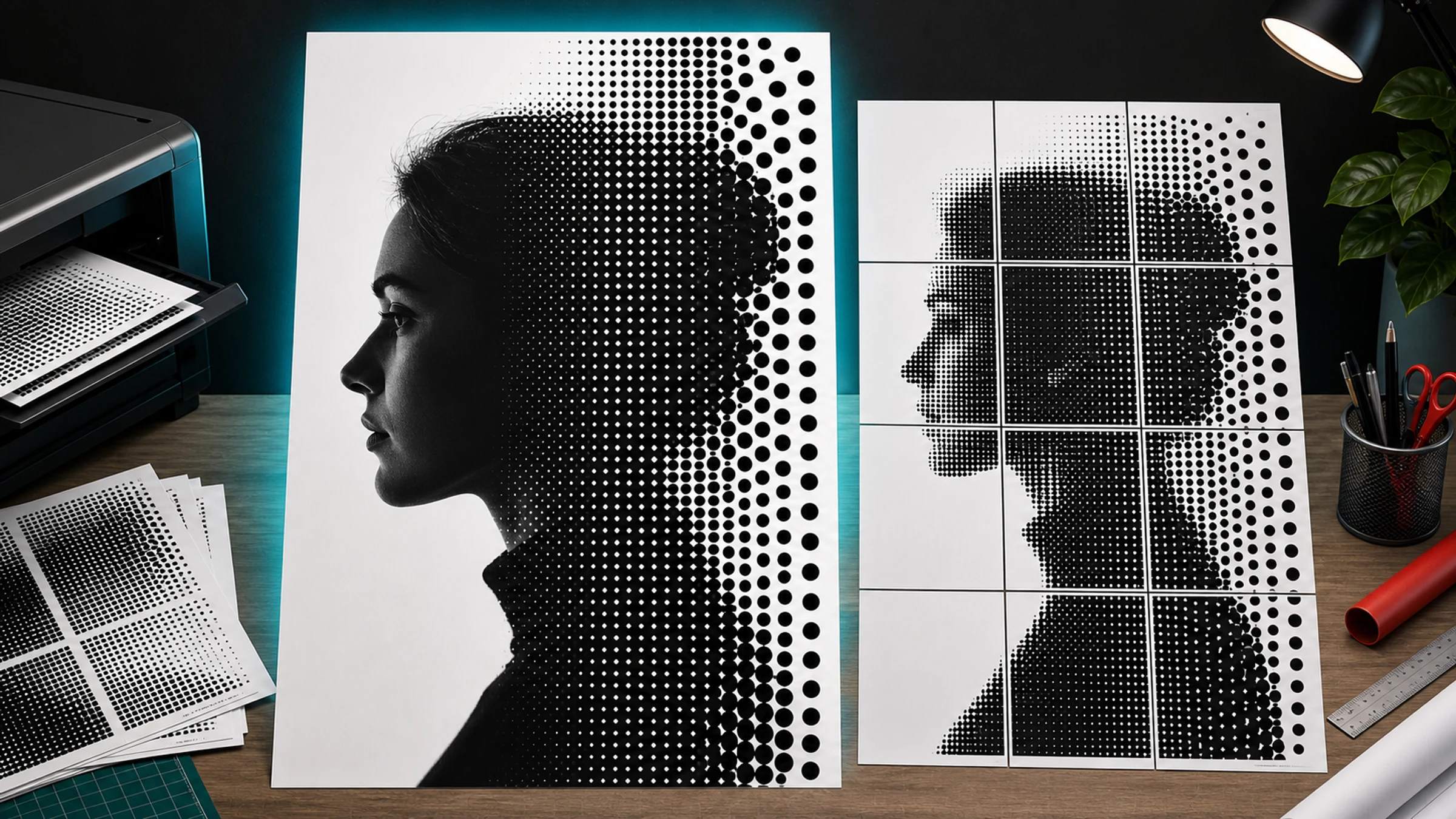
Rasterbator, birçok kişinin bir görüntüyü büyük, yazdırılabilir noktalardan oluşan bir ızgaraya dönüştüren poster efekti için kullandığı gayriresmî addır. Yakından bakınca daireler görürsünüz. Odanın karşısından bakınca bu noktalar tanınabilir bir portreye, logoya, nesneye veya sahneye dönüşür.
Bu stil sade, grafik ve hataları tolere eden bir görünüme sahiptir. Küçük bir görüntü, tonların noktalara dönüştürülmesi ve sonucun normal yazıcı sayfalarına bölünmesiyle büyük boyutlu duvar sanatına dönüşür.
Başlangıçtan itibaren önemli olan pratik bir baskı detayı vardır: çoğu ev yazıcısı her sayfanın etrafında 3-5 mm yazdırılamayan beyaz kenar boşluğu bırakır. Bu normaldir. Temiz bir döşenmiş poster için bu kenarları kesmeyi, varsa bindirme kullanmayı veya küçük boşlukları el yapımı görünümün bir parçası olarak kabul etmeyi planlayın.
Rasterbator.pics tram posteri tarayıcınızda yerel olarak hazırlar; yani nokta stilini, poster boyutunu, kâğıt düzenini ve döşenmiş PDF dışa aktarımını seçerken görüntünüz cihazınızda işlenir.
Rasterbator ne anlama gelir?
Rasterbator, bir raster görüntüyü tram nokta deseni oluşturarak ve sonucu yazdırılabilir sayfalara bölerek büyük formatlı postere dönüştürmek için kullanılan gayriresmî bir terimdir.
Adı gayriresmî olsa da görsel yöntem klasiktir. Gazetelerde, çizgi romanlarda, serigrafide ve eski basılı fotoğraflarda kullanılan genel yaklaşımla aynı aileden gelen tram baskı mantığından yararlanır.
Pratikte iş akışı şöyledir:
Bir fotoğraf veya grafik seçin.
Onu nokta tabanlı bir tram görüntüsüne dönüştürün.
Posteri birden çok yazıcı sayfasına bölün.
Sayfaları evde veya ofis yazıcısında yazdırın.
Sayfaları kesip birleştirerek tek bir büyük poster oluşturun.
Siyah-beyaz tram noktaları nasıl çalışır?
Siyah-beyaz tram poster pürüzsüz gri mürekkep basmaz. Parlaklığı nokta boyutuyla simüle eder.
| Orijinal görüntü tonu | Tram sonucu | Uzaktan gördüğünüz |
|---|---|---|
| Beyaz parlak alan | Nokta yok veya çok küçük nokta | Beyaz veya çok açık gri |
| Açık gri | Küçük nokta | Soluk ton |
| Orta gri | Orta boy nokta | Ara ton |
| Koyu gri | Büyük nokta | Koyu ton |
| Siyah gölge | Çok büyük nokta | Neredeyse siyah alan |
Görüntünün koyu bölümleri daha büyük siyah noktalara dönüşür. Açık bölümler daha küçük noktalara veya boş kâğıda dönüşür. Uzaktan bakıldığında gözünüz bu noktaları tanınabilir tonlar hâlinde birleştirir.
İzleme mesafesi tasarımın bir parçasıdır. 30 cm’den iri taneli görünen bir poster, 3 metre uzaktan net görünebilir.
Nokta boyutunu anlamak
Posteri hücrelerden oluşan bir ızgara gibi düşünün. Her hücrede bir nokta bulunur. Kaynak görüntünün o hücre içindeki parlaklığı, noktanın ne kadar büyük olacağını belirler.
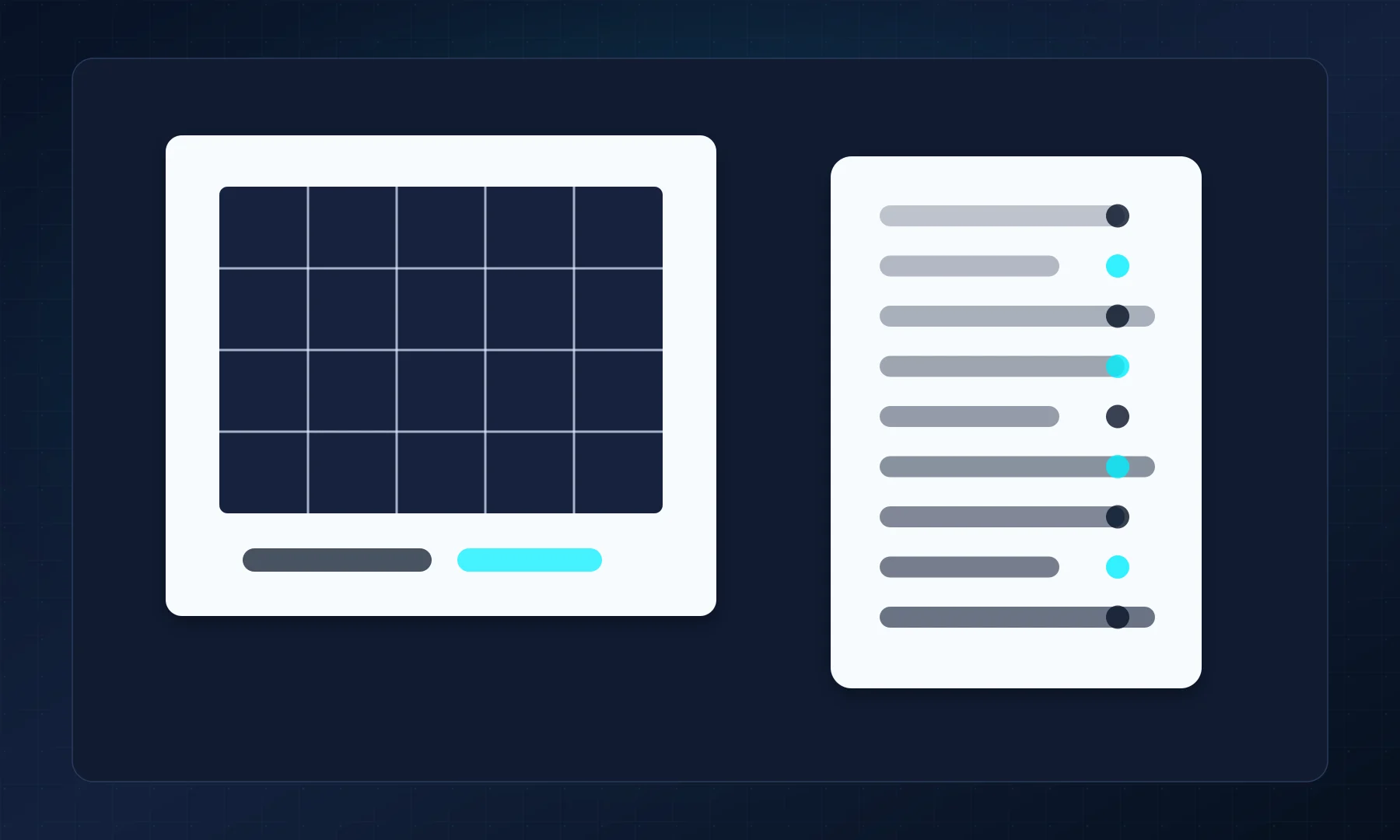
| Nokta stili | En uygun kullanım | Ödün |
|---|---|---|
| Küçük noktalar | Daha fazla detay, yüzler, daha küçük posterler | Uzaktan fazla pürüzsüz görünebilir |
| Orta noktalar | Dengeli duvar posterleri | Çoğu görüntü için iyi başlangıç noktası |
| Büyük noktalar | Güçlü grafik stil, büyük posterler | İnce detaylar kaybolabilir |
Sonuç normal bir gri tonlamalı baskı gibi görünüyorsa noktalar muhtemelen fazla küçüktür. Gözler, yüz hatları veya önemli kenarlar kayboluyorsa nokta boyutunu küçültün ya da posteri büyütün.
Hangi fotoğraflar en iyi sonucu verir?
Bir tram poster, kaynak görüntü ne kadar güçlüyse o kadar iyi olur. En iyi görüntüler sade, yüksek kontrastlı ve uzaktan okunabilir olanlardır.
İyi seçenekler şunlardır:
net ışıklandırılmış portreler
güçlü gölge ve parlak alanlara sahip yüzler
tanınabilir silüetleri olan hayvanlar
belirgin şekillere sahip mimari görüntüler
net konturlu arabalar, bisikletler, enstrümanlar ve nesneler
basma hakkına sahip olduğunuz logolar veya ikonlar
dramatik kontrasta sahip siyah-beyaz fotoğraflar
Genellikle kötü sonuç veren görüntüler şunlardır:
detaysız, çok karanlık fotoğraflar
kontrastı zayıf, soluk görüntüler
kalabalık grup fotoğrafları
büyük bir sahnenin içinde çok küçük kalan yüzler
küçük yazılı ekran görüntüleri
yoğun sıkıştırılmış, düşük çözünürlüklü görüntüler
konunun arka plana karıştığı fotoğraflar
Hızlı test: görüntünüzü ekranda küçük resim boyutuna gelene kadar küçültün. Konuyu hâlâ anlayabiliyorsanız, büyük ihtimalle tram poster olarak daha iyi çalışır.
Portrelerde nelere dikkat edilmeli?
Portreler klasik Rasterbator tarzı konulardır. Şu özelliklere sahip bir fotoğraf seçin:
yüz kadrajda büyük olsun
gözler, burun, ağız ve saç çizgisi net olsun
ışık ile gölge arasında görünür fark olsun
arka plan fazla dikkat dağıtmasın
görüntü bulanık olmasın
Yandan gelen ışık genellikle düz önden aydınlatmadan daha iyi çalışır; çünkü daha güçlü gölgeler ve parlak alanlar oluşturur.
Poster boyutunu seçmek
Poster boyutu hem görsel etkiyi hem de birleştirme zahmetini etkiler.
Daha büyük bir poster:
duvarda daha dramatik görünür
büyük noktalarla daha iyi çalışır
daha fazla kâğıt sayfası gerektirir
kesme ve birleştirme daha uzun sürer
daha fazla duvar alanı ister
Daha küçük bir poster:
yazdırması ve monte etmesi daha kolaydır
daha az sayfa kullanır
detayı korumak için daha küçük noktalar gerektirebilir
odanın karşısından bakıldığında daha az dramatiktir
Poster boyutunu 60 cm x 90 cm gibi nihai ölçüler seçerek veya posterin kaç sayfa genişliğinde ve yüksekliğinde olacağını belirleyerek ayarlayın. İlk proje için 3-4 sayfa genişliğinde bir poster genellikle yönetilebilir olur.
Siyah-beyaz mı, renkli mi?
Klasik Rasterbator tarzı posterler çoğunlukla siyah-beyazdır; çünkü noktalar net, yüksek kontrastlı ve standart bir yazıcıda basması kolaydır.
Şunları istediğinizde siyah-beyazı seçin:
güçlü kontrast
daha düşük mürekkep karmaşıklığı
gazete veya punk poster görünümü
sayfaları daha kolay eşleştirme
temiz bir DIY duvar sanatı stili
Renkli tram da işe yarayabilir, ancak daha az toleranslıdır. Renkli yazıcılar sayfalar arasında ton kaydırabilir ve mürekkep kaplaması ağırlaşabilir. İlk tram posteriniz için siyah-beyazla başlayın.
Rasterbator tarzı poster nasıl yapılır?
İşte pratik bir iş akışı:
Rasterbator.pics’i açın.
Net, yüksek kontrastlı bir fotoğraf seçin.
Siyah-beyaz tram veya nokta stili seçin.
Poster boyutunu nihai ölçülere ya da sayfa sayısına göre ayarlayın.
Konu uzaktan okunabilir olana kadar nokta boyutunu ayarlayın.
Posteri önizleyin ve sayfa sayısını kontrol edin.
Döşenmiş PDF’yi dışa aktarın.
PDF’yi açın ve beklenen sayfa sayısını gösterdiğini doğrulayın.
Gerçek Boyut veya %100 ölçekle yazdırın.
Gerektiğinde yazdırılamayan kenar boşluklarını kesin.
Sayfaları arka taraftan yapıştırıcı çubuk veya bantla birleştirin.
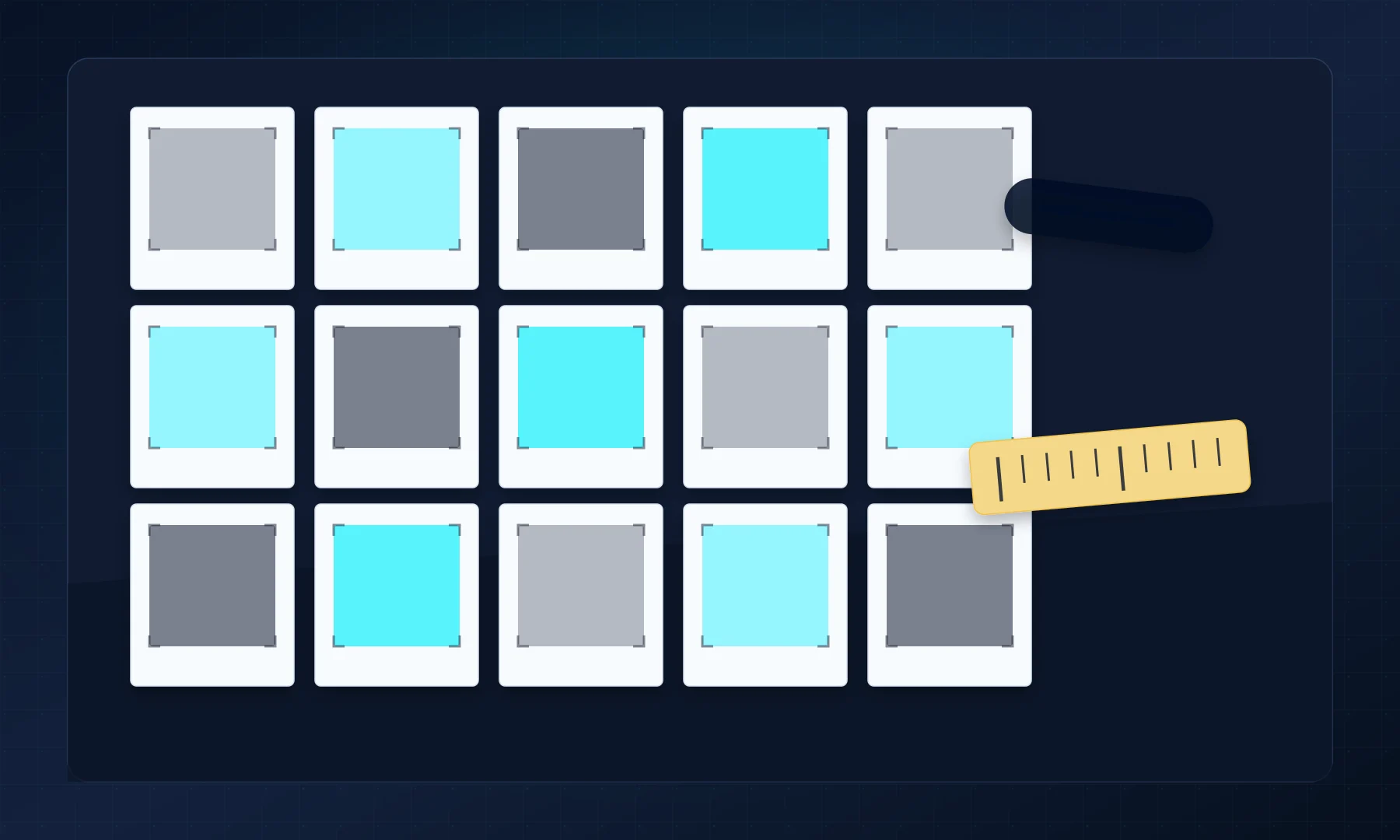
Döşenmiş PDF, tüm poster sayfalarını tek bir dosyada içerir. Rasterbator.pics’te posteri hazırlamak için görüntüyü herhangi bir yere yüklemeniz veya hesap oluşturmanız gerekmez.
PDF, ZIP ve döşenmiş baskı
Döşenmiş PDF, evde baskı için en kolay formattır. Poster birden çok sayfaya bölünmüş şekilde, yazdırmaya hazır olarak gelir.
Tek tek sayfa görüntüleri istediğinizde veya daha fazla manuel kontrol gerektiğinde ZIP dışa aktarımı faydalı olabilir; ancak çoğu yeni kullanıcı için PDF daha basittir.
Döşenmiş poster yazdırırken ölçek ayarına dikkat edin. Yazdırma penceresi boyutu değiştirirse sayfalar hizalanmaz.
Şunları kullanın:
Gerçek Boyut
%100
Sayfaya Sığdır kapalı
Yazdırılabilir Alana Küçült kapalı
otomatik ölçekleme yok
çift taraflı yazdırma kapalı
Önizleme boş sayfa kenarları gösterse bile %100 yazdırın. Bu kenarlar genellikle yazıcının yazdırılamayan alanıdır; sayfayı küçültmek için bir sebep değildir.
Yazıcı kenar boşluklarını anlamak
Çoğu ev ve ofis yazıcısı kâğıdın mutlak kenarına kadar baskı yapamaz. Yazıcı modeline bağlı olarak çoğunlukla yaklaşık 3-5 mm yazdırılamayan kenar boşluğu bırakırlar.
Temiz bir döşenmiş poster için üç yaygın seçeneğiniz vardır:
Kenar boşluklarını kesin. Basılı görüntü alanlarının birbirine değebilmesi için boş kenarları kesin.
Bindirme kullanın. Bindirme, daha kolay hizalama için ekstra basılı alan sağlar.
Küçük boşlukları kabul edin. Bu, gündelik duvar sanatı için işe yarayabilir; ancak daha az temiz görünür.
En temiz sonuç için cetvel ve maket bıçağı ya da kâğıt kesici kullanarak kesin.
Basılı sayfaları birleştirmek
Herhangi bir şeyi yapıştırmadan önce sayfaları yerde yerleştirin. Görüntünün doğru göründüğünü ve sayfa sırasının doğru olduğunu kontrol edin.
Pratik birleştirme ipuçları:
Satır satır çalışın.
Yalnızca bindirilmesi veya birleşmesi gereken kenarları kesin.
Bir destek kartonu üzerinde temiz birleştirme için yapıştırıcı çubuk kullanın.
Görünür bant çizgileri olmadan sayfaları birleştirmek için arka taraftan bant kullanın.
Ortadan veya bir köşeden başlayın ve ızgarayı dik tutun.
Hizalamayı kontrol etmek için sık sık geriye çekilin.
Parlama veya görünür birleşim çizgileri önemliyse ön yüzeyde parlak bant kullanmaktan kaçının. Işığı yansıtabilir ve posteri dikkat dağıtıcı hâle getirebilir.
Adobe Acrobat Reader Poster yazdırma ne zaman işe yarar?
Adobe Acrobat Reader, tek bir büyük PDF sayfasını birden çok yaprağa döşeyebilen Poster seçeneğine sahiptir. Elinizde zaten tek büyük sayfalı bir PDF varsa ve onu Acrobat ile bölmeniz gerekiyorsa faydalı olabilir.
Poster oluşturucunuz zaten döşenmiş PDF dışa aktarıyorsa genellikle Acrobat’ın Poster özelliğine ihtiyacınız olmaz. Zaten döşenmiş bir PDF’yi başka bir döşeme modu üzerinden yazdırmak, yanlışlıkla iki kez döşenmesine neden olabilir.
Acrobat Reader Poster yazdırmayı şu durumlarda kullanın:
tek bir büyük poster sayfanız varsa ve onu bölmeniz gerekiyorsa
bindirmeyi Acrobat içinde kontrol etmek istiyorsanız
PDF’niz zaten döşenmiş değilse
Şu durumlarda kaçının:
dışa aktarılan PDF’niz zaten ayrı döşenmiş sayfalar içeriyorsa
ölçekleme uygulanıp uygulanmadığından emin değilseniz
yazdırma önizlemesi beklenenden daha fazla sayfa gösteriyorsa
Önizlemeyi her zaman kontrol edin ve %100 ya da Gerçek Boyut ile yazdırın.
Yeni başlayanların sık yaptığı hatalar
Kontrastı zayıf fotoğraf kullanmak
Konu ve arka plan benzer parlaklıktaysa nokta deseni çamurlu görünür. Kontrastı artırın veya daha güçlü bir görüntü seçin.
Noktaları fazla küçük seçmek
Çok küçük noktalar posteri normal bir gri tonlamalı baskı gibi gösterir. Klasik tram görünümü için noktaları görünür hâle getirin.
Noktaları fazla büyük seçmek
Aşırı büyük noktalar özellikle gözler ve yüz hatları gibi önemli detayları yok eder. Yüz okunamaz hâle gelirse nokta boyutunu küçültün veya posteri büyütün.
Sayfaya Sığdır ile yazdırmak
Sayfaya sığdır ölçeklemesi her sayfayı biraz küçültür ve hizalamayı bozar. Gerçek Boyut veya %100 ile yazdırın.
Yazıcı kenar boşluklarını yok saymak
3-5 mm boş kenar boşlukları çoğu yazıcıda standarttır. Bunları kesmeyi, sayfaları bindirmeyi veya görünür boşlukları kabul etmeyi planlayın.
Ön yüzden bantlamak
Ön yüzdeki bant ışık altında parlayabilir ve posteri dikkat dağıtıcı hâle getirebilir. Mümkünse destek kartonu üzerinde yapıştırıcı çubuk kullanın veya arkadan bantlayın.
Basit bir başlangıç tarifi
| Ayar | Yeni başlayanlar için öneri |
|---|---|
| Görüntü türü | Yüksek kontrastlı portre |
| Renk modu | Siyah-beyaz |
| Nokta boyutu | Orta |
| Poster boyutu | 3-4 sayfa genişliğinde |
| Baskı ölçeği | Gerçek Boyut veya %100 |
| Birleştirme | Kenar boşluklarını kesin, satırları hizalayın, arkadan bantlayın |
| Montaj | Destek kartonu üzerinde yapıştırıcı çubuk veya çıkarılabilir duvar bandı |
Tüm posteri yazdırmadan önce şunları doğrulayın:
uzaklaştırdığınızda konu tanınabilir görünüyor
nokta boyutu istediğiniz stile uyuyor
poster duvarınıza sığıyor
sayfa sayısı yönetilebilir
PDF önizlemesi beklenen sayfa düzenini gösteriyor
baskı ölçeklemesi Gerçek Boyut veya %100 olarak ayarlı
Sayfaya Sığdır kapalı
beyaz kenarları kesmeye hazırsınız
cetvel, maket bıçağı veya makas, yapıştırıcı çubuk ve bant hazır
SSS
Rasterbator ne anlama gelir?
Rasterbator genellikle görüntüleri döşenmiş baskılara büyüten ve çoğu zaman büyük tram noktaları kullanan bir poster oluşturucu stilini ifade eder.
Rasterbation nedir?
Rasterbation, bir raster görüntüyü özellikle görünür tram noktalarıyla büyük, döşenmiş bir postere dönüştürmek için kullanılan gayriresmî bir terimdir.
Tram poster normal fotoğraf büyütmeyle aynı mıdır?
Hayır. Normal büyütme görüntüyü pürüzsüz tutar. Tram poster ise grafik bir görünüm için tonları bilerek görünür noktalara dönüştürür.
Poster yakından neden garip görünüyor?
Bu normaldir. Tram posterler uzaktan izlenmek üzere tasarlanır. Yakından noktaları görürsünüz. Daha uzaktan bakınca gözünüz bu noktaları görüntü hâlinde birleştirir.
Noktalar ne kadar büyük olmalı?
Orta boy noktalarla başlayın. Sonuç fazla pürüzsüz görünüyorsa nokta boyutunu artırın. Önemli detaylar kayboluyorsa nokta boyutunu küçültün veya posteri büyütün.
Ev yazıcısında yazdırabilir miyim?
Evet. Döşenmiş bir PDF dışa aktarın, %100 ölçekle yazdırın, sayfaları gerektiği gibi kesin veya bindirin ve posteri birleştirin.
Kendiniz deneyin
Efekti anlamanın en kolay yolu bir tane yapmaktır. Yüksek kontrastlı bir fotoğraf seçin, siyah-beyaz tram stili uygulayın, nokta boyutunu ayarlayın, poster boyutunu belirleyin ve döşenmiş PDF dışa aktarın.
Tram poster oluşturucuyu deneyin
FAQ
Rasterbator ne anlama gelir?
Rasterbator genellikle bir görüntüyü büyük, döşenmiş bir baskıya dönüştüren ve çoğu zaman görünür tram noktaları kullanan poster yapma efektini ifade eder.
Rasterbator tarzı bir poster normal fotoğraf büyütmeyle aynı mıdır?
Hayır. Normal büyütme görüntüyü pürüzsüz tutmaya çalışır. Rasterbator tarzı bir tram poster ise güçlü, grafik bir görünüm için tonları bilerek görünür noktalara dönüştürür.
Tram poster için en iyi fotoğraf türü hangisidir?
Tek ve güçlü bir konusu olan net, yüksek kontrastlı bir görüntü kullanın. Portreler, belirgin nesneler ve sade silüetler genellikle kalabalık ya da düşük kontrastlı sahnelerden daha iyi sonuç verir.
Rasterbator tarzı bir posteri ev yazıcısında yazdırabilir miyim?
Evet. Döşenmiş bir PDF dışa aktarın, Gerçek Boyut veya %100 ölçekle yazdırın, ardından sayfaları kesin ve birleştirin. Çoğu ev yazıcısı 3-5 mm yazdırılamayan kenar boşluğu bırakır.
Try Rasterbator.pics
Use Rasterbator.pics to test the article advice with your own image, page size, overlap, margins, and tiled PDF export.
Try Rasterbator.pics