
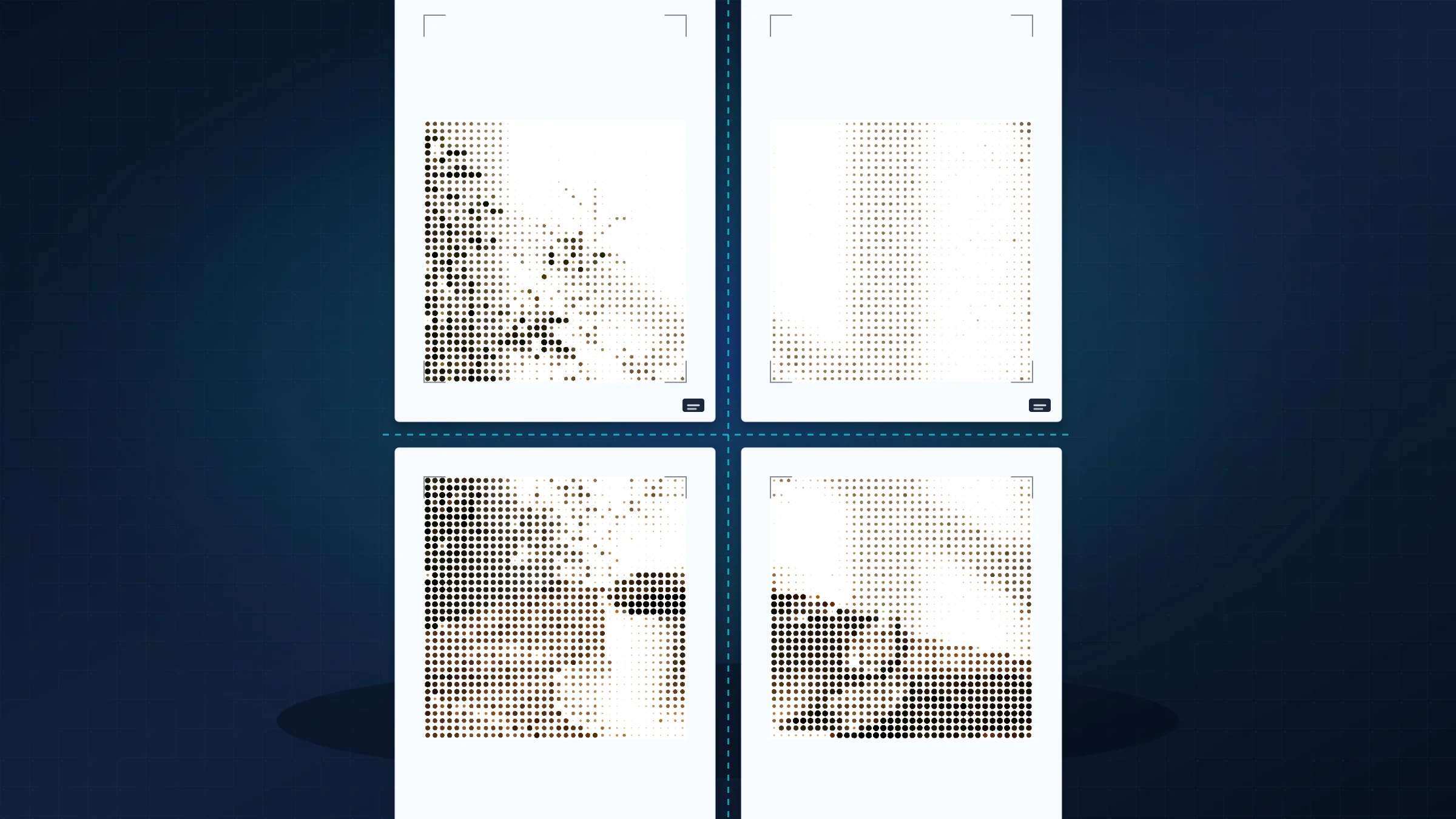
Bir JPG’yi 2’ye 2 A4 sayfa ızgarasına yazdırmak, büyük formatlı bir yazıcınız olmadan küçük bir poster hazırlamanın pratik bir yoludur. Bu düzen toplam dört sayfa kullanır: yatayda iki sayfa, dikeyde iki sayfa.
Önemli olan yalnızca görüntüyü bölmek değildir. Büyütmeye dayanabilecek bir kaynak JPG’ye, sayfa ızgarasını koruyan bir PDF’ye ve çıktıyı küçültmeyen yazıcı ayarlarına da ihtiyacınız vardır.
Kesme payını en baştan planlayın. PDF sayfaları doğru olsa bile çoğu ev tipi yazıcı yaklaşık 3 ila 5 mm yazdırılamayan beyaz kenar boşluğu bırakır. Temiz sonuç; %100 ölçekte yazdırmaktan, iç kenarları kesmekten ve görüntü içeriğini dikkatlice birleştirmekten gelir.
2’ye 2 A4 poster ne demektir?
2’ye 2 A4 poster dört sayfa kullanır. Dikey sayfalarla, birleştirilmiş sayfa alanı yazıcı kenar boşlukları ve kesim öncesinde yaklaşık 420 x 594 mm olur. Yatay sayfalarla yaklaşık 594 x 420 mm olur.
Görüntüye uygun yönü seçin:
uzun bir görüntü için dikey sayfalar kullanın
geniş bir görüntü için yatay sayfalar kullanın
konu aksi hâlde birleşim çizgisinin üzerine denk gelecekse önce kırpın
Daha kapsamlı bir A4 döşeme iş akışı için bir görüntüyü birden fazla A4 sayfaya yazdırma rehberine bakın.
JPG’yi bölmeden önce hazırlayın
Elinizdeki JPG’nin en iyi sürümüyle başlayın. Ekranda zaten yumuşak veya bulanık görünen bir dosya, dört sayfaya büyütüldüğünde daha keskin hâle gelmez.
Posteri dışa aktarmadan önce şu kontrolleri yapın:
gündelik ev posterleri için kısa kenarda en az 1500 ila 2500 piksel bulundurun
görüntü küçük metin veya ince detay içeriyorsa daha yüksek çözünürlük kullanın
ev çıktıları çoğu zaman ekrandan daha koyu göründüğü için karanlık görüntüleri hafifçe aydınlatın
mümkün olduğunda yüzleri, logoları ve önemli ayrıntıları sayfa birleşimlerinden uzak tutun
Dört sayfalık PDF’yi oluşturun
Tarayıcınızda Rasterbator.pics’i açın, JPG’yi yükleyin ve kâğıt formatı olarak A4’ü seçin. Rasterbator.pics görüntüleri tarayıcıda yerel olarak işler; bu nedenle poster düzeni cihazınızda hazırlanır.
Posteri iki sayfa genişliğinde ve iki sayfa yüksekliğinde ayarlayın, kırpmayı gözden geçirin ve PDF olarak dışa aktarın. Yazdırmadan önce PDF kaydetmek, doğrudan bir görüntü görüntüleyiciden yazdırmaktan daha güvenilirdir; çünkü sayfa sınırları ve ölçek önceden sabitlenmiş olur.
Adobe Acrobat Reader dahil bazı PDF okuyucularının yazdırma penceresinde Poster veya döşemeli yazdırma seçeneği de bulunur. Masaüstü uygulamasına zaten güveniyorsanız bu kullanışlı olabilir. Poster ızgarasını önce seçmek, JPG’yi tarayıcıda cihazınızda tutmak ve yazıcı penceresini açmadan önce öngörülebilir dört sayfalık bir PDF dışa aktarmak istediğinizde Rasterbator.pics daha anlaşılırdır.
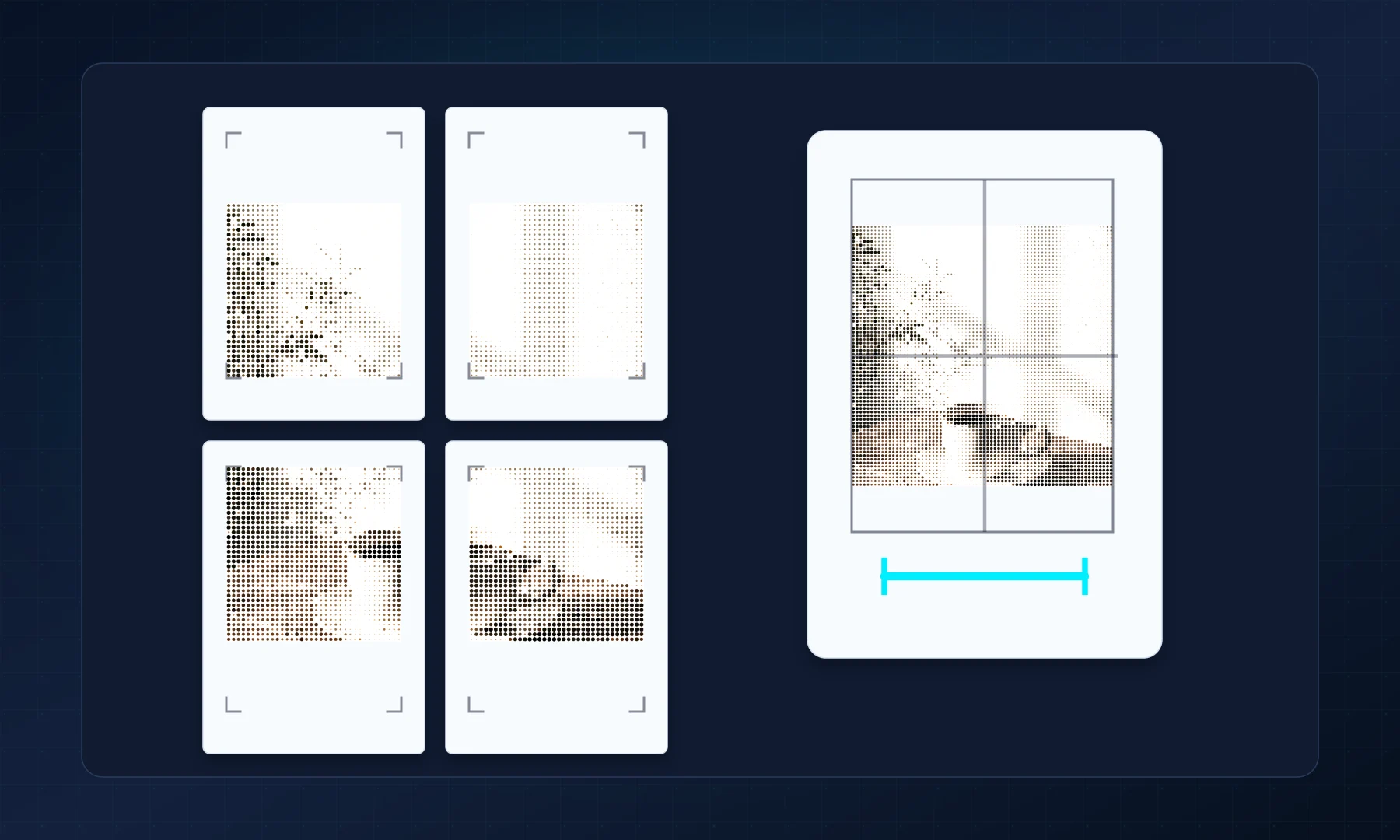
Gerçek boyutta yazdırın
PDF’yi PDF görüntüleyicinizde açın ve tam olarak dört sayfa içerdiğini kontrol edin. Ardından tüm seti yazdırmadan önce ölçek testi için tek bir sayfa yazdırın.
Yazdır düğmesine basmadan önce kontrol listesi
Kâğıt boyutu hem PDF’de hem de yazıcı penceresinde A4’tür.
Ölçek, Gerçek Boyut veya %100 olarak ayarlanmıştır.
Sayfaya sığdır, Yazdırılabilir alana küçült ve Kâğıda ölçekle seçenekleri kapalıdır.
Yön, PDF ile eşleşir.
Bir test sayfası yazdırılmış ve cetvelle kontrol edilmiştir.
En yaygın hata istemeden ölçekleme yapılmasıdır. Yazıcı her sayfayı biraz küçültürse dört sayfa temiz şekilde hizalanmaz.
Dört sayfayı birleştirin
Kesmeden önce sayfaları sırayla yerleştirin. Temiz bir 2’ye 2 birleşim için önce yalnızca iç kenarları kesin, ardından sadece kâğıt kenarlarına güvenmek yerine görüntü içeriğini hizalayın.
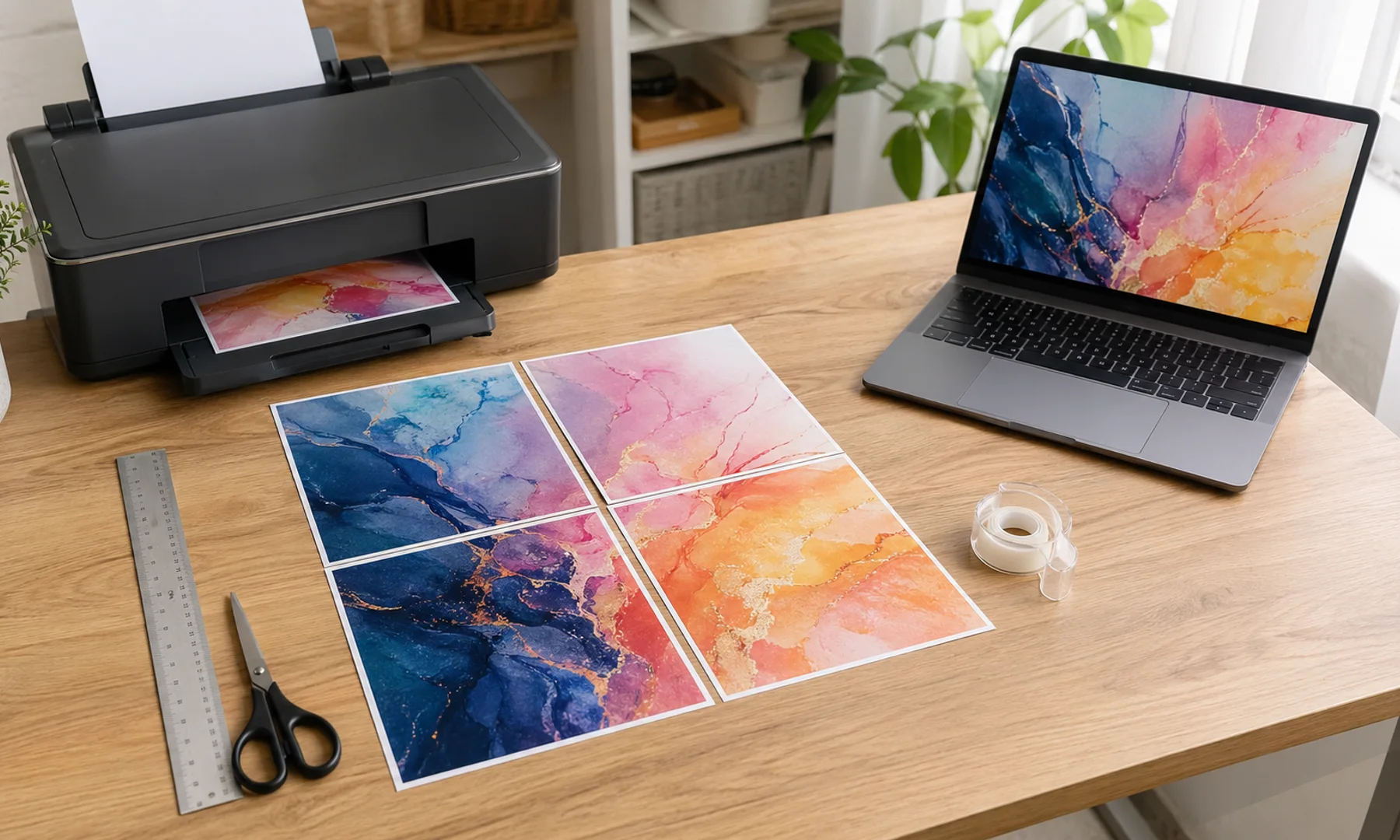
Ön yüzeyin temiz görünmesini ve hizalamayı ayarlamak için biraz zamanınız olmasını istiyorsanız yapıştırıcı çubuk kullanın. Bant kullanıyorsanız birleşimin sınıf veya masa aydınlatması altında parlamaması için arkadan bantlayın. Poster yalnızca geçici değilse ön yüzey boyunca parlak bant kullanmaktan kaçının.
Önce hafifçe bantlayın, posterin tamamını kontrol edin ve ardından birleşimleri güçlendirin. Posteri bir süre asmayı planlıyorsanız kartona, foam board’a veya başka düz bir arka desteğe monte edin.
Hızlı çözümler
Poster çok küçük yazdırıldıysa Gerçek Boyut veya %100 ile yeniden yazdırın. Sayfalar hizalanmıyorsa A4’ün her yerde seçili olduğunu ve yazdırma penceresinde herhangi bir ölçekleme uygulanmadığını doğrulayın. JPG bulanık görünüyorsa daha büyük bir kaynak görüntü kullanın veya son poster boyutunu küçültün.
Daha ayrıntılı bir ölçek kontrolü için bu iş akışını Gerçek Boyut ve Sayfaya Sığdır rehberiyle karşılaştırın.
FAQ
2’ye 2 JPG poster için kaç A4 sayfaya ihtiyacım var?
Toplam dört A4 sayfaya ihtiyacınız vardır: yatayda iki, dikeyde iki sayfa.
Döşenmiş PDF’yi Sayfaya sığdır açıkken yazdırmalı mıyım?
Hayır. Her sayfanın poster düzeninde hesaplanan ölçeği koruması için Gerçek Boyut veya %100 ile yazdırın.
Rasterbator.pics JPG dosyamı bir sunucuya yükler mi?
Hayır. Rasterbator.pics bu poster iş akışında görüntüleri tarayıcıda yerel olarak işler.
Try Rasterbator.pics
Use Rasterbator.pics to test the article advice with your own image, page size, overlap, margins, and tiled PDF export.
Try Rasterbator.pics