
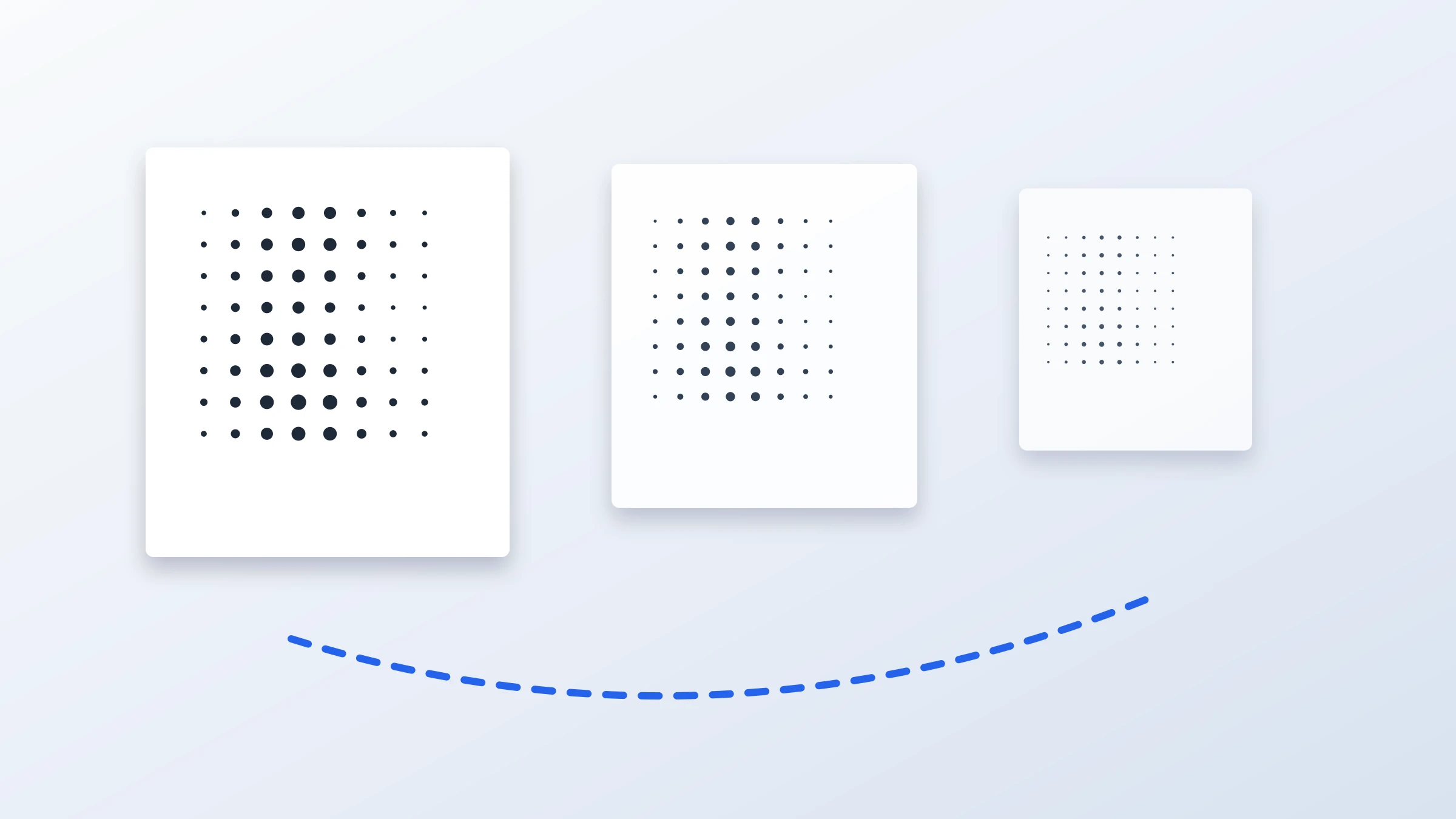
72 DPI bir görsel poster için yeterli olabilir, ama yalnızca doğru durumda.
Kısa cevap şöyle:
Yakından bakılacak küçük bir poster için: 72 DPI genellikle çok düşüktür.
Birkaç adım uzaktan bakılacak büyük bir duvar posteri için: 72 DPI kabul edilebilir olabilir.
Cesur rasterbated, halftone veya grafik tarzı bir poster için: 72 DPI beklediğinizden daha iyi sonuç verebilir.
Detaylı fotoğraflar, yüzler, metinler veya ince çizgiler için: mümkünse daha yüksek çözünürlüğü hedefleyin.
Baskıya geçmeden önce önemli bir pratik ayrıntı var: Çoğu ev tipi yazıcı kağıdın en kenarına kadar baskı yapamaz. Genellikle 3-5 mm basılamayan beyaz kenar boşluğu bırakırlar; bu yüzden temiz bir parçalı poster montajı için kenarları kesmek normaldir.
Önemli nokta şu: Poster kalitesini yalnızca DPI belirlemez. Kalite şunlara bağlıdır:
Görselinizin piksel boyutları
Fiziksel baskı boyutu
İzleme mesafesi
Görselin türü
Baskı yöntemi
Görselinizi hızlıca kontrol etmek istiyorsanız, dosyanızın hangi baskı boyutunu destekleyebileceğini tahmin etmek için poster DPI rehberini kullanın.
72 DPI Aslında Ne Anlama Gelir?
DPI, baskıda inç başına nokta anlamına gelir. Günlük görsel konuşmalarında insanlar çoğu zaman “DPI” derken aslında PPI, yani inç başına pikselden söz eder.
Pratik poster planlamasında asıl yararlı soru şudur:
Kağıdın her bir inçine kaç görsel pikseli basılacak?
Örneğin görseliniz 1440 piksel genişliğinde ve siz onu 20 inç genişliğinde basıyorsanız sonuç şöyledir:
| Görsel genişliği | Baskı genişliği | Etkili çözünürlük |
|---|---|---|
| 1440 px | 20 inç | İnç başına 72 piksel |
İnsanların bir poster için “72 DPI” dediğinde genellikle kastettiği şey budur.
Bir görsel dosyasının içindeki metadata 72 DPI diyebilir; fakat bu sayı tek başına dosyanın yeterince iyi olup olmadığını göstermez. 72 DPI olarak etiketlenmiş 6000 x 4000 px bir fotoğraf, 300 DPI olarak etiketlenmiş 900 x 600 px bir görselden çok daha fazla kullanılabilir detay içerir.
Asıl soru her zaman şudur:
Kaç pikseliniz var ve bunları ne kadar büyük basmak istiyorsunuz?
72 DPI Poster Baskısı İçin Yeterince İyi mi?
Yakından bakılacak baskılarda 72 DPI genellikle yumuşak görünür. Özellikle fotoğraflarda ve metinlerde bulanıklık, tırtıklı kenarlar veya pikselleşme görebilirsiniz.
Daha uzaktan bakılan posterlerde ise 72 DPI kullanılabilir olabilir. Büyük posterler nadiren 20 cm mesafeden incelenir. İnsanlar onlara genellikle odanın karşısından, koridordan veya birkaç adım geriden bakar.
Kabaca şu rehberi kullanabilirsiniz:
| İzleme mesafesi | Önerilen etkili çözünürlük | Tipik kullanım |
|---|---|---|
| 30 cm / 1 ft | 200-300 DPI | Fotoğraf baskıları, küçük posterler, metin ağırlıklı tasarımlar |
| 60 cm / 2 ft | 150-200 DPI | Orta boy posterler, yakından bakılan duvar sanatı |
| 1 m / 3 ft | 100-150 DPI | Büyük posterler, sınıf veya ofis duvarları |
| 1,5-2 m / 5-6 ft | 72-100 DPI | Büyük duvar posterleri, etkinlik tabelaları, grafik posterler |
| 3 m / 10 ft veya daha fazla | 40-72 DPI | Afişler, büyük sergileme grafikleri |
Peki 72 DPI yeterli mi?
Evet, poster büyükse, uzaktan bakılacaksa ve minik detaylara dayanmıyorsa yeterli olabilir.
Hayır, insanlar küçük yazıları okuyacaksa, yüzleri inceleyecekse veya postere yakın duracaksa yeterli değildir.
İzleme Mesafesi Neden Bu Kadar Önemli?
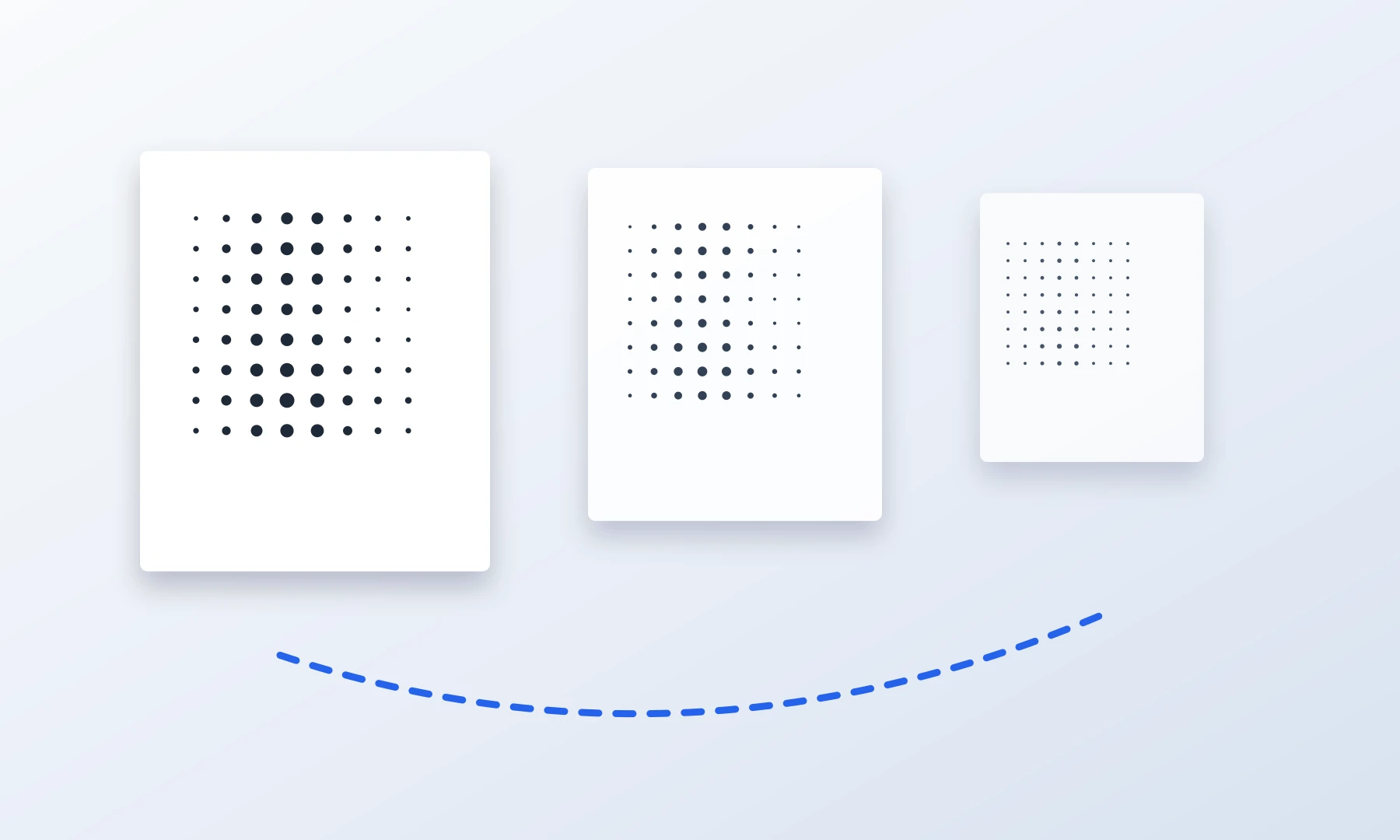
Gözleriniz belirli bir mesafede yalnızca belli miktarda detayı ayırt edebilir. Bir posterden geriye doğru uzaklaştığınızda küçük kusurlar daha az görünür hale gelir.
Bir reklam panosunun sokaktan keskin görünmesinin, fakat yakından bakıldığında kaba durmasının nedeni budur. Aynı fikir evde poster baskısı için de geçerlidir; sadece daha küçük ölçekte.
Kol mesafesinden bakılan 72 DPI bir poster pikselli görünebilir. Aynı poster 2 metre uzaktan bakıldığında gayet iyi görünebilir.
Baskı boyutunuzu seçmeden önce şunları sorun:
İnsanlar posterin hemen yanında mı duracak?
Dekoratif bir duvar görseli mi?
Okunması mı gerekiyor?
Görselde küçük metinler, yüzler, ürün detayları veya ince desenler var mı?
Stil gerçekçi mi, grafik mi, çizgi roman benzeri mi, yoksa halftone mu?
Poster ince detaylara ne kadar çok bağlıysa, o kadar fazla çözünürlüğe ihtiyacınız olur.
Görselinizden Maksimum Poster Boyutunu Nasıl Hesaplarsınız?
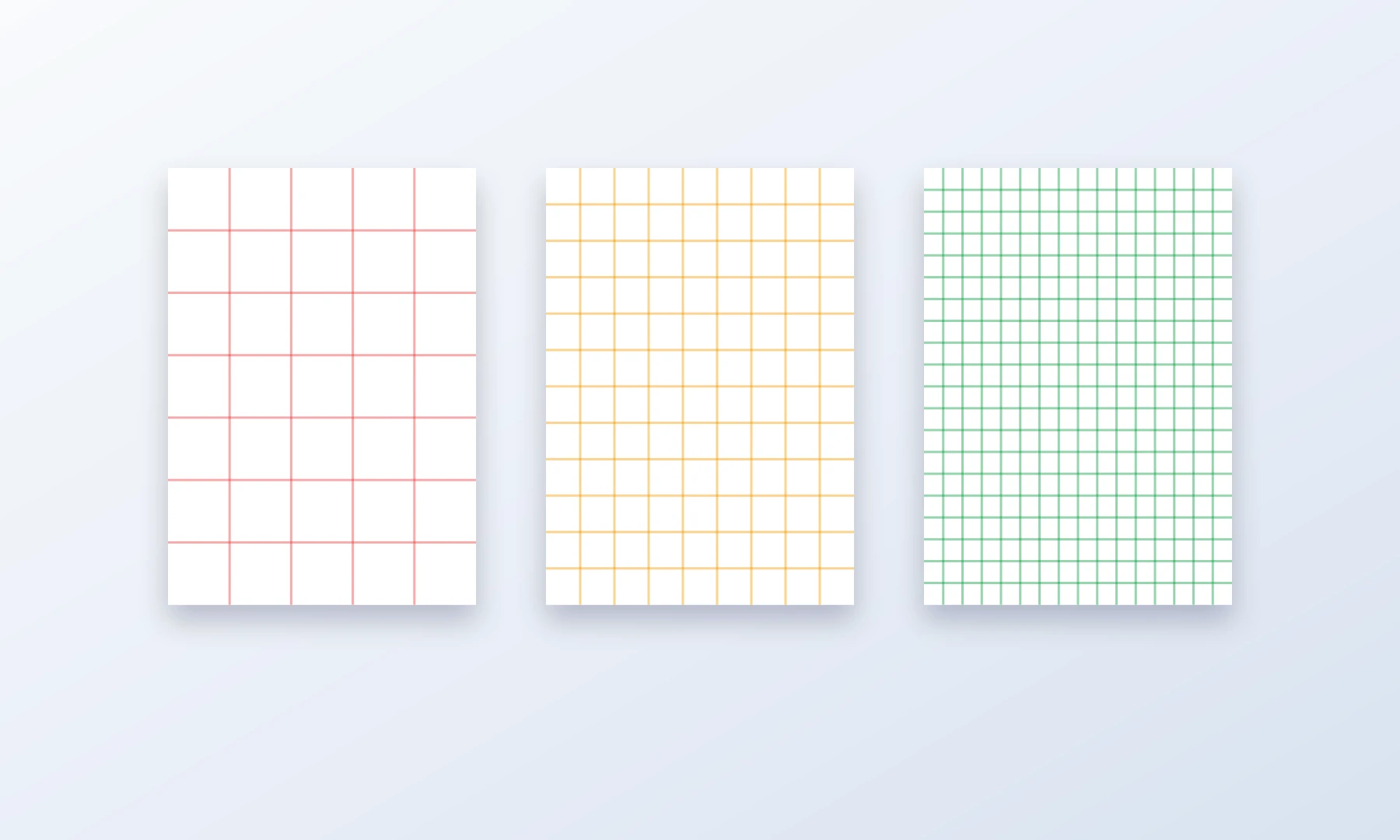
Baskı kalitesini tahmin etmek için görselinizin piksel boyutlarını hedef DPI değerine bölün.
Formül şöyledir:
İnç cinsinden baskı boyutu = piksel / hedef DPI
Örneğin görselinizin 2400 x 1600 px olduğunu varsayalım.
300 DPI’da:
| Boyut | Hesaplama | Baskı boyutu |
|---|---|---|
| Genişlik | 2400 / 300 | 8 inç |
| Yükseklik | 1600 / 300 | 5,3 inç |
Bu küçük ve yüksek kaliteli bir baskı için harikadır, ancak büyük bir poster için uygun değildir.
150 DPI’da:
| Boyut | Hesaplama | Baskı boyutu |
|---|---|---|
| Genişlik | 2400 / 150 | 16 inç |
| Yükseklik | 1600 / 150 | 10,7 inç |
Bu, orta boy bir poster için daha uygundur.
72 DPI’da:
| Boyut | Hesaplama | Baskı boyutu |
|---|---|---|
| Genişlik | 2400 / 72 | 33,3 inç |
| Yükseklik | 1600 / 72 | 22,2 inç |
Artık aynı görsel büyük bir postere dönüşebilir; fakat detaylar daha yumuşak olur.
Bunu elle yapabilir veya görselinizi kontrol edip daha güvenli bir poster boyutu seçmek için poster DPI rehberini kullanabilirsiniz.
72 DPI’da Yaygın Poster Boyutları
Aşağıda 72 DPI’da bazı poster boyutları için yaklaşık piksel gereksinimleri yer alır.
| Poster boyutu | İnç cinsinden boyut | 72 DPI’da gereken piksel |
|---|---|---|
| A4 | 8,3 x 11,7 inç | 598 x 842 px |
| A3 | 11,7 x 16,5 inç | 842 x 1188 px |
| A2 | 16,5 x 23,4 inç | 1188 x 1684 px |
| A1 | 23,4 x 33,1 inç | 1684 x 2384 px |
| A0 | 33,1 x 46,8 inç | 2384 x 3370 px |
| 24 x 36 inç | 24 x 36 inç | 1728 x 2592 px |
| 36 x 48 inç | 36 x 48 inç | 2592 x 3456 px |
Bu sayılar şaşırtıcı derecede düşük görünebilir. Bunun nedeni, 72 DPI’ın baskı için düşük bir etkili çözünürlük olmasıdır.
Karşılaştırma için, 150 DPI’da 24 x 36 inç bir poster 3600 x 5400 px gerektirir. 300 DPI’da ise 7200 x 10800 px gerekir.
72 DPI En İyi Ne Zaman İşe Yarar?
72 DPI kaynak görselin işe yarama olasılığı şu durumlarda daha yüksektir:
Poster büyükse ve uzaktan izlenecekse
Görsel minik detaylar yerine güçlü şekillere sahipse
Tasarım güçlü kontrast kullanıyorsa
Poster bilgilendirici olmaktan çok dekoratifse
Görsel rasterbated, halftone veya stilize edilecekse
Hafif yumuşaklık kabul edilebilirse
Orijinal görsel temizse ve zaten ağır şekilde sıkıştırılmamışsa
İyi adaylar şunlardır:
Grafik portreler
Yüksek kontrastlı fotoğraflar
Çizgi roman tarzı görseller
Soyut sanat
Basit illüstrasyonlar
Etkinlik dekorasyonları
Yatak odası, yurt odası, sınıf veya atölye posterleri
Riskli adaylar şunlardır:
Küçük yüzler içeren grup fotoğrafları
Ekran görüntüleri
Küçük metin içeren görseller
Ürün fotoğrafları
Haritalar
İnce çizgi çalışmaları
Keskin kenarlı logolar
Sosyal medyadan indirilmiş düşük kaliteli görseller
Halftone ve Raster Efektleri Pikselleşmeyi Neden Gizleyebilir?
Nokta tabanlı görsel dönüştürme anlamına gelen halftone veya raster efekti, her küçük detayı kesintisiz bir fotoğraf gibi yeniden üretmeye çalışmaz. Bunun yerine görseli daha büyük, görünür noktalara veya şekillere dönüştürür. Bu da 72 DPI kaynak görselin bozuk değil, bilinçli bir stil gibi görünmesini sağlayabilir.
Pikselleşme en çok bir fotoğraf düz ve pürüzsüz bir görsel olarak basıldığında, pikseller görünür hale geldiğinde fark edilir. Fakat nihai tasarım bilinçli olarak noktalar, daireler, kareler veya başka büyük işaretler kullanıyorsa, izleyici posteri uzaktan bütün bir görsel olarak algılar.
Düşük çözünürlüklü bir görsel için stilize edilmiş bir poster, klasik fotoğraf büyütmesinden daha iyi görünebilir.
Görseliniz Düşük Çözünürlüklüyse Ne Yapmalısınız?
Görseliniz istediğiniz poster boyutunda yalnızca yaklaşık 72 DPI’a yetiyorsa bile seçenekleriniz var.
1. Daha küçük basın
En güvenli çözüm poster boyutunu küçültmektir.
Görseliniz 24 x 36 inçte fazla yumuşak görünüyorsa, bunun yerine 18 x 24 inç veya A2 deneyin. Daha küçük baskılar etkili DPI değerini artırır, çünkü aynı pikseller daha az kağıt alanına sıkışır.
2. İzleme mesafesini artırın
Odanın karşı duvarındaki bir poster, insanların elinde tuttuğu bir baskıya göre daha düşük DPI’ı tolere edebilir.
Poster 1,5 metre veya daha uzaktan izlenecekse, 72 DPI birçok görsel için kabul edilebilir olabilir.
3. Halftone veya raster stili kullanın
Görseli stilize etmek, sınırlı çözünürlüğü daha az belirgin hale getirebilir. Bu, evde basılan büyük ve parçalı posterler için popüler bir tekniktir.
Rasterbator.pics görselleri tarayıcınızda yerel olarak işler; bu yüzden poster oluşturma adımı için görselinizin bir sunucuya yüklenmesi gerekmez.
4. Küçük metinden kaçının
Küçük metin hataları affetmez. Tasarımınızda metin varsa onu büyük ve kalın yapın.
Evde basılan parçalı posterlerde çok ince yazı tipleri sayfa hizalama sorunlarından, kesimden ve yazıcı kenar boşluklarından da etkilenebilir.
5. Keskinleştirmeyi dikkatli yapın
Az miktarda keskinleştirme yumuşak bir görsele yardımcı olabilir; ancak fazla keskinleştirme haleler ve sert kenarlar oluşturur. Orijinal dosyada olmayan detayı geri getiremez.
6. Elinizdeki en iyi dosyayla başlayın
Mümkün olduğunda orijinal fotoğrafı kullanın. Ekran görüntülerinden, ağır sıkıştırılmış önizlemelerden ve mesajlaşma uygulamaları ya da sosyal medya üzerinden defalarca kaydedilmiş görsellerden kaçının.
Evde A4 Kağıtlara 72 DPI Poster Basmak
Evde büyük bir poster basıyorsanız genellikle parçalı baskı kullanırsınız: Poster birden fazla A4 veya Letter sayfasına bölünür ve daha sonra birleştirilir.
Bu yöntem işe yarar, ancak pratik sınırları vardır.
Çoğu tüketici tipi yazıcı kağıdın en kenarına kadar baskı yapamaz ve genellikle 3-5 mm basılamayan beyaz kenar boşluğu bırakır. Parçaların temiz hizalanması için bu kenarları kesmeniz gerekir.
En iyi sonuçlar için:
Önce küçük bir test bölümü basın.
Baskı penceresinde Actual Size veya 100% ölçeklendirme kullanın.
Bilerek yeniden boyutlandırmak istemiyorsanız “Fit to page” seçeneğinden kaçının.
Gereken yerlerde beyaz kenar boşluklarını dikkatlice kesin.
Sayfaları bir arka yüzeye sabitlemek için yapıştırıcı çubuk kullanın.
Ek yerlerini arkadan bantla güçlendirin.
Sona kadar beklemek yerine birkaç sayfada bir hizalamayı kontrol edin.
Sayfaları birleştirirken düz ve temiz bir yapışma için yapıştırıcı çubuk kullanın. Ekstra sağlamlık gerekiyorsa ek yerlerinin arka tarafına ince bant uygulayın. Posterin ön yüzünde şeffaf bant kullanmaktan kaçının; parlak, ışığı yansıtan çizgiler oluşturur ve birleşim yerlerini daha görünür hale getirir.
Adobe Acrobat Reader, büyük PDF’leri Poster adlı parçalı baskı modu ile basabilir. Halihazırda bir PDF’niz varsa ve parça ölçeği, bindirme ve kesim işaretleri üzerinde kontrol istiyorsanız bu kullanışlıdır. Ancak bu sihirli bir çözünürlük çözümü değildir: Kaynak görsel düşük çözünürlüklüyse, PDF’yi daha fazla sayfaya yaymak onu daha büyük yapar, daha keskin yapmaz.
Rasterbator.pics, yerel görsel işleme ve baskıdan önce öngörülebilir PDF dışa aktarımı olan tarayıcı tabanlı bir poster kurulumu istediğinizde kullanışlıdır.
Daha Güvenli Bir Poster Boyutu Seçmek
Emin değilseniz, genel poster baskısı için size en az 100-150 DPI sağlayan bir boyut seçin. 72 DPI’ı yalnızca poster daha uzaktan izlenecekse veya stil hataları affediyorsa kullanın.
Pratik karar tablosu:
| Etkili DPI | Genellikle nasıl görünür | En uygun olduğu durum |
|---|---|---|
| 300 DPI | Yakından çok keskin | Küçük fotoğraf baskıları, detaylı sanat |
| 200 DPI | Çoğu yakın izleme için keskin | Kaliteli posterler, portreler, metin |
| 150 DPI | İyi genel poster kalitesi | Duvar posterleri, orta izleme mesafesi |
| 100 DPI | Birçok büyük poster için kabul edilebilir | Dekoratif posterler, sınıf duvarları |
| 72 DPI | Yakından yumuşak, uzaktan kullanılabilir | Büyük posterler, raster efektleri, cesur grafikler |
| 72 DPI altı | Çoğu zaman belirgin şekilde kaba | Yalnızca çok büyük ve uzaktan izlenen baskılar veya stilize efektler |
Poster önemliyse ve yalnızca bir kez baskı alma şansınız varsa, 150 DPI veya üstünü hedefleyin. Büyük dekoratif bir posterse ve birkaç adım geriden görünümünü beğeniyorsanız, 72 DPI yeterli olabilir.
Baskıya Basılmadan Önce Kontrol Listesi
72 DPI bir poster basmadan önce şunları kontrol edin:
Yalnızca DPI metadata bilgisini değil, görselin piksel boyutlarını doğrulayın.
Nihai poster boyutunda etkili DPI değerini tahmin edin.
Emin değilseniz poster DPI rehberini kullanın.
Beklenen izleme mesafesine karar verin.
Görseli insanların yaklaşık göreceği boyutta inceleyin.
Görsel düşük çözünürlüklüyse minik metinlerden, ince çizgilerden ve küçük yüzlerden kaçının.
Önce bir test parçası veya küçük bölüm basın.
Baskı ölçeklendirmesini Actual Size veya 100% olarak ayarlayın.
Yaklaşık 3-5 mm yazıcı kenar boşluğunu hesaba katın.
Sayfaları birleştirmeden önce kesim ve bindirme planı yapın.
Temiz montaj için yapıştırıcı çubuk kullanın.
Ek yerlerini arkadan bantla güçlendirin.
Parlama veya görünür ek yerleri önemliyse ön yüzde şeffaf bant kullanmaktan kaçının.
Posteri yalnızca masanızdan değil, gerçek izleme mesafesinden geriye çekilip değerlendirin.
SSS
72 DPI bir poster için çok mu düşük?
Poster boyutuna ve izleme mesafesine bağlıdır. Yakından bakılacak fotoğraf kalitesi için 72 DPI çok düşüktür. Birkaç adım uzaktan bakılan büyük bir poster için, özellikle cesur veya stilize görsellerde kabul edilebilir olabilir.
72 DPI bir görseli 300 DPI’da basabilir miyim?
Yazıcı ayarlarında 300 DPI yazan seçeneklerle basabilirsiniz; ancak bu gerçek görsel detayı eklemez. Görsel seçilen boyutta inç başına yalnızca 72 piksele yetecek kadar piksel içeriyorsa, yine 72 PPI büyütme gibi görünecektir.
DPI metadata bilgisini değiştirmek kaliteyi artırır mı?
Hayır. Piksel boyutlarını değiştirmeden DPI metadata bilgisini değiştirmek yalnızca önerilen baskı boyutunu değiştirir. Yeni detay oluşturmaz. Önemli olan görseldeki piksel sayısı ve nihai fiziksel baskı boyutudur.
Evde basılan poster için hangi DPI değerini kullanmalıyım?
Çoğu ev tipi poster baskısı için mümkünse 150 DPI hedefleyin. Yakından bakılacak detaylı baskılar için 200-300 DPI kullanın. 72-100 DPI’ı yalnızca daha uzaktan izlenen büyük posterler veya stilize tasarımlar için kullanın.
72 DPI A4 baskı için yeterli mi?
Keskin bir A4 fotoğraf baskısı istiyorsanız genellikle hayır. 72 DPI’da A4 yalnızca yaklaşık 598 x 842 piksele denk gelir ve yakından yumuşak görünür. A4 için 200-300 DPI hedefleyin.
72 DPI, 24 x 36 inç poster için yeterli mi?
Görsel yaklaşık 1728 x 2592 piksel veya daha büyükse ve poster uzaktan izlenecekse yeterli olabilir. Daha keskin sonuçlar için 150 DPI yaklaşık 3600 x 5400 piksel gerektirir.
Parçalı baskı çözünürlüğü artırır mı?
Hayır. Parçalı baskı görselinizi birden fazla sayfaya yayar, ancak detay eklemez. Yalnızca posteri fiziksel olarak daha büyük yapar.
Halftone efektleri düşük çözünürlüklü bir görseli daha iyi gösterebilir mi?
Evet, bazen. Halftone ve raster efektleri, görseli görünür noktalara veya şekillere dönüştürerek sınırlı detayı bilinçli bir stil gibi gösterebilir. Bu yöntem en iyi uzaktan izlenen güçlü görsellerde çalışır.
Poster baskısı için Adobe Acrobat Reader kullanmalı mıyım?
Adobe Acrobat Reader’ın Poster modu, özellikle bindirme ve parça kontrollerine ihtiyacınız varsa parçalı PDF baskısı için kullanışlı olabilir. Bazı iş akışları için iyi bir seçenektir, ancak gerçek görsel çözünürlüğünü artırmaz.
Rasterbator.pics, tarayıcı içinde daha anlaşılır bir poster kurulumu, yerel görsel işleme ve sonrasında yazdırmak için öngörülebilir şekilde oluşturulan bir PDF istediğinizde daha uygundur.
En büyük güvenli poster boyutunu nasıl bilirim?
Görselinizin piksel cinsinden genişliğini ve yüksekliğini hedef DPI değerine bölün. Hızlı bir tahmin için poster DPI rehberini kullanın. Sonuç 100 DPI’ın altındaysa, poster büyük, cesur ve uzaktan izlenecek değilse dikkatli olun.
FAQ
Posterler için 72 DPI her zaman çok mu düşüktür?
Hayır. Birkaç adım uzaktan bakılan büyük ve cesur tasarımlı posterler için kabul edilebilir olabilir; ancak yakından bakma, küçük yazılar, yüzler, haritalar veya ince çizgiler söz konusuysa risklidir.
Görselin DPI metadata bilgisinden daha önemli olan nedir?
Asıl sınır, piksel boyutlarının fiziksel baskı boyutuna bölünmesiyle ortaya çıkar. 72 DPI olarak etiketlenmiş büyük bir görsel, bir poster için hâlâ yeterli piksel içerebilir.
Düşük çözünürlüklü bir görseli poster olarak nasıl daha iyi gösterebilirim?
Daha küçük basın, izleme mesafesini artırın, daha sade bir kırpma seçin veya düşük detay seviyesini bilinçli bir stil gibi gösteren halftone ya da raster efekti kullanın.
Try Rasterbator.pics
Use Rasterbator.pics to test the article advice with your own image, page size, overlap, margins, and tiled PDF export.
Try Rasterbator.pics