
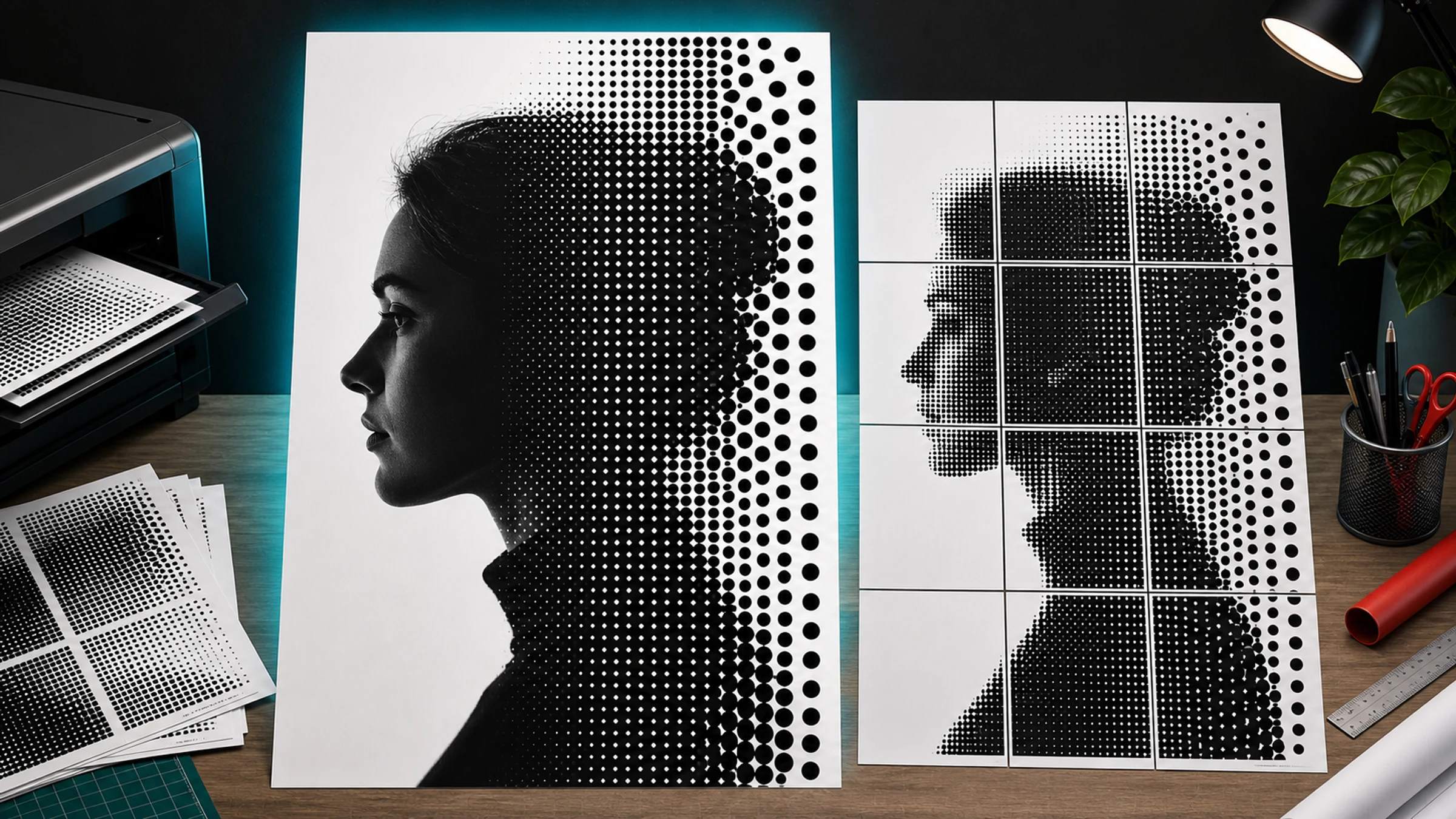
Rasterbator é o nome informal que muita gente usa para um efeito de pôster que transforma uma imagem em uma grade de pontos grandes e imprimíveis. De perto, você vê círculos. Do outro lado do cômodo, esses pontos se misturam e formam um retrato, logotipo, objeto ou cena reconhecível.
O estilo é simples, gráfico e tolerante a imperfeições. Uma imagem pequena vira uma arte de parede em tamanho grande ao converter tons em pontos e dividir o resultado em páginas comuns de impressora.
Um detalhe prático de impressão é importante desde o começo: a maioria das impressoras domésticas deixa uma borda branca não imprimível de 3 a 5 mm em volta de cada página. Isso é normal. Para um pôster em mosaico com acabamento limpo, planeje recortar essas bordas, usar sobreposição quando disponível ou aceitar pequenas frestas como parte do visual artesanal.
O Rasterbator.pics prepara o pôster em meio-tom localmente no seu navegador, então sua imagem é processada no seu dispositivo enquanto você escolhe o estilo dos pontos, o tamanho do pôster, o layout do papel e a exportação em PDF em mosaico.
O que significa Rasterbator?
Rasterbator é um termo informal para transformar uma imagem raster em um pôster de grande formato criando um padrão de pontos em meio-tom e dividindo o resultado em páginas imprimíveis.
O nome é informal, mas o método visual é clássico. Ele se inspira na impressão em meio-tom, a mesma ideia geral usada em jornais, quadrinhos, serigrafia e fotografias impressas antigas.
Na prática, o fluxo de trabalho é:
Selecionar uma foto ou imagem gráfica.
Convertê-la em uma imagem de meio-tom baseada em pontos.
Dividir o pôster em várias páginas de impressora.
Imprimir as páginas em casa ou em uma impressora de escritório.
Recortar e montar as páginas em um único pôster grande.
Como funcionam os pontos de meio-tom preto e branco
Um pôster em meio-tom preto e branco não imprime tinta cinza suave. Ele simula a luminosidade com o tamanho dos pontos.
| Tom da imagem original | Resultado em meio-tom | O que você vê de longe |
|---|---|---|
| Realce branco | Nenhum ponto ou um ponto minúsculo | Branco ou cinza muito claro |
| Cinza claro | Ponto pequeno | Tom claro |
| Cinza médio | Ponto médio | Meio-tom |
| Cinza escuro | Ponto grande | Tom escuro |
| Sombra preta | Ponto muito grande | Área quase preta |
As partes escuras da imagem viram pontos pretos maiores. As partes claras viram pontos menores ou papel vazio. À distância, seu olho mistura os pontos em tons reconhecíveis.
A distância de visualização faz parte do design. Um pôster que parece granulado a 30 cm pode ficar nítido a 3 metros de distância.
Entendendo o tamanho dos pontos
Imagine o pôster como uma grade de células. Cada célula contém um ponto. A luminosidade da imagem original dentro daquela célula determina o tamanho que o ponto terá.
| Estilo de ponto | Melhor para | Compromisso |
|---|---|---|
| Pontos pequenos | Mais detalhes, rostos, pôsteres menores | Pode parecer suave demais de longe |
| Pontos médios | Pôsteres de parede equilibrados | Bom ponto de partida para a maioria das imagens |
| Pontos grandes | Estilo gráfico marcante, pôsteres grandes | Detalhes finos podem desaparecer |
Se o resultado parecer uma impressão normal em escala de cinza, os pontos provavelmente estão pequenos demais. Se olhos, traços do rosto ou bordas importantes desaparecerem, reduza o tamanho dos pontos ou aumente o pôster.
Quais fotos funcionam melhor?
Um pôster em meio-tom só é tão forte quanto a imagem de origem. As melhores imagens são simples, de alto contraste e legíveis de longe.
Boas escolhas incluem:
retratos com iluminação clara
rostos com sombras e realces fortes
animais com silhuetas reconhecíveis
arquitetura com formas marcantes
carros, bicicletas, instrumentos e objetos com contornos claros
logotipos ou ícones, se você tiver o direito de imprimi-los
fotos em preto e branco com contraste dramático
Imagens que geralmente funcionam mal incluem:
fotos muito escuras sem detalhes
imagens lavadas, com contraste fraco
fotos de grupo muito carregadas
rostos minúsculos dentro de uma cena grande
capturas de tela com texto pequeno
imagens de baixa resolução com muita compressão
fotos em que o assunto se mistura ao fundo
Teste rápido: reduza a imagem na tela até ela ficar do tamanho de uma miniatura. Se você ainda conseguir entender o assunto, ela geralmente funcionará melhor como pôster em meio-tom.
O que observar em retratos
Retratos são o tema clássico no estilo Rasterbator. Escolha uma foto em que:
o rosto ocupe bastante espaço no enquadramento
olhos, nariz, boca e linha do cabelo estejam claros
haja uma diferença visível entre luz e sombra
o fundo não distraia demais
a imagem não esteja borrada
Iluminação lateral geralmente funciona melhor do que luz frontal plana, porque cria sombras e realces mais fortes.
Escolhendo o tamanho do pôster
O tamanho do pôster afeta tanto o impacto visual quanto o esforço de montagem.
Um pôster maior:
fica mais dramático na parede
funciona melhor com pontos grandes
exige mais folhas de papel
leva mais tempo para recortar e montar
precisa de mais espaço na parede
Um pôster menor:
é mais fácil de imprimir e fixar
usa menos páginas
pode precisar de pontos menores para preservar detalhes
é menos impactante visto de longe
Defina o tamanho do pôster escolhendo dimensões finais, como 60 cm x 90 cm, ou definindo quantas páginas de largura e altura você quer que ele tenha. Para um primeiro projeto, um pôster com 3 a 4 páginas de largura costuma ser fácil de administrar.
Preto e branco ou colorido?
Pôsteres clássicos no estilo Rasterbator costumam ser em preto e branco porque os pontos ficam claros, com alto contraste e fáceis de imprimir em uma impressora comum.
Escolha preto e branco quando quiser:
contraste forte
menor complexidade de tinta
visual de jornal ou pôster punk
correspondência de páginas mais fácil
um estilo limpo de arte de parede DIY
Meio-tom colorido pode funcionar, mas é menos tolerante. Impressoras coloridas podem alterar tons entre páginas, e a cobertura de tinta pode ficar pesada. Para seu primeiro pôster em meio-tom, comece com preto e branco.
Como fazer um pôster no estilo Rasterbator
Aqui está um fluxo de trabalho prático:
Abra o Rasterbator.pics.
Selecione uma foto nítida e de alto contraste.
Escolha um estilo de meio-tom ou de pontos em preto e branco.
Defina o tamanho do pôster por dimensões finais ou por número de páginas.
Ajuste o tamanho dos pontos até que o assunto fique legível de longe.
Pré-visualize o pôster e verifique a quantidade de páginas.
Exporte o PDF em mosaico.
Abra o PDF e confirme que ele mostra o número esperado de páginas.
Imprima em Tamanho real ou 100%.
Recorte as margens não imprimíveis quando necessário.
Monte as páginas com cola em bastão ou fita adesiva no verso.
Um PDF em mosaico contém todas as páginas do pôster em um único arquivo. Você não precisa enviar a imagem para nenhum lugar nem criar uma conta para preparar o pôster no Rasterbator.pics.
PDF, ZIP e impressão em mosaico
Um PDF em mosaico é o formato mais fácil para imprimir em casa. Ele contém o pôster dividido em várias páginas, pronto para impressão.
Uma exportação em ZIP pode ser útil quando você quer imagens individuais de cada página ou mais controle manual, mas, para a maioria dos iniciantes, um PDF é mais simples.
Ao imprimir um pôster em mosaico, preste atenção à configuração de escala. Se a caixa de diálogo de impressão alterar o tamanho, as páginas não vão se alinhar.
Use:
Tamanho real
100%
sem Ajustar à página
sem Reduzir para área imprimível
sem escala automática
impressão frente e verso desativada
Imprima em 100% mesmo que a pré-visualização mostre bordas em branco nas páginas. Essas bordas geralmente são a área não imprimível da impressora, não um motivo para reduzir a página.
Entendendo as margens da impressora
A maioria das impressoras domésticas e de escritório não consegue imprimir até a borda absoluta do papel. Elas deixam margens não imprimíveis, muitas vezes em torno de 3 a 5 mm, dependendo do modelo da impressora.
Para um pôster em mosaico com acabamento limpo, você tem três opções comuns:
Recortar as margens. Corte as bordas em branco para que as áreas impressas possam se tocar.
Usar sobreposição. A sobreposição oferece área impressa extra para facilitar o alinhamento.
Aceitar pequenas frestas. Isso pode funcionar para arte de parede casual, mas o resultado fica menos limpo.
Para o resultado mais limpo, recorte com régua e estilete ou guilhotina/refiladora de papel.
Montando as páginas impressas
Disponha as páginas no chão antes de fixar qualquer coisa. Verifique se a imagem parece correta e se a ordem das páginas está certa.
Dicas práticas de montagem:
Trabalhe fileira por fileira.
Recorte apenas as bordas que precisam sobrepor ou encostar.
Use cola em bastão para unir as páginas com acabamento limpo sobre uma base.
Use fita adesiva no verso para conectar as páginas sem linhas de fita visíveis.
Comece pelo centro ou por um canto e mantenha a grade alinhada.
Afaste-se com frequência para conferir o alinhamento.
Evite fita brilhante na frente quando reflexos ou emendas visíveis forem um problema. Ela pode refletir luz e desviar a atenção do pôster.
Quando a impressão Poster do Adobe Acrobat Reader ajuda
O Adobe Acrobat Reader tem uma opção Poster que pode dividir uma única página grande de PDF em várias folhas. Ela pode ser útil se você já tiver um PDF de página única grande e precisar que o Acrobat faça a divisão.
Se o seu gerador de pôster já exporta um PDF em mosaico, normalmente você não precisa do recurso Poster do Acrobat. Imprimir um PDF já dividido usando outro modo de mosaico pode dividir tudo duas vezes por engano.
Use a impressão Poster do Acrobat Reader quando:
você tiver uma única página grande de pôster e precisar dividi-la
quiser controlar a sobreposição dentro do Acrobat
seu PDF ainda não estiver em mosaico
Evite quando:
o PDF exportado já contiver páginas separadas em mosaico
você não tiver certeza se alguma escala está sendo aplicada
a pré-visualização de impressão mostrar mais páginas do que o esperado
Sempre confira a pré-visualização e imprima em 100% ou Tamanho real.
Erros comuns de iniciantes
Usar uma foto com contraste fraco
Se o assunto e o fundo tiverem luminosidade parecida, o padrão de pontos ficará embolado. Aumente o contraste ou escolha uma imagem mais forte.
Escolher pontos pequenos demais
Pontos minúsculos fazem o pôster parecer uma impressão normal em escala de cinza. Para o visual clássico de meio-tom, deixe os pontos visíveis.
Escolher pontos grandes demais
Pontos enormes destroem detalhes importantes, especialmente olhos e traços do rosto. Se o rosto ficar ilegível, reduza o tamanho dos pontos ou aumente o pôster.
Imprimir com Ajustar à página
A escala de ajustar à página reduz levemente cada folha e quebra o alinhamento. Imprima em Tamanho real ou 100%.
Ignorar as margens da impressora
Margens em branco de 3 a 5 mm são padrão na maioria das impressoras. Planeje recortá-las, sobrepor páginas ou aceitar frestas visíveis.
Colar fita na frente
Fita na frente pode brilhar sob a luz e desviar a atenção do pôster. Use cola em bastão sobre uma base ou fita pelo verso sempre que possível.
Uma receita simples para começar
| Configuração | Recomendação para iniciantes |
|---|---|
| Tipo de imagem | Retrato de alto contraste |
| Modo de cor | Preto e branco |
| Tamanho dos pontos | Médio |
| Tamanho do pôster | 3 a 4 páginas de largura |
| Escala de impressão | Tamanho real ou 100% |
| Montagem | Recortar margens, alinhar fileiras, passar fita pelo verso |
| Fixação | Cola em bastão em uma base ou fita removível de parede |
Antes de imprimir o pôster inteiro, confirme:
o assunto fica reconhecível quando você reduz o zoom
o tamanho dos pontos combina com o estilo que você quer
o pôster cabe na sua parede
a quantidade de páginas é administrável
a pré-visualização do PDF mostra o layout de páginas esperado
a escala de impressão está definida como Tamanho real ou 100%
Ajustar à página está desativado
você está preparado para recortar as bordas brancas
você tem régua, estilete ou tesoura, cola em bastão e fita adesiva à mão
FAQ
O que significa Rasterbator?
Rasterbator geralmente significa um estilo de gerador de pôster que amplia imagens em impressões em mosaico, muitas vezes usando pontos grandes de meio-tom.
O que é rasterbation?
Rasterbation é um termo informal para transformar uma imagem raster em um grande pôster em mosaico, especialmente com pontos de meio-tom visíveis.
Um pôster em meio-tom é igual a uma ampliação normal de foto?
Não. Uma ampliação normal mantém a imagem suave. Um pôster em meio-tom transforma intencionalmente os tons em pontos visíveis para criar um visual gráfico.
Por que o pôster parece estranho de perto?
Isso é normal. Pôsteres em meio-tom são feitos para serem vistos à distância. De perto, você vê pontos. Mais longe, seu olho mistura esses pontos e forma a imagem.
Qual deve ser o tamanho dos pontos?
Comece com pontos médios. Se o resultado parecer suave demais, aumente o tamanho dos pontos. Se detalhes importantes desaparecerem, reduza o tamanho dos pontos ou aumente o pôster.
Posso imprimir em uma impressora doméstica?
Sim. Exporte um PDF em mosaico, imprima em 100%, recorte ou sobreponha as páginas conforme necessário e monte o pôster.
Try Rasterbator.pics
Use Rasterbator.pics to test the article advice with your own image, page size, overlap, margins, and tiled PDF export.
Try Rasterbator.pics