
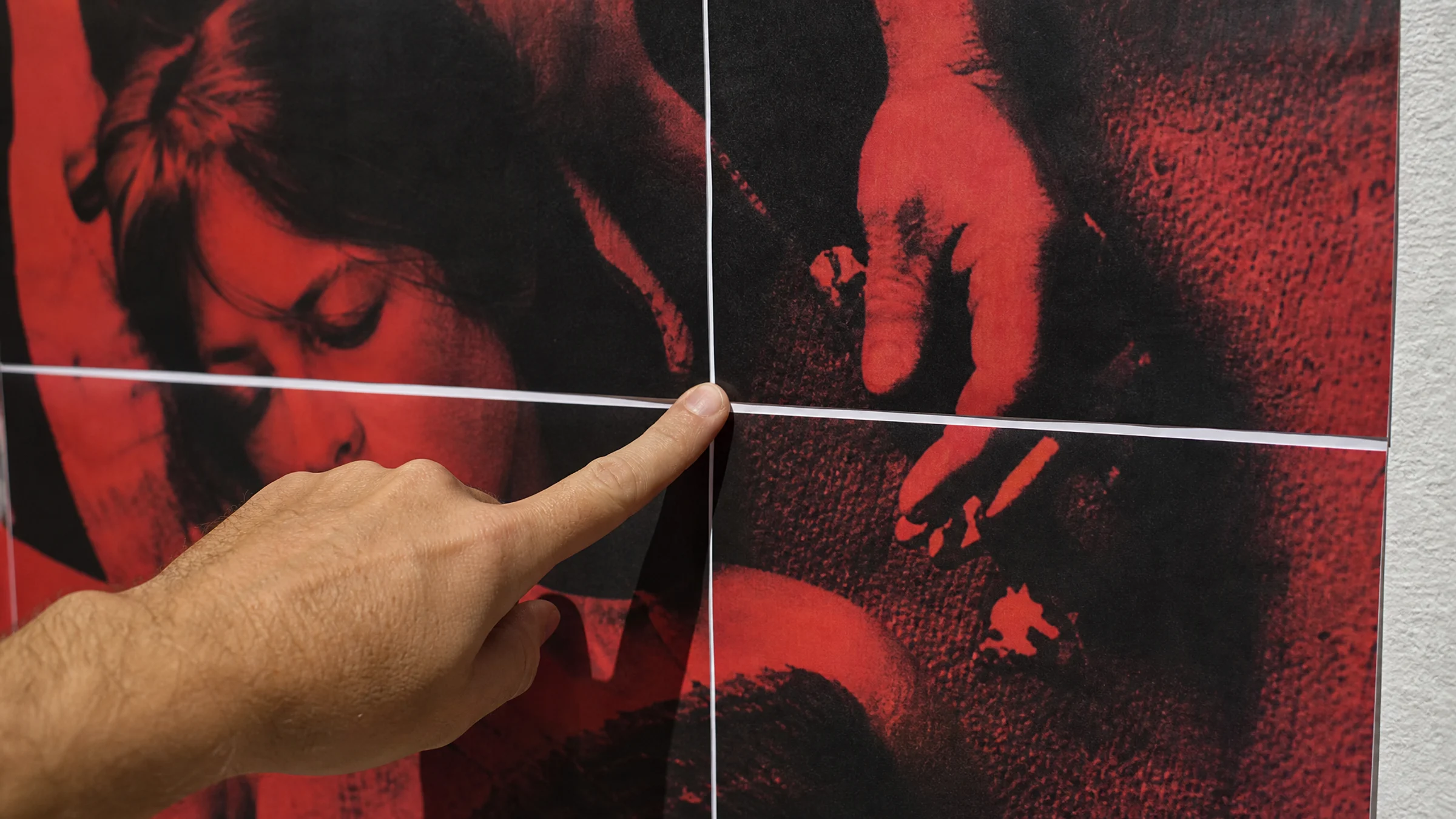
Espaços brancos entre páginas são um dos problemas mais comuns na impressão em mosaico. Você imprime um pôster em várias folhas A4 ou Letter, alinha as páginas, e linhas brancas finas aparecem onde a imagem deveria se unir sem falhas.
Pouquíssimas impressoras domésticas oferecem impressão realmente sem bordas. A maioria deixa uma margem branca não imprimível de 3 a 5 mm, então o corte é uma parte normal da montagem limpa de um pôster em mosaico.
A boa notícia é que, na maioria das vezes, o arquivo do pôster não é o problema. Os espaços brancos costumam ser resultado de configurações incorretas de impressão, margens da impressora, falta de sobreposição ou corte malfeito.
Seja usando o Rasterbator.pics, outra ferramenta de pôster em PDF ou o modo Pôster do Adobe Acrobat Reader, as mesmas verificações se aplicam.
O sintoma: as páginas quase combinam, mas aparecem linhas brancas
Sinais típicos:
Faixas brancas finas aparecem entre as páginas.
A imagem parece um pouco menor do que o esperado.
Algumas páginas alinham de um lado, mas não do outro.
O pôster parece correto na tela, mas não depois de impresso.
A primeira fileira encaixa, mas as fileiras de baixo vão saindo do alinhamento.
Uma borda da folha não mostra imagem onde a impressora deixou uma margem em branco.
A principal causa: a impressora não imprimiu exatamente o que você esperava
Se o design do pôster pressupõe que a imagem chegue até a borda do papel, a margem em branco da impressora vira um espaço branco visível.
Outras causas comuns incluem:
Imprimir em Ajustar à página em vez de Tamanho real ou 100%
Selecionar o tamanho de papel errado
Misturar configurações de A4 e Letter
Girar algumas páginas de forma diferente das outras
Imprimir sem sobreposição
Não cortar a margem branca antes de unir as páginas
Montar as páginas antes que a tinta esteja totalmente seca
Usar cola líquida demais, o que pode enrugar ou esticar o papel
Se você estiver preparando o pôster no Rasterbator.pics, o PDF em mosaico é gerado localmente no seu navegador. Depois disso, o resultado final ainda depende do tamanho do papel, da escala de impressão, das margens e do método de montagem.
O que você está corrigindo
| Antes | Depois |
|---|---|
| Faixas brancas aparecem entre as folhas | A imagem continua pelas emendas |
| As páginas parecem levemente pequenas | As páginas são impressas na escala correta |
| As bordas das folhas não combinam | As bordas se sobrepõem ou são cortadas com precisão |
| O pôster desalinha fileira por fileira | A orientação e o tamanho do papel ficam consistentes |
| O pôster inteiro é desperdiçado | Uma emenda de teste identifica o problema cedo |
1. Confira primeiro o tamanho do papel
A incompatibilidade de tamanho de papel é uma das formas mais rápidas de arruinar o alinhamento em mosaico.
Se o pôster foi preparado para folhas A4, mas a janela de impressão está configurada como Letter, a impressora pode redimensionar a página. Se o arquivo é Letter, mas a bandeja contém A4, a impressora pode cortar ou reduzir a imagem.
Confira os três pontos:
As configurações de exportação do pôster
O visualizador de PDF ou a janela de impressão
O papel carregado na bandeja da impressora
| Região | Tamanho de papel comum | Dimensões |
|---|---|---|
| Europa e muitos outros países | A4 | 210 × 297 mm |
| Estados Unidos e Canadá | Letter | 8,5 × 11 pol. (216 × 279 mm) |
| Projetos maiores de pôster caseiro | A3 | 297 × 420 mm |
Não presuma que o driver da impressora escolheu automaticamente o tamanho certo.
2. Imprima em Tamanho real ou 100%
Esta é a configuração mais importante.
Na janela de impressão, procure por:
Tamanho real
100%
Sem escala
Evite:
Ajustar
Ajustar à área imprimível
Reduzir páginas grandes
Dimensionar para ajustar
Preencher todo o papel
Essas opções, embora úteis para documentos, costumam reduzir imagens em alguns pontos percentuais, o que prejudica o alinhamento em mosaico.
Se você imprimir pelo Adobe Acrobat Reader, confira com cuidado a seção de dimensionamento. O modo Pôster do Adobe Acrobat Reader pode ser útil para impressão em mosaico, especialmente quando você precisa de sobreposição e marcas de corte, mas ainda exige tamanho de papel e escala corretos.
Para mais noções básicas de configuração de impressão, veja nosso guia de dicas de impressão.
3. Planeje levando em conta as margens da impressora
A maioria das impressoras domésticas deixa uma borda não imprimível de cerca de 3 a 5 mm. Isso é normal, e é exatamente por isso que pôsteres em mosaico muitas vezes precisam ser cortados.
Você tem três opções práticas:
Usar sobreposição
Cada página repete uma pequena faixa da imagem da página vizinha.
Você corta uma borda e a posiciona sobre a área correspondente na folha seguinte.
Cortar as margens de junção
Remova a borda em branco onde as páginas se encontram.
Una a borda cortada à página vizinha.
Usar impressão sem bordas somente depois de testar
Algumas impressoras oferecem esse recurso; muitas não.
Ele pode ampliar ou cortar levemente a imagem, criando novos problemas de alinhamento.
Para a maioria dos projetos caseiros de pôster, sobreposição mais corte é o método mais confiável.
4. Adicione sobreposição se a sua ferramenta permitir
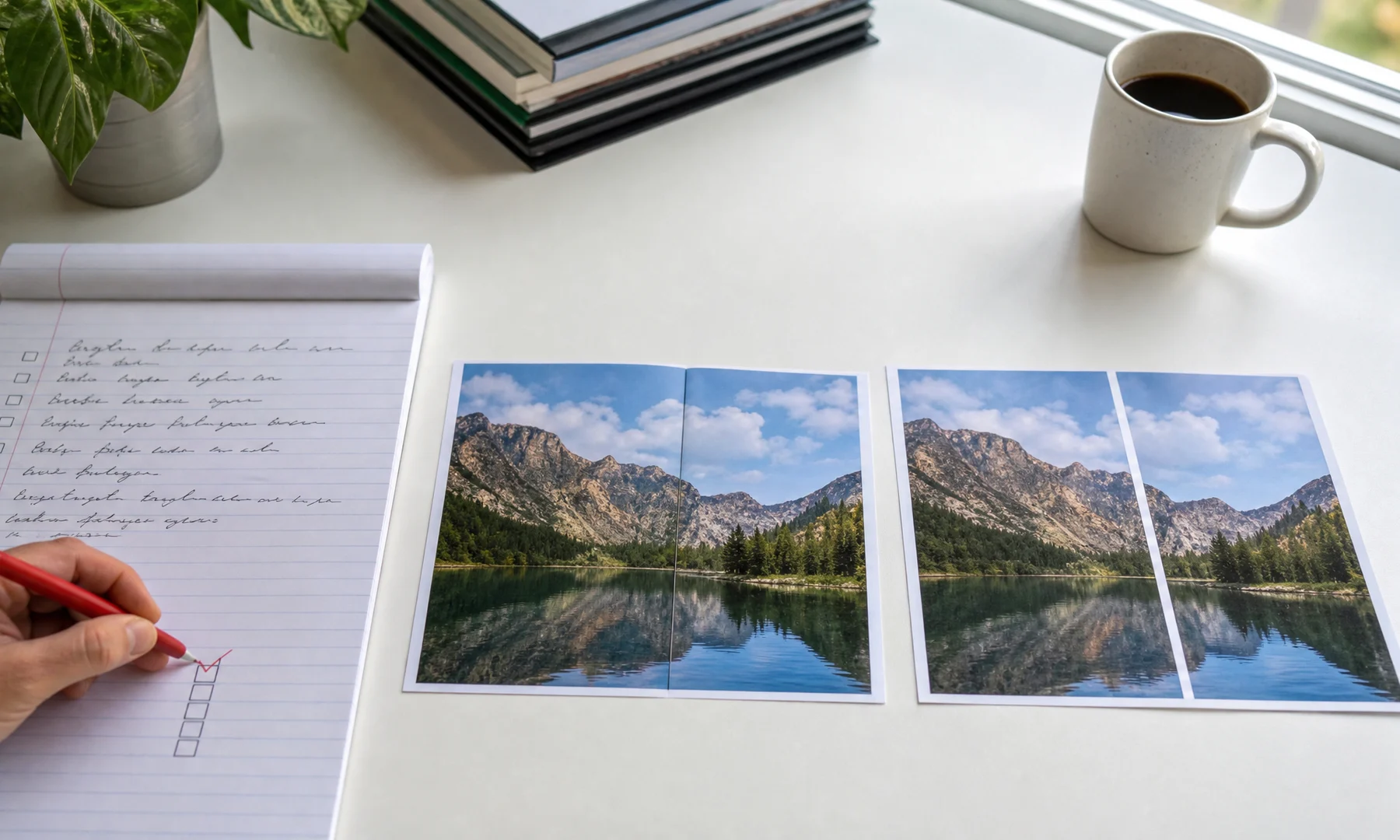
A sobreposição cria uma área compartilhada da imagem entre páginas vizinhas. Isso facilita muito o alinhamento e ajuda a esconder pequenos erros de corte.
Um intervalo prático para começar:
| Tamanho do pôster | Sobreposição sugerida |
|---|---|
| Pôster pequeno, 4 a 6 folhas | 5 mm |
| Pôster médio, 8 a 20 folhas | 5 a 10 mm |
| Pôster grande, mais de 20 folhas | 10 mm ou mais |
Pouca sobreposição torna as emendas mais difíceis de alinhar. Sobreposição demais desperdiça papel e tinta. Para a maioria dos pôsteres em mosaico A4 ou Letter feitos em casa, 5 a 10 mm funciona bem.
Se o seu software adiciona marcas de corte, trate-as como um guia, não como prova de que a emenda está correta. Sempre compare a própria imagem.
5. Corte apenas as bordas que precisam de corte
Você não precisa cortar todos os lados de todas as páginas.
Um padrão simples de corte para uma seção 2 × 2 fica assim:
[Manter inteira]   [Cortar a borda esquerda]
[Cortar a borda superior]      [Cortar a borda superior + esquerda]
Em outras palavras:
Mantenha a folha do canto superior esquerdo inteira.
Corte a borda esquerda das folhas que vão para a direita.
Corte a borda superior das folhas que vão para baixo.
Corte as duas bordas nas folhas que vão para baixo e para a direita.
Isso dá a cada nova folha uma referência estável e torna o pôster mais fácil de montar.
Use:
Um estilete afiado ou guilhotina/refiladora de papel
Uma régua de metal
Uma base de corte ou um pedaço de papelão
Boa iluminação
Corte com precisão e faça um encaixe a seco das páginas antes de colar.
6. Mantenha a orientação consistente
Espaços brancos também podem aparecer quando uma ou mais páginas são giradas de maneira diferente.
Antes de imprimir, confira se:
Todas as páginas usam a mesma orientação prevista para o layout
A rotação automática não está mudando páginas individuais
A visualização de impressão mostra o conjunto inteiro de forma consistente
As guias da bandeja da impressora estão ajustadas para o papel entrar reto
Uma página impressa com a rotação errada pode parecer quase correta à primeira vista, mas nunca vai alinhar direito.
7. Imprima uma emenda de teste, não o pôster inteiro
Não imprima 25 folhas antes de testar.
Imprima duas páginas vizinhas que compartilhem uma emenda com bastante detalhe, como:
Um rosto dividido entre duas páginas
Uma linha diagonal forte
Uma borda de alto contraste
O contorno de um prédio
Qualquer área com detalhes finos
Depois confira:
O tamanho impresso corresponde ao que você esperava?
A emenda alinha depois do corte?
A sobreposição é grande o suficiente?
Há uma margem em branco onde a imagem deveria continuar?
A impressora redimensionou as páginas sem você perceber?
Se a emenda de teste falhar, ajuste as configurações e repita. Isso sai muito mais barato do que reimprimir o pôster inteiro.
8. Monte a partir de um canto
Um método de montagem limpo é simples:
Distribua todas as páginas sobre uma mesa grande ou no chão.
Confirme a ordem das páginas antes de prender qualquer coisa.
Comece pelo canto superior esquerdo.
Monte a primeira fileira.
Continue fileira por fileira.
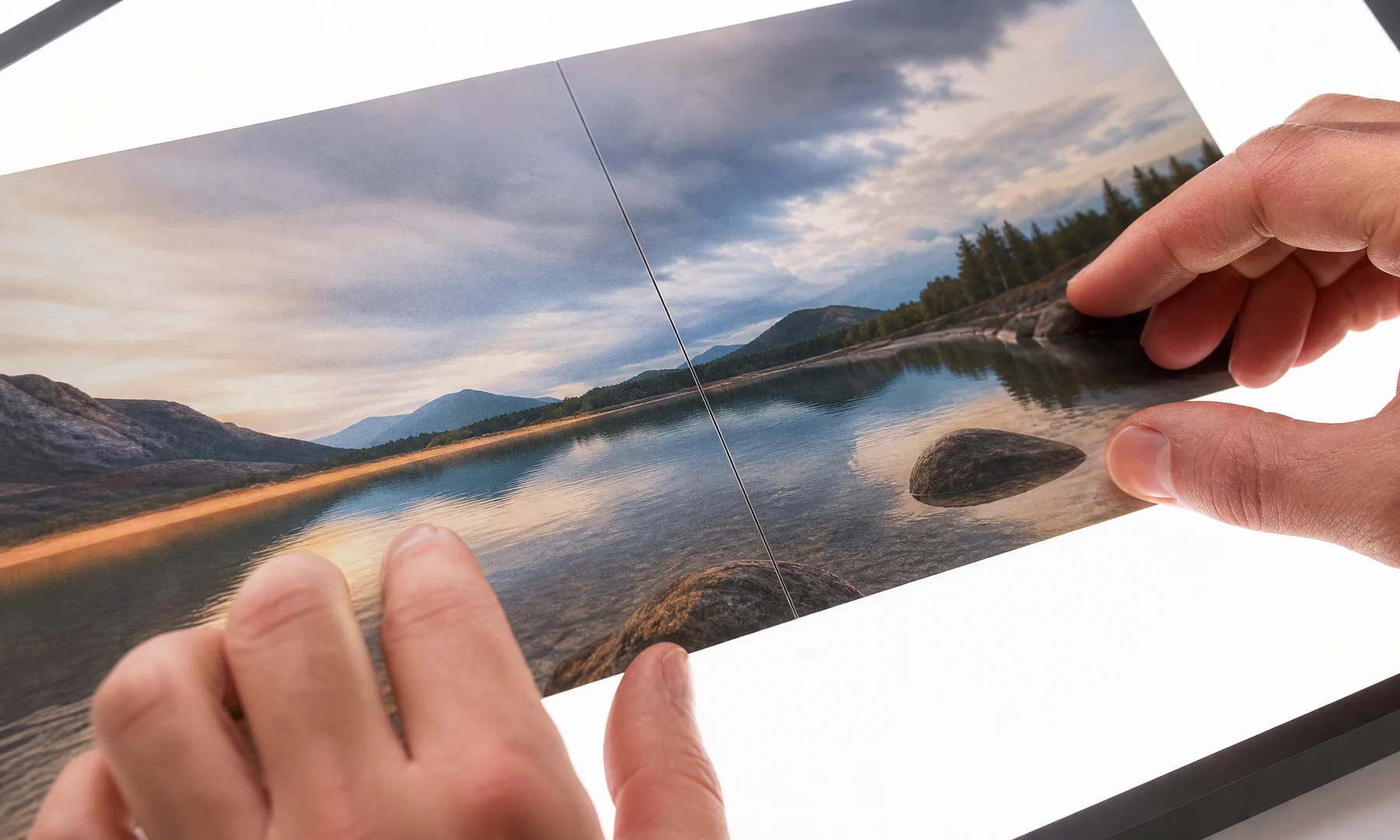
Alinhe primeiro os detalhes da imagem, não as bordas do papel.
Use pequenos pedaços de fita no verso para segurar uma emenda temporariamente.
Quando o alinhamento parecer correto, use cola em bastão onde for necessário.
Reforce as emendas finalizadas com fita pelo verso.
A cola em bastão geralmente cria junções mais limpas do que a cola líquida, porque adiciona menos umidade. A fita no verso é útil para dar resistência sem deixar brilho na frente.
Se emendas visíveis ou reflexos forem um problema, evite fita na frente.
Configurações de impressão recomendadas
Use estas opções como ponto de partida:
| Configuração | Escolha recomendada |
|---|---|
| Tamanho do papel | Igual ao papel real na bandeja |
| Escala | Tamanho real ou 100% |
| Ajustar à página | Desativado |
| Sem bordas | Desativado, a menos que já tenha sido testado com sucesso |
| Orientação | Igual ao layout do pôster |
| Qualidade | Padrão ou Alta |
| Sobreposição | 5 a 10 mm, se disponível |
| Gerenciamento de cores | Mantenha igual no teste e na impressão final |
Os menus de impressora variam, mas o objetivo é o mesmo: impedir redimensionamento automático e deixar espaço suficiente para cortar e unir as páginas com precisão.
Se você estiver usando o modo Pôster do Adobe Acrobat Reader
O Adobe Acrobat Reader inclui uma opção Pôster na janela de impressão. Ela pode dividir um PDF grande em várias páginas e adicionar sobreposição.
Ela é útil quando:
Você já tem um PDF grande
Você quer que o Acrobat divida o arquivo em folhas imprimíveis
Você precisa de sobreposição e marcas de corte
Você quer uma prévia das páginas antes de imprimir
Ainda assim, confira estas configurações com cuidado:
Escala do mosaico está em 100%, a menos que você queira intencionalmente outro tamanho
Sobreposição está definida para algo prático, como 5 a 10 mm
Tamanho do papel corresponde ao papel carregado
Marcas de corte ajudam, mas não substituem um corte cuidadoso
Uma emenda de teste é impressa corretamente antes de imprimir o pôster inteiro
O Acrobat consegue lidar bem com impressão em mosaico, mas o Rasterbator.pics costuma ser mais claro para configurar o pôster no navegador e gera um PDF previsível para imprimir depois.
Erros comuns que criam espaços brancos
| Erro | Resultado | Correção |
|---|---|---|
| Imprimir com Ajustar à página | As páginas encolhem levemente | Use Tamanho real ou 100% |
| Tamanho de papel errado | Corte ou redimensionamento | Faça o tamanho do arquivo, o da janela de impressão e o papel na bandeja corresponderem entre si |
| Sem sobreposição | As margens em branco da impressora aparecem | Adicione 5 a 10 mm de sobreposição |
| Sem corte | Bordas brancas continuam visíveis | Corte as bordas de junção |
| Orientação misturada | As páginas não alinham | Mantenha a orientação consistente |
| Sem bordas sem testar | A imagem pode esticar ou ser cortada | Teste primeiro |
| Colar cedo demais | As emendas se deslocam permanentemente | Faça o encaixe a seco antes de prender |
| Imprimir o pôster inteiro primeiro | Papel e tinta desperdiçados | Imprima uma emenda de teste |
Lista de verificação antes de clicar em Imprimir
Revise estes pontos antes de imprimir o pôster inteiro:
O papel carregado corresponde ao tamanho de papel selecionado.
A escala de impressão está em Tamanho real ou 100%.
Ajustar à página e opções semelhantes de redimensionamento estão desativadas.
A visualização de impressão mostra o número esperado de páginas.
A orientação está consistente no pôster inteiro.
A sobreposição está ativada, se o seu método usa sobreposição.
Você sabe quais bordas vai cortar.
Você imprimiu e conferiu uma emenda de teste.
Você tem uma cola em bastão à mão.
Você tem fita para reforçar as emendas pelo verso.
Se algum item estiver incerto, pare e teste novamente antes de imprimir tudo.
Mini lista de verificação pré-impressão
Antes da impressão final, confira estes últimos detalhes:
Pilha de papel carregada de forma alinhada
Tamanho de papel correto selecionado
Tamanho real ou 100% confirmado
Sobreposição confirmada
Plano de corte claro
Uma emenda de teste conferida e aprovada
Estilete, régua, cola em bastão e fita para o verso prontos
Espaço suficiente na mesa ou no chão para a montagem
FAQ
Por que aparecem espaços brancos entre as páginas do meu pôster em mosaico?
As causas mais comuns são bordas não imprimíveis sem corte, escala em Ajustar à página, incompatibilidade de tamanho de papel, falta de sobreposição ou montagem inconsistente.
Devo imprimir pôsteres em mosaico a 100%?
Sim. Imprima o PDF em mosaico em Tamanho real, 100% ou Sem escala. Ajustar à página pode reduzir cada página e criar espaços visíveis.
Preciso cortar todas as páginas?
Não. Em geral, você corta apenas as bordas internas de junção, muitas vezes as bordas superior e esquerda conforme monta o pôster a partir de um canto.
Quanta sobreposição devo usar na impressão em mosaico?
Uma sobreposição de 5 a 10 mm é um bom ponto de partida para a maioria dos projetos caseiros de pôster em A4 ou Letter.
A impressão sem bordas resolve os espaços brancos?
Às vezes, mas teste antes. Modos sem bordas podem ampliar ou cortar a página, o que pode criar outro problema de alinhamento.
Por que aparecem espaços brancos entre as páginas do meu pôster em mosaico?
A maioria das impressoras deixa uma margem não imprimível de cerca de 3 a 5 mm. Se você unir as páginas sem sobreposição ou corte, essas margens em branco viram espaços brancos. Escala incorreta, tamanho de papel errado e orientação misturada podem piorar o problema.
Devo imprimir pôsteres em mosaico a 100%?
Use Tamanho real ou 100%, a menos que você queira redimensionar o pôster de propósito. Configurações como Ajustar à página muitas vezes reduzem cada página só o suficiente para causar espaços visíveis.
Preciso cortar todas as páginas?
Normalmente, não. Corte apenas as bordas que precisam se unir a outra página. Um padrão comum é cortar a borda esquerda das páginas adicionadas à direita e a borda superior das páginas adicionadas abaixo.
Quanta sobreposição devo usar na impressão em mosaico?
Para a maioria dos pôsteres A4 ou Letter impressos em casa, 5 a 10 mm é um intervalo prático. Pôsteres maiores geralmente se beneficiam de um pouco mais.
A impressão sem bordas resolve os espaços brancos?
Pode resolver, mas nem sempre. O modo sem bordas pode ampliar ou cortar levemente a imagem para preencher a página, criando pequenos erros de alinhamento. Teste duas páginas antes de confiar nele para um pôster inteiro.
O Adobe Acrobat Reader é bom para impressão de pôster?
O modo Pôster do Adobe Acrobat Reader é útil quando você já tem um PDF grande e quer divisão em páginas, sobreposição e marcas de corte. Ainda assim, você precisa do tamanho de papel correto, escala de 100% e uma emenda de teste.
Qual é a forma mais rápida de saber se minhas configurações estão erradas?
Imprima duas páginas vizinhas que compartilhem uma emenda com bastante detalhe. Corte e alinhe as duas. Se elas encaixarem bem, é muito mais provável que o pôster inteiro funcione.
O que devo usar para montar o pôster?
A cola em bastão costuma ser a opção mais limpa para prender as folhas sem adicionar umidade demais. Fita no verso é ótima para segurar e reforçar as emendas. É melhor evitar fita na frente se reflexos ou emendas visíveis forem importantes.
Try Rasterbator.pics
Use Rasterbator.pics to test the article advice with your own image, page size, overlap, margins, and tiled PDF export.
Try Rasterbator.pics