
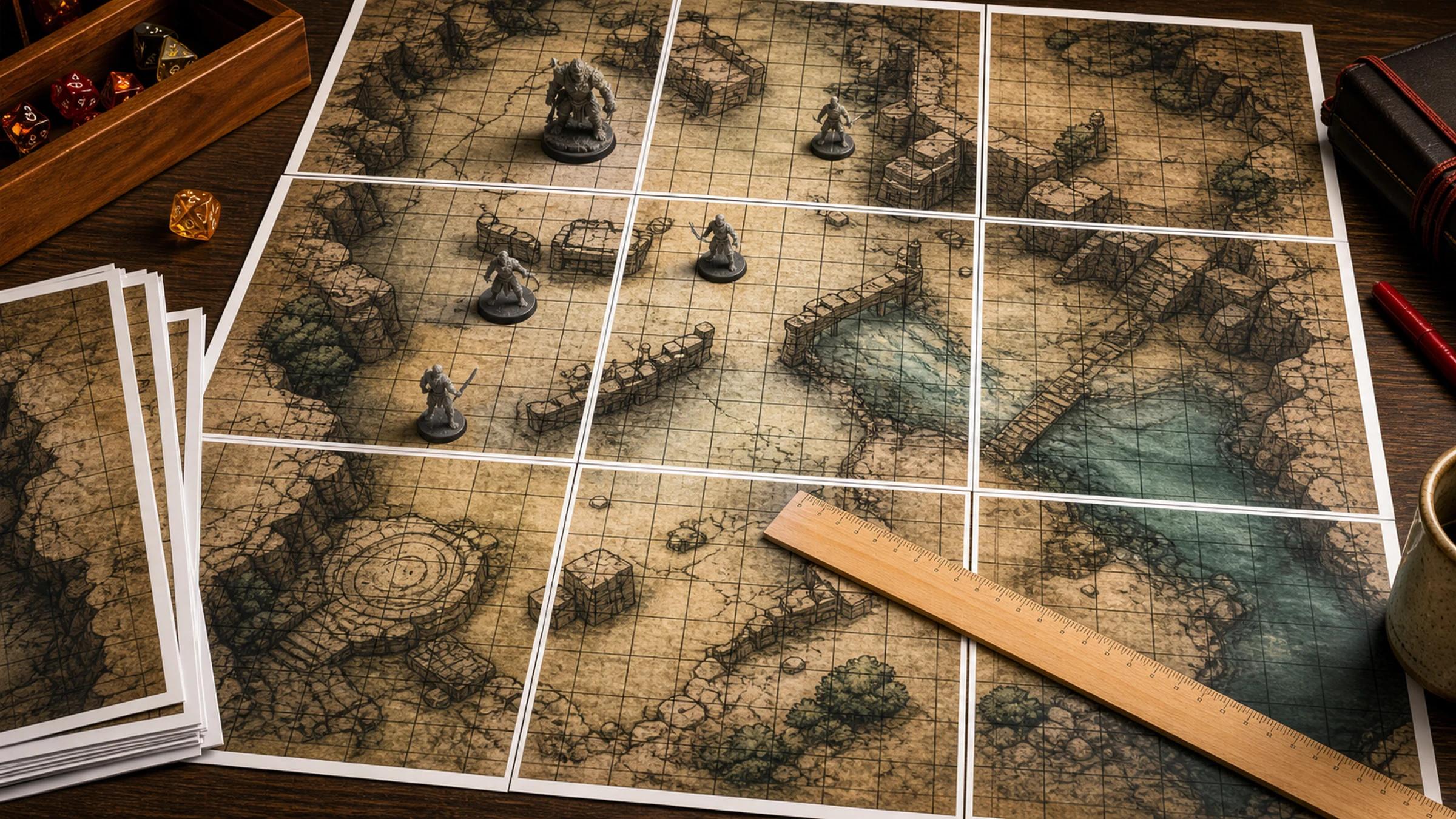
Um mapa de batalha de Dungeons & Dragons só funciona bem quando a grade mantém a escala correta na mesa. Para a maioria das partidas com miniaturas, isso significa que um quadrado equivale a uma polegada. Se a impressora reduzir o arquivo discretamente para caber na página, portas, corredores, movimentação, áreas de magia e bases de criaturas deixam de se alinhar.
O fluxo confiável é simples: prepare o mapa no tamanho físico correto, divida-o em páginas comuns de impressora, imprima sem redimensionar, meça uma grade de teste e então monte as folhas.
O Rasterbator.pics prepara PDFs de pôster em mosaico localmente no seu navegador, então a imagem do seu mapa de batalha é processada no seu dispositivo enquanto você escolhe o tamanho final e o layout do papel.
A regra da grade de uma polegada
A maioria dos mapas de batalha de D&D usa esta escala:
| Distância no jogo | Distância na mesa |
|---|---|
| 5 pés | 1 polegada |
| 10 pés | 2 polegadas |
| 30 pés | 6 polegadas |
| 60 pés | 12 polegadas |
Então um mapa de 24 por 18 quadrados deve ser impresso com cerca de 24 por 18 polegadas. Um mapa de 30 por 40 quadrados deve ser impresso com cerca de 30 por 40 polegadas. A quantidade de quadrados vira o tamanho impresso em polegadas.
É por isso que a impressão comum com “ajustar à página” geralmente dá errado em mapas de batalha. Ela pode deixar a imagem inteira visível, mas altera o tamanho dos quadrados.
Confira primeiro o arquivo do mapa
Antes de imprimir, identifique que tipo de arquivo você tem:
um PDF pronto para impressão
um JPG ou PNG de um criador de mapas, marketplace ou fonte de mesa virtual
uma exportação de software como DungeonDraft, Inkarnate, Wonderdraft, Photoshop ou GIMP
uma captura de tela recortada que pode não ter informações de escala confiáveis
Para arquivos de imagem, a pergunta útil é: quantos pixels formam um quadrado da grade?
Resoluções comuns de mapas de batalha incluem:
| Pixels por quadrado | Uso comum |
|---|---|
| 70 px | Mapas para mesas virtuais |
| 100 px | Mapas digitais e impressos comuns |
| 140 px | Mapas de mesa em resolução mais alta |
| 200 px | Mapas detalhados para impressão |
| 300 px | Mapas de alta qualidade para impressão |
Se um quadrado da grade tem 100 pixels de largura e você quer que ele seja impresso com uma polegada, a imagem deve ser impressa a 100 pixels por polegada. Se um quadrado tem 200 pixels de largura, imprima a 200 pixels por polegada.
Calcule o tamanho final da impressão
Conte os quadrados da grade do mapa e converta essa contagem diretamente para polegadas.
| Tamanho da grade | Tamanho final impresso |
|---|---|
| 10 x 10 quadrados | 10 x 10 pol |
| 20 x 20 quadrados | 20 x 20 pol |
| 24 x 18 quadrados | 24 x 18 pol |
| 30 x 40 quadrados | 30 x 40 pol |
Se a imagem do mapa tem 2400 x 1800 pixels e a grade tem 100 pixels por quadrado:
2400 pixels / 100 pixels por quadrado = 24 quadrados de largura.
1800 pixels / 100 pixels por quadrado = 18 quadrados de altura.
O mapa impresso final deve ter 24 x 18 polegadas.
A resolução de impressão deve ser 100 pixels por polegada.
Se o mapa não tiver uma grade visível, decida se você quer adicionar uma antes de imprimir ou usar o mapa como uma superfície de jogo sem grade.
Crie um PDF em mosaico
Uma impressora doméstica comum não consegue imprimir um mapa de 24 x 18 polegadas em uma única folha. É preciso dividir a imagem em páginas A4 ou Carta.
Use o Rasterbator.pics quando a sua fonte for um arquivo de imagem:
Abra o Rasterbator.pics.
Faça upload da imagem do mapa de batalha.
Escolha o tamanho do papel, geralmente A4 ou Carta.
Defina o tamanho final do mapa a partir da contagem da grade, como 24 x 18 polegadas.
Deixe espaço para as margens normais da impressora.
Use uma pequena sobreposição se quiser facilitar a montagem.
Gere o PDF em mosaico.
Configurações práticas:
| Configuração | Recomendação |
|---|---|
| Tamanho final | Faça corresponder à contagem da grade em polegadas |
| Papel | A4 ou Carta, dependendo da sua impressora |
| Orientação | Escolha o layout que usa menos folhas |
| Margens | Considere a área não imprimível da impressora |
| Sobreposição | 5 a 10 mm ajudam no alinhamento |
| Escala de impressão | Tamanho real, 100% ou Sem escala |
Lembre-se das margens da impressora
A maioria das impressoras domésticas jato de tinta e laser deixa uma borda não imprimível ao redor do papel. Uma faixa comum é de 3 a 5 mm em cada lado, embora algumas impressoras precisem de mais.
Essa borda branca é normal. Ela não significa que o mapa deu errado.
Em mapas de batalha, as margens importam porque as bordas das páginas muitas vezes atravessam salas, corredores, terreno ou linhas da grade. Para evitar perda de conteúdo do mapa:
use um layout em mosaico que considere as margens da impressora
adicione sobreposição entre páginas vizinhas
apare apenas as bordas que precisam ser aparadas
mantenha rótulos importantes longe das divisões entre páginas quando possível
evite o modo sem bordas, a menos que você já o tenha testado
A impressão sem bordas pode parecer tentadora, mas muitos modos sem bordas ampliam levemente a imagem. Isso pode arruinar a grade de uma polegada.
Imprima primeiro um teste de escala
Antes de imprimir o mapa completo, imprima uma peça que inclua vários quadrados da grade. Meça com uma régua.
Confira mais de um quadrado:
| Medida | Resultado correto |
|---|---|
| 1 quadrado | 1 polegada |
| 4 quadrados | 4 polegadas |
| 6 quadrados | 6 polegadas |
| 10 quadrados | 10 polegadas |
Medir quatro ou seis quadrados é mais confiável do que medir apenas um. Um erro pequeno fica mais fácil de perceber em uma distância maior.
Se quatro quadrados medirem 3,8 polegadas, o mapa foi impresso pequeno demais. Se quatro quadrados medirem 4,2 polegadas, ele foi impresso grande demais. Pare e corrija as configurações de impressão antes de desperdiçar o conjunto completo de páginas.
Imprima sem redimensionar
Este é o passo mais importante.
Na janela de impressão, escolha uma destas configurações:
Tamanho real
100%
Sem escala
Escala: 100%
Evite:
Ajustar
Ajustar à página
Reduzir páginas grandes
Escalar para a área imprimível
Ampliação automática sem bordas
Preencher papel inteiro
Drivers de impressora diferentes usam palavras diferentes, mas o objetivo é sempre o mesmo: a impressora não pode redimensionar o mapa.
Antes da impressão completa, confirme:
o tamanho do papel está correto
a orientação está correta
o PDF em mosaico está selecionado
a escala está em Tamanho real ou 100%
a ampliação sem bordas está desativada
há papel suficiente carregado
há tinta ou toner suficiente
Para um mapa grande, imprima primeiro uma fileira e confira se as páginas vizinhas se alinham antes de imprimir todas as peças restantes.
Apare e monte as folhas
Deixe as páginas impressas em jato de tinta secarem antes de aparar. Depois use uma régua de metal, estilete, base de corte ou tesoura.
Um fluxo simples de montagem:
Disponha todas as folhas impressas em ordem.
Confira se as linhas e colunas do mapa estão completas.
Apare uma borda de junção por vez.
Alinhe usando várias linhas da grade, não apenas um canto.
Cole a emenda pelo verso com fita ou cole levemente a sobreposição.
Junte primeiro cada fileira.
Junte as fileiras para formar o mapa completo.
Fita pelo verso normalmente deixa as emendas mais limpas do que fita pela frente. Cola bastão é rápida para one-shots, mas cola demais pode enrugar papel comum de impressora.
Verifique o mapa montado
Depois da montagem, meça a grade novamente:
um quadrado
cinco quadrados
dez quadrados
uma linha horizontal
uma linha vertical
O mapa inteiro não precisa ter perfeição de museu, mas deve ser jogável. Se dez quadrados medirem 10 polegadas, suas miniaturas e modelos de magia vão se comportar como esperado. Se dez quadrados medirem 9,5 ou 10,5 polegadas, a escala estará visivelmente errada.
Problemas comuns e correções
| Problema | Causa provável | Correção |
|---|---|---|
| Os quadrados estão pequenos demais | Ajustar à página estava ativado | Reimprima em Tamanho real ou 100% |
| Os quadrados estão grandes demais | Ampliação sem bordas ou escala incorreta | Desative a ampliação e defina 100% |
| As linhas da grade não se alinham | Erro no corte ou na sobreposição | Alinhe usando várias linhas da grade |
| As bordas do mapa estão faltando | As margens da impressora foram ignoradas | Use margens ou sobreposição no layout em mosaico |
| O PDF imprime diferente da pré-visualização | Redimensionamento pelo driver da impressora | Confira as configurações do aplicativo e as propriedades da impressora |
| A tinta borra | As páginas foram manuseadas cedo demais | Deixe a tinta secar antes de aparar |
| O papel enruga | Cola demais | Use menos cola ou fita pelo verso |
Você deve imprimir com ou sem grade?
Se o mapa já tem uma grade clara, imprima como está e confira o tamanho dos quadrados.
Se o mapa não tem grade, você pode:
adicionar uma grade de uma polegada antes de imprimir
imprimir sem grade e usar uma sobreposição transparente
usar réguas, modelos ou varetas de medição durante o jogo
Para miniaturas tradicionais, a grade impressa costuma ser o mais fácil. Para um jogo mais cênico, mapas sem grade podem ficar mais limpos visualmente, mas a movimentação exige mais julgamento na mesa.
FAQ
Qual deve ser o tamanho de um quadrado em um mapa de batalha de D&D?
Para miniaturas padrão, cada quadrado deve ser impresso com 1 polegada por 1 polegada. No jogo, isso normalmente representa 5 pés.
Posso imprimir um mapa de batalha de D&D em papel A4?
Sim. Use impressão em mosaico para dividir o mapa em várias folhas A4. Imprima em Tamanho real ou 100% e meça a grade antes de montar o mapa completo.
Posso imprimir um mapa de batalha de D&D em papel Carta?
Sim. Para esse objetivo, o papel Carta funciona da mesma forma que o A4. Escolha Carta nas configurações de impressão e evite redimensionamento automático.
Por que meus quadrados de uma polegada não ficaram com uma polegada depois da impressão?
A janela de impressão provavelmente usou Ajustar, Reduzir, Escalar para a área imprimível ou outra opção de redimensionamento. Reimprima com Tamanho real, 100% ou Sem escala.
Quanta sobreposição devo usar?
Cerca de 5 a 10 mm é prático para muitas impressoras domésticas. Isso dá uma área impressa extra para alinhar as linhas da grade e ajuda a cobrir as margens normais da impressora.
Devo usar cola ou fita?
Use cola bastão para mapas rápidos e descartáveis. Use fita no verso se quiser emendas mais limpas ou um mapa que possa ser dobrado e reutilizado.
Conferência final
A qualidade de impressão não precisa ser perfeita, mas a escala precisa. Prepare o arquivo para que um quadrado da grade equivalha a uma polegada, crie um PDF em mosaico, imprima em Tamanho real ou 100% e meça uma página de teste antes de imprimir o mapa completo.
Se a régua confirmar a grade, suas miniaturas, movimentação, salas e áreas de magia farão sentido na mesa.
Try Rasterbator.pics
Use Rasterbator.pics to test the article advice with your own image, page size, overlap, margins, and tiled PDF export.
Try Rasterbator.pics