
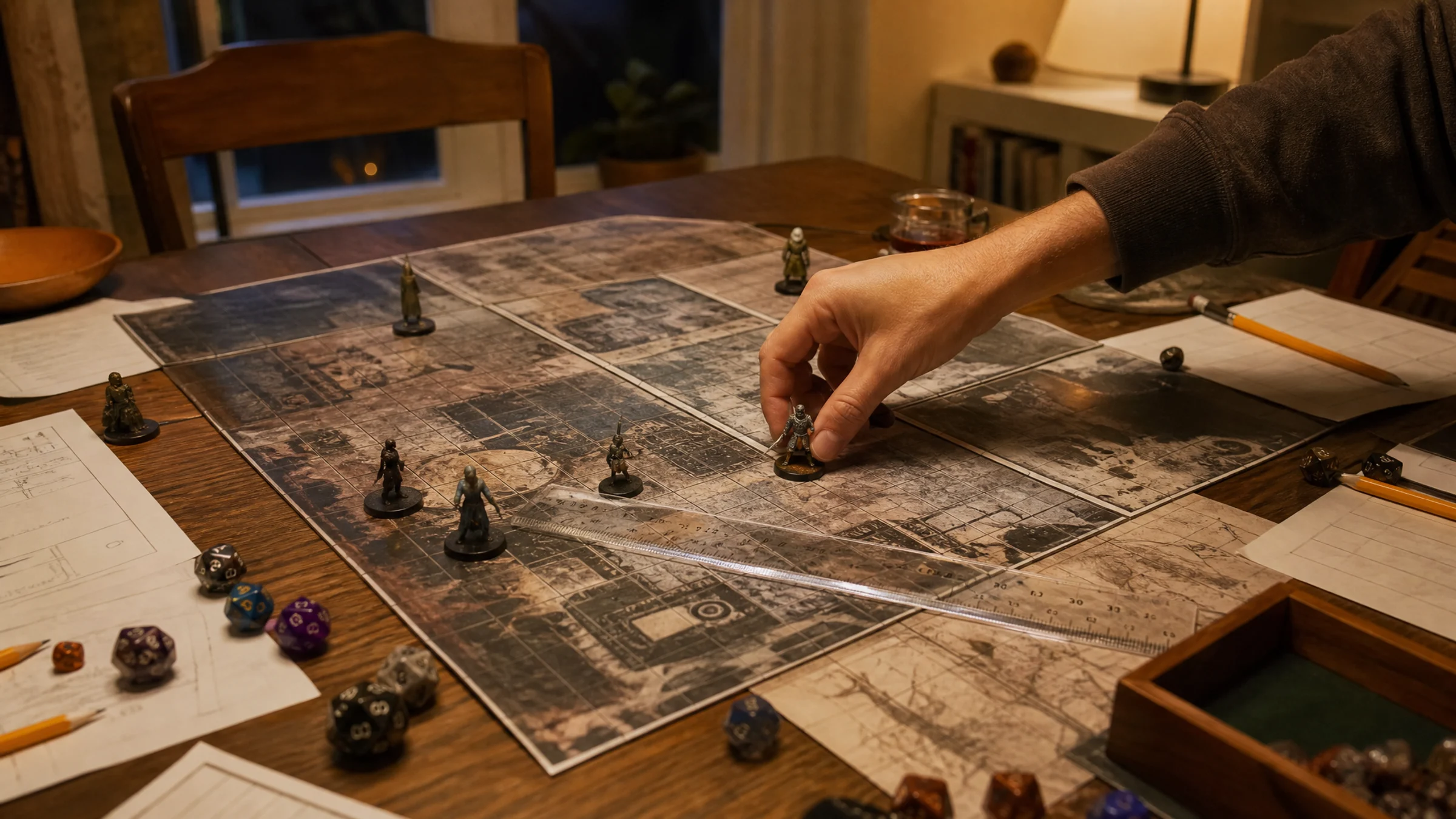
Um mapa de batalha de Dungeons & Dragons só funciona bem na mesa se a grade for impressa no tamanho certo. Para a maioria dos RPGs de mesa, isso significa que um quadrado da grade equivale exatamente a 1 polegada.
Se você montou o mapa usando folhas A4, Letter ou outro papel de impressora doméstica, confira a escala antes da noite de jogo — não espere até descobrir que suas miniaturas não cabem mais na grade. Lembre também que a maioria das impressoras domésticas deixa uma borda branca não imprimível de 3 a 5 mm ao redor de cada página. Isso é normal, e o corte geralmente faz parte de uma montagem limpa de mapas em folhas; não é sinal de que algo deu errado.
Para orientações detalhadas sobre configurações de impressão que preservam as dimensões exatas, veja nosso guia de impressão em tamanho exato.
O Rasterbator.pics pode dividir um mapa de batalha grande em páginas imprimíveis, com o processamento acontecendo localmente no seu navegador. Isso facilita definir um tamanho final claro para o pôster e gerar um PDF previsível para impressão.
O objetivo: uma polegada por quadrado da grade
A maioria dos mapas de batalha de D&D e RPGs de fantasia usa uma grade de 1 polegada porque as miniaturas padrão costumam ter bases próximas desse tamanho. Antes de conferir o mapa montado, confirme qual escala você pretendia imprimir.
| Uso pretendido | Tamanho comum da grade impressa | Observações |
|---|---|---|
| Mapa de combate de D&D 5e | 1 polegada por quadrado | Padrão para a maioria das miniaturas de 25 a 28 mm |
| Mapa de Pathfinder ou RPG similar com grade | 1 polegada por quadrado | Geralmente compatível com miniaturas de D&D |
| Mapa menor para viagem | 0,75 polegada por quadrado | Economiza papel, mas as miniaturas podem ficar apertadas |
| Mapa decorativo em pôster | Qualquer tamanho | A escala visual pode ser mais importante que a escala de jogo |
| Captura de tela de mesa virtual | Precisa ser convertida com cuidado | Pixels na tela não correspondem automaticamente ao tamanho impresso |
Para um mapa de batalha jogável de D&D, a verificação principal é simples:
Uma régua colocada ao longo de 10 quadrados da grade deve marcar exatamente 10 polegadas.
Conferir 10 quadrados é mais confiável do que medir um único quadrado, porque pequenos erros de posicionamento da régua ficam mais fáceis de perceber em uma distância maior.
Ferramentas necessárias
Você não precisa de equipamento especial. Separe:
O mapa de batalha montado em folhas
Uma régua, trena ou base de corte com marcações em polegadas
Um lápis ou um post-it removível
Algumas miniaturas ou bases de 1 polegada
Papel extra para um teste rápido de reimpressão
Cola em bastão para remontagem, se necessário
Fita adesiva para o verso, caso precise reforçar emendas corrigidas
Se a sua régua tiver marcações métricas e imperiais, use polegadas para a conferência final da grade de D&D.
Etapa 1: Deixe o mapa montado plano antes de medir
Antes de medir qualquer coisa, garanta que o mapa esteja o mais plano possível.
Se você usou cola em bastão, deixe secar por alguns minutos. Se o mapa tiver bordas curvadas ou emendas levantadas, coloque alguns livros limpos por cima por um curto período. Emendas elevadas podem distorcer as medidas, então nivele o mapa primeiro.
Confira também se as folhas sobrepostas não foram puxadas para fora do esquadro durante a montagem. Uma página pode ter sido impressa corretamente e ainda assim ficar desalinhada ao ser colada.
Etapa 2: Meça 10 quadrados da grade na horizontal e na vertical
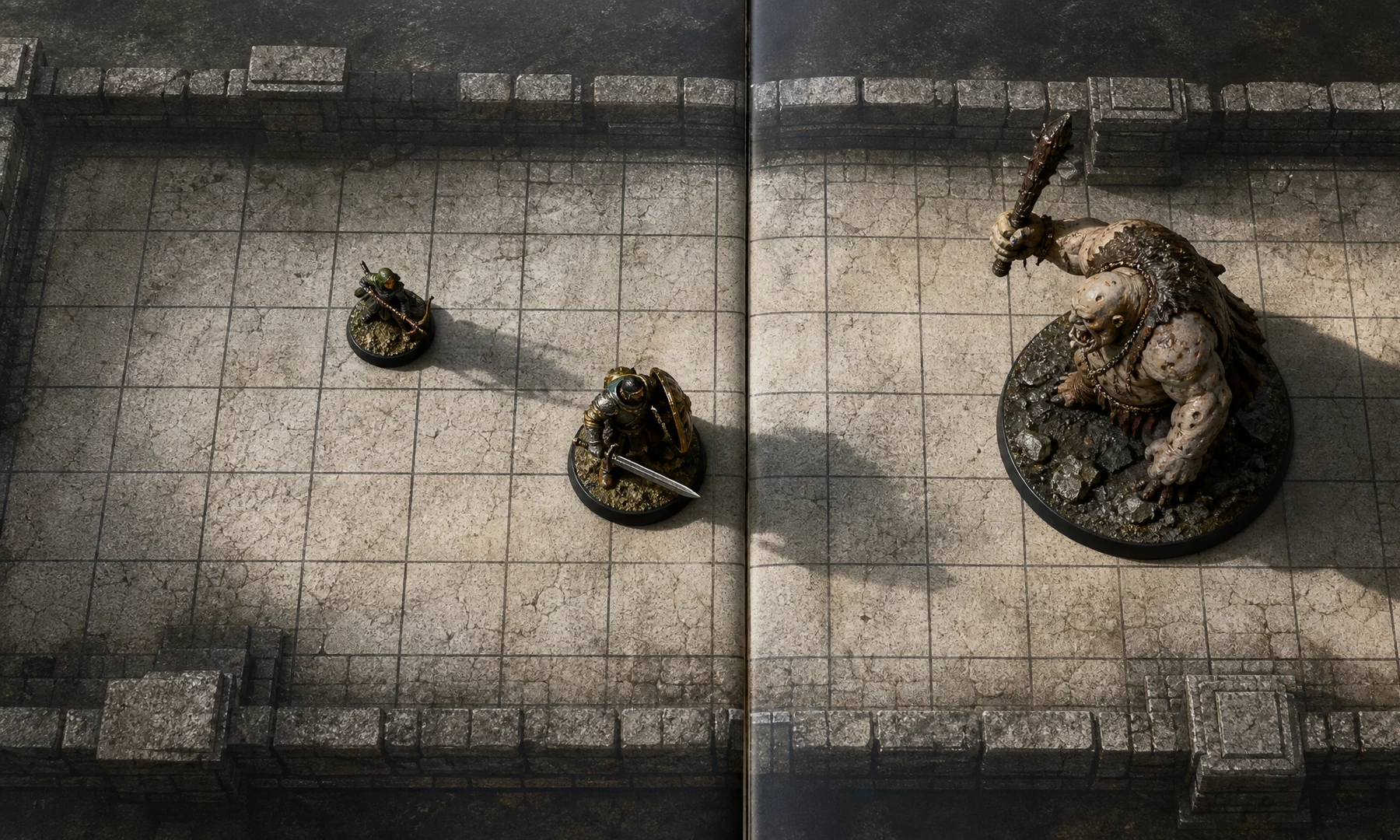
Escolha uma área limpa perto do centro do mapa. Use as linhas impressas da grade, não as bordas do papel.
Encontre as linhas que dividem o mapa em quadrados e conte 10 quadrados em linha reta.
Meça:
10 quadrados da esquerda para a direita
10 quadrados de cima para baixo
Se possível, outro trecho de 10 quadrados perto de um canto
Para uma grade de uma polegada, as medidas devem ser:
| Número de quadrados da grade | Medida correta |
|---|---|
| 1 quadrado | 1 polegada |
| 2 quadrados | 2 polegadas |
| 5 quadrados | 5 polegadas |
| 10 quadrados | 10 polegadas |
| 20 quadrados | 20 polegadas |
Um erro de 1 mm ao longo de 10 polegadas geralmente é movimento do papel ou posicionamento da régua, não um problema de escala. Se a diferença for de vários milímetros, confira as configurações de impressão.
Etapa 3: Confirme o resultado com miniaturas
Depois da conferência com a régua, coloque algumas bases sobre o mapa.
Isso é menos preciso do que medir, mas é o teste prático mais rápido para uso em mesa.
Confira:
Uma miniatura em um quadrado
Duas miniaturas lado a lado
Uma base de criatura maior ocupando uma área de 2 por 2
Uma pequena fileira de miniaturas atravessando um corredor ou porta
Se a régua indicar que o mapa está correto, mas as miniaturas ainda parecerem estranhas, verifique o diâmetro das bases. Miniaturas comuns de D&D costumam usar bases de 25 mm ou 28 mm, e elas devem caber confortavelmente dentro de um quadrado de 1 polegada.
Etapa 4: Diagnostique o tipo de erro de escala
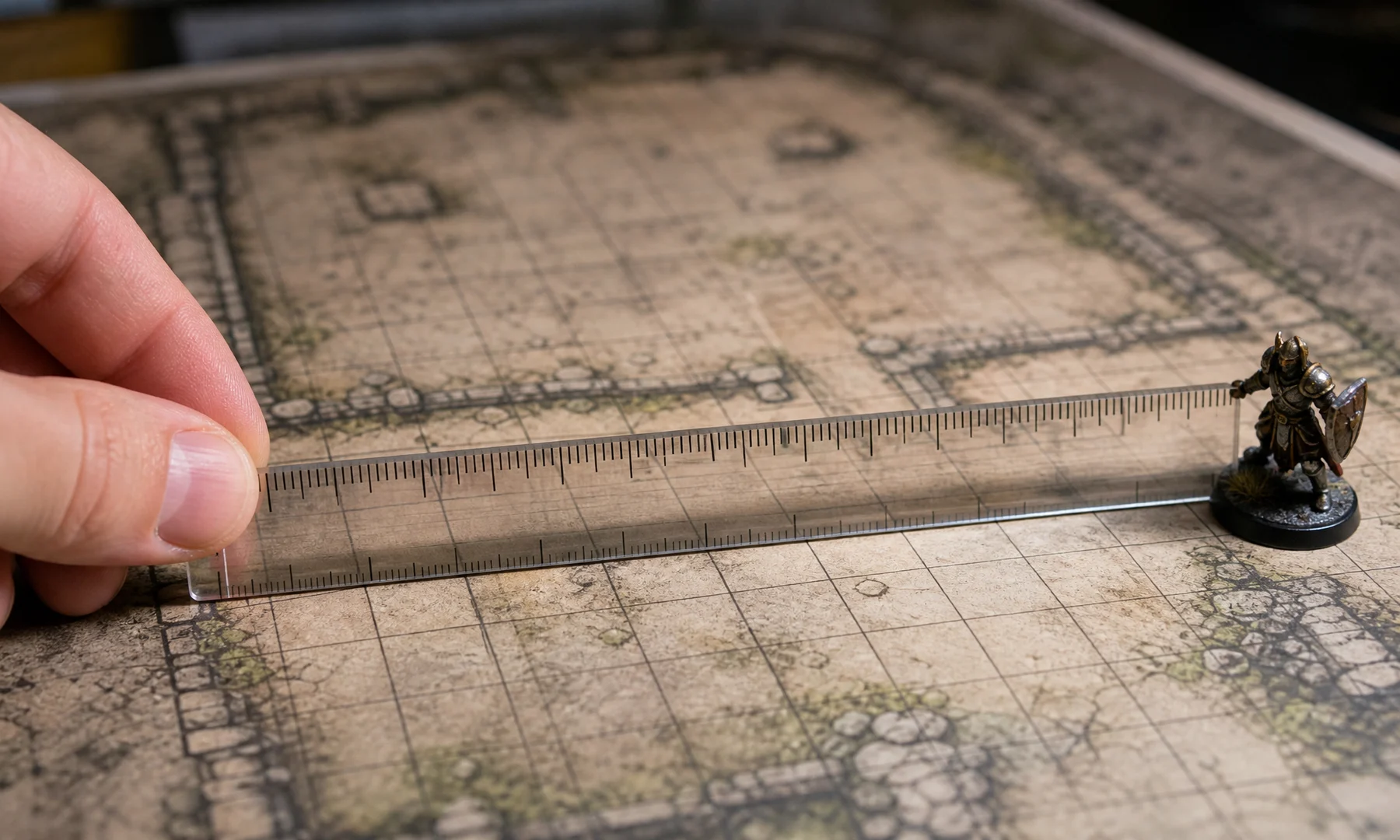
Use esta tabela para entender o que aconteceu.
| Sintoma | Causa provável | O que fazer |
|---|---|---|
| Todos os quadrados estão pequenos demais | A janela de impressão usou Ajustar à página ou uma opção de escala similar | Reimprima em Tamanho real ou 100% |
| Todos os quadrados estão grandes demais | A janela de impressão ampliou a imagem | Reimprima em 100% |
| O centro mede corretamente, mas as bordas desviam | Erro de montagem ou papel inclinado | Remonte a fileira ou coluna afetada |
| Uma página está errada, mas as outras estão certas | Essa página foi impressa com configurações diferentes | Reimprima apenas essa página |
| A escala horizontal difere da vertical | Escala do driver da impressora ou distorção da imagem na exportação | Exporte novamente e imprima com escala uniforme |
| A grade está correta, mas as bordas do mapa foram cortadas | As margens da impressora cortaram o conteúdo | Use sobreposição e considere as margens não imprimíveis |
| As linhas da grade não coincidem nas emendas | As emendas foram cortadas de forma desigual ou as páginas se moveram durante a montagem | Recorte novamente e alinhe pela grade, não pela borda do papel |
A maioria dos problemas de escala vem de uma configuração: Ajustar à área imprimível. Ela reduz o mapa para caber dentro das margens da impressora. Use Tamanho real, 100% ou uma opção equivalente sem redimensionamento.
Para mais detalhes, veja nosso guia de impressão em tamanho exato.
Etapa 5: Considere as margens normais da impressora e o corte
A maioria das impressoras domésticas não consegue imprimir até a borda do papel. Uma margem não imprimível típica fica em torno de 3 a 5 mm em cada lado.
Isso importa porque uma folha do mapa de batalha pode parecer estar com conteúdo faltando mesmo quando a escala está correta. Muitas vezes o problema não é o tamanho do mapa, mas a área imprimível da impressora.
Regras práticas:
Espere uma borda branca na maioria das páginas
Considere o corte como parte da montagem
Corte seguindo as linhas da grade ou marcas de corte, não a borda bruta do papel
Use sobreposição se quiser unir as folhas com mais facilidade e obter alinhamento mais limpo
Não julgue a escala apenas pela borda externa do papel
Evite o modo Sem bordas, se possível. Muitas impressoras domésticas produzem impressão sem bordas ampliando ligeiramente a imagem para sangrar pelas bordas, o que pode comprometer a grade exata de uma polegada. A impressão padrão em Tamanho real costuma ser mais segura.
Etapa 6: Confira as emendas e o alinhamento das páginas
Quando as medidas gerais estiverem corretas, inspecione as junções.
Procure por:
Linhas da grade que “pulam” na emenda
Corredores que ficam mais largos ou mais estreitos entre páginas
Paredes ou diagonais que se quebram ao atravessar uma junção
Faixas repetidas causadas por sobreposição excessiva
Faixas faltando por corte exagerado
Páginas colocadas na ordem errada
Se uma página se sobrepuser a outra, corte a borda sobreposta de forma limpa antes de unir.
Para mapas mais resistentes, use cola em bastão nas bordas sobrepostas e depois reforce as emendas com pequenos pedaços de fita adesiva no verso. Evite fita na frente: ela cria junções visíveis e brilhantes.
Etapa 7: Reimprima apenas as páginas que precisam de correção
Na maioria das vezes, você não precisa começar tudo de novo.
Marque a área problemática de leve com lápis ou com um post-it. Depois identifique qual página impressa gerou aquela parte do mapa.
Se você usou o Rasterbator.pics, associe a área com problema ao número da página no PDF gerado e reimprima essa página em 100%.
Reimprima uma página quando:
Os quadrados da grade dela estiverem menores ou maiores que os das páginas vizinhas
A emenda dela ainda não alinhar depois do corte
Ela tiver sido impressa na orientação errada
A impressora tiver cortado conteúdo importante
Ela tiver sido colada torta e não puder ser corrigida no lugar
Se a página ruim já estiver colada, levante cuidadosamente uma borda com uma ferramenta plana e descole devagar. Depois use cola em bastão para fixar a página corrigida, alinhe primeiro as linhas da grade e apare a emenda se necessário.
Antes de substituir várias páginas, imprima uma única peça de canto ou uma pequena seção 2 por 2 em Tamanho real / 100% e meça. Isso usa menos papel e confirma a correção antes de você partir para uma reimpressão completa.
Checklist antes de clicar em Imprimir
Use esta lista rápida antes de imprimir páginas de reposição ou um mapa completo corrigido:
A grade desejada foi confirmada como 1 polegada por quadrado
A escala da impressora está definida como Tamanho real ou 100%
Ajustar à página, Reduzir páginas grandes e opções similares de escala estão desativadas
A ampliação sem bordas está desativada, a menos que você já tenha testado e medido
O tamanho do papel corresponde ao PDF em folhas, como A4 ou Letter
A orientação está correta
Você entende que a maioria das páginas terá uma borda não imprimível de 3 a 5 mm
A sobreposição está ativada se você quiser facilitar o corte e a montagem
Uma peça de teste foi impressa e medida
10 quadrados da grade medem 10 polegadas na impressão de teste
Cola em bastão, ferramenta de corte e fita para o verso estão prontos
Fórmula de correção de escala para erro no mapa inteiro
Se o mapa inteiro foi impresso no tamanho errado, calcule a correção com esta fórmula: Escala de impressão correta = (medida pretendida ÷ medida real) × 100
Exemplos:
| Tamanho pretendido para 10 quadrados | Tamanho real medido | Correção |
|---|---|---|
| 10 polegadas | 9,75 polegadas | 102,6% |
| 10 polegadas | 9,5 polegadas | 105,3% |
| 10 polegadas | 10,25 polegadas | 97,6% |
| 10 polegadas | 10,5 polegadas | 95,2% |
Na maioria dos casos, porém, a melhor correção é mais simples: desative as opções de escala e imprima em 100%. A correção manual por porcentagem é útil principalmente quando o próprio arquivo de origem foi configurado no tamanho errado.
Prepare o próximo mapa de batalha com mais confiabilidade
Se você está criando ou exportando seu próprio mapa, alguns hábitos economizam tempo depois.
Um fluxo de trabalho prático:
Confirme que a grade do mapa está claramente visível
Defina a grade impressa pretendida como 1 polegada por quadrado
Exporte em uma resolução que continue nítida ao imprimir
Abra o mapa na sua ferramenta de divisão em folhas
Defina com cuidado o tamanho físico final do pôster
Imprima uma folha de teste em 100%
Meça a grade antes de imprimir o conjunto completo
O Rasterbator.pics é especialmente útil aqui porque processa imagens localmente no navegador, permite configurar com clareza o tamanho do pôster e produz um PDF em folhas previsível para impressão.
Ferramentas de desktop, como o modo Poster do Adobe Acrobat Reader, também podem dividir PDFs em folhas, embora o Rasterbator.pics faça a configuração no navegador sem exigir upload de imagens.
Crie um modelo de grade reutilizável
Um modelo simples de grade de uma polegada é muito útil para imprimir mapas de batalha com frequência.
Imprima o modelo em Tamanho real / 100%, meça uma vez e mantenha-o perto da impressora. Depois use-o para:
Comparar com um novo mapa de batalha
Verificar se a impressora está redimensionando páginas sem avisar
Confirmar os tamanhos das bases das miniaturas
Testar saída em A4 ou Letter antes de imprimir um mapa completo
Identificar erros de configuração de impressão cedo
Se o modelo sair errado, corrija as configurações da impressora antes de imprimir o mapa.
FAQ
Como saber se meu mapa de batalha montado está na escala certa?
Meça 10 quadrados da grade com uma régua. Em um mapa padrão de D&D, 10 quadrados devem medir exatamente 10 polegadas. Confira na horizontal e na vertical e, se quiser confirmar o resultado, teste outra área perto de um canto.
Qual deve ser o tamanho da grade de um mapa de batalha de D&D?
Para a maioria das partidas de Dungeons & Dragons em mesa, cada quadrado da grade deve medir 1 polegada por 1 polegada.
Por que meu mapa de batalha foi impresso pequeno demais?
A causa mais comum é uma configuração de impressão como Ajustar à página, Reduzir à área imprimível ou outra opção de escala automática similar. Reimprima em Tamanho real ou 100%.
Posso reimprimir só uma página com problema?
Sim. Se o restante do mapa em folhas estiver correto, reimprima apenas a página com problema de escala, corte ou alinhamento. Associe a área afetada ao número da página no seu PDF dividido em folhas e imprima essa página novamente em 100%.
Devo cortar as margens brancas antes de montar o mapa?
Geralmente, sim. A maioria das impressoras deixa uma borda branca não imprimível de cerca de 3 a 5 mm, então o corte é uma parte normal da montagem limpa de pôsteres em folhas. Alinhe pela grade ou pelas marcas de corte, não apenas pela borda do papel.
Impressão sem bordas é boa para mapas de batalha?
Normalmente, não quando a grade precisa ficar exata. A impressão sem bordas pode ampliar um pouco a imagem para compensar o corte nas extremidades, o que quebra a precisão da grade de uma polegada. Teste e meça antes de confiar nesse modo.
Posso usar folhas A4 para um mapa de batalha de D&D?
Sim. A4 funciona bem para mapas em folhas impressos em casa. Apenas lembre que a área imprimível é menor que a folha inteira, então sobreposição e corte costumam ser necessários.
O Rasterbator.pics faz upload do meu mapa de batalha?
Não. O Rasterbator.pics processa imagens localmente no seu navegador, então o arquivo do seu mapa de batalha permanece no seu dispositivo. A divisão em folhas e a geração do PDF acontecem sem enviar sua imagem para um servidor.
Conselho final
Não julgue um mapa de batalha só pela aparência dele visto de longe. Meça.
Para uma grade de D&D jogável, o teste final é simples: 10 quadrados devem equivaler a 10 polegadas. Depois que isso estiver certo, suas miniaturas devem caber, o movimento parecerá natural e qualquer reimpressão poderá se limitar às páginas que realmente precisam de correção.
Try Rasterbator.pics
Use Rasterbator.pics to test the article advice with your own image, page size, overlap, margins, and tiled PDF export.
Try Rasterbator.pics