
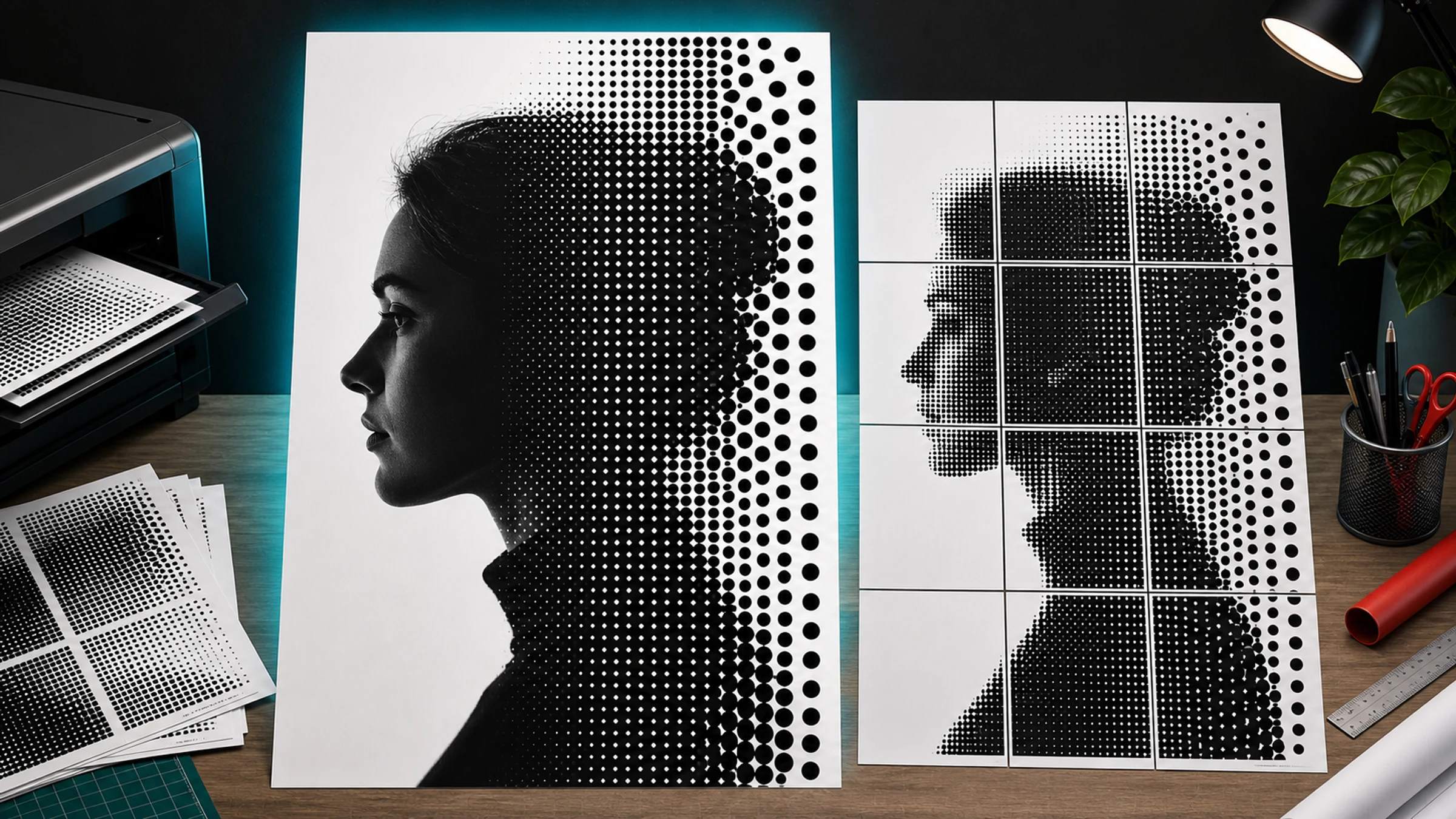
Rasterbator to potoczna nazwa efektu plakatowego, który zamienia obraz w siatkę dużych kropek możliwych do wydrukowania. Z bliska widzisz okręgi. Z drugiego końca pokoju te kropki zlewają się w rozpoznawalny portret, logo, obiekt albo scenę.
Ten styl jest prosty, graficzny i wybacza niedoskonałości. Mały obraz może stać się dużą dekoracją ścienną dzięki zamianie tonów na kropki i podzieleniu wyniku na zwykłe strony do drukarki.
Od początku warto pamiętać o jednym praktycznym szczególe druku: większość domowych drukarek zostawia wokół każdej strony niedrukowalny biały margines 3-5 mm. To normalne. Aby uzyskać czysty plakat z wielu arkuszy, zaplanuj przycięcie tych marginesów, użyj zakładki, jeśli jest dostępna, albo zaakceptuj drobne przerwy jako część ręcznie wykonanego efektu.
Rasterbator.pics przygotowuje plakat rastrowy lokalnie w Twojej przeglądarce, więc obraz jest przetwarzany na Twoim urządzeniu, gdy wybierasz styl kropek, rozmiar plakatu, układ papieru i eksport do kafelkowego PDF.
Co oznacza Rasterbator?
Rasterbator to potoczne określenie zamiany obrazu rastrowego w wielkoformatowy plakat przez utworzenie wzoru kropek półtonowych i podzielenie wyniku na strony możliwe do wydrukowania.
Nazwa jest nieformalna, ale sama metoda wizualna jest klasyczna. Czerpie z druku rastrowego, czyli tej samej ogólnej idei, którą wykorzystuje się w gazetach, komiksach, sitodruku i dawnych drukowanych fotografiach.
W praktyce proces wygląda tak:
Wybierasz zdjęcie lub grafikę.
Zamieniasz je w obraz rastrowy oparty na kropkach.
Dzielisz plakat na wiele stron do drukarki.
Drukujesz strony w domu albo na drukarce biurowej.
Przycinasz i składasz strony w jeden duży plakat.
Jak działają czarno-białe kropki rastrowe
Czarno-biały plakat rastrowy nie drukuje gładkiego szarego tuszu. Symuluje jasność za pomocą rozmiaru kropek.
| Ton w oryginalnym obrazie | Wynik rastrowy | Co widzisz z daleka |
|---|---|---|
| Białe światło | Brak kropki albo bardzo mała kropka | Biel lub bardzo jasna szarość |
| Jasna szarość | Mała kropka | Blady ton |
| Średnia szarość | Średnia kropka | Półton |
| Ciemna szarość | Duża kropka | Ciemny ton |
| Czarny cień | Bardzo duża kropka | Prawie czarny obszar |
Ciemne fragmenty obrazu stają się większymi czarnymi kropkami. Jasne fragmenty stają się mniejszymi kropkami albo pustym papierem. Z pewnej odległości oko łączy te kropki w rozpoznawalne tony.
Odległość oglądania jest częścią projektu. Plakat, który z 30 cm wygląda grubo i pikselowo, z 3 metrów może wyglądać wyraźnie.
Jak rozumieć rozmiar kropek
Wyobraź sobie plakat jako siatkę komórek. Każda komórka zawiera jedną kropkę. Jasność obrazu źródłowego w tej komórce określa, jak duża będzie kropka.

| Styl kropek | Najlepszy do | Kompromis |
|---|---|---|
| Małe kropki | Więcej detali, twarze, mniejsze plakaty | Z daleka mogą wyglądać zbyt gładko |
| Średnie kropki | Zrównoważone plakaty ścienne | Dobry punkt wyjścia dla większości obrazów |
| Duże kropki | Wyrazisty styl graficzny, duże plakaty | Drobne szczegóły mogą zniknąć |
Jeśli wynik wygląda jak zwykły wydruk w skali szarości, kropki prawdopodobnie są zbyt małe. Jeśli oczy, rysy twarzy albo ważne krawędzie znikają, zmniejsz rozmiar kropek albo powiększ plakat.
Jakie zdjęcia sprawdzają się najlepiej?
Plakat rastrowy jest tak dobry, jak obraz źródłowy. Najlepsze obrazy są proste, kontrastowe i czytelne z daleka.
Dobre wybory to:
portrety z wyraźnym oświetleniem
twarze z mocnymi cieniami i światłami
zwierzęta o rozpoznawalnych sylwetkach
architektura z wyrazistymi kształtami
samochody, rowery, instrumenty i przedmioty o czytelnych konturach
logo lub ikony, jeśli masz prawo je drukować
czarno-białe zdjęcia z dramatycznym kontrastem
Obrazy, które zwykle wypadają słabo:
bardzo ciemne zdjęcia bez szczegółów
wyblakłe obrazy o słabym kontraście
zatłoczone zdjęcia grupowe
małe twarze w dużej scenie
zrzuty ekranu z drobnym tekstem
obrazy o niskiej rozdzielczości i silnej kompresji
zdjęcia, na których główny motyw zlewa się z tłem
Szybki test: zmniejsz obraz na ekranie do rozmiaru miniatury. Jeśli nadal rozumiesz, co przedstawia, zwykle lepiej sprawdzi się jako plakat rastrowy.
Na co zwrócić uwagę w portretach
Portrety to klasyczny temat w stylu Rasterbator. Wybierz zdjęcie, na którym:
twarz zajmuje dużą część kadru
oczy, nos, usta i linia włosów są wyraźne
widać różnicę między światłem a cieniem
tło nie rozprasza zbyt mocno
obraz nie jest rozmazany
Oświetlenie boczne zwykle sprawdza się lepiej niż płaskie oświetlenie z przodu, ponieważ tworzy mocniejsze cienie i światła.
Wybór rozmiaru plakatu
Rozmiar plakatu wpływa zarówno na efekt wizualny, jak i na ilość pracy przy składaniu.
Większy plakat:
wygląda bardziej efektownie na ścianie
lepiej współpracuje z dużymi kropkami
wymaga większej liczby arkuszy papieru
zajmuje więcej czasu przy przycinaniu i składaniu
potrzebuje więcej miejsca na ścianie
Mniejszy plakat:
łatwiej wydrukować i zamontować
zużywa mniej stron
może wymagać mniejszych kropek, aby zachować detale
wygląda mniej dramatycznie z drugiego końca pokoju
Ustaw rozmiar plakatu, wybierając docelowe wymiary, na przykład 60 cm x 90 cm, albo określając, ile stron szerokości i wysokości ma mieć plakat. Na pierwszy projekt zwykle rozsądny jest plakat o szerokości 3-4 stron.
Czarno-biały czy kolorowy?
Klasyczne plakaty w stylu Rasterbator często są czarno-białe, ponieważ kropki są czytelne, kontrastowe i łatwe do wydrukowania na standardowej drukarce.
Wybierz czerń i biel, gdy zależy Ci na:
mocnym kontraście
mniejszej złożoności użycia tuszu
wyglądzie gazety albo punkowego plakatu
łatwiejszym dopasowaniu stron
czystym stylu dekoracji ściennej DIY
Kolorowy raster też może się sprawdzić, ale mniej wybacza błędy. Drukarki kolorowe mogą zmieniać tony między stronami, a pokrycie tuszem może stać się ciężkie. Przy pierwszym plakacie rastrowym zacznij od czerni i bieli.
Jak zrobić plakat w stylu Rasterbator
Oto praktyczny proces:
Otwórz Rasterbator.pics.
Wybierz wyraźne, kontrastowe zdjęcie.
Wybierz czarno-biały półton albo styl kropek.
Ustaw rozmiar plakatu według docelowych wymiarów albo liczby stron.
Dostosuj rozmiar kropek tak, aby motyw był czytelny z daleka.
Podejrzyj plakat i sprawdź liczbę stron.
Wyeksportuj kafelkowy PDF.
Otwórz PDF i upewnij się, że zawiera oczekiwaną liczbę stron.
Drukuj w ustawieniu Rzeczywisty rozmiar albo 100%.
Przytnij niedrukowalne marginesy tam, gdzie to potrzebne.
Złóż strony za pomocą kleju w sztyfcie albo taśmy po tylnej stronie.
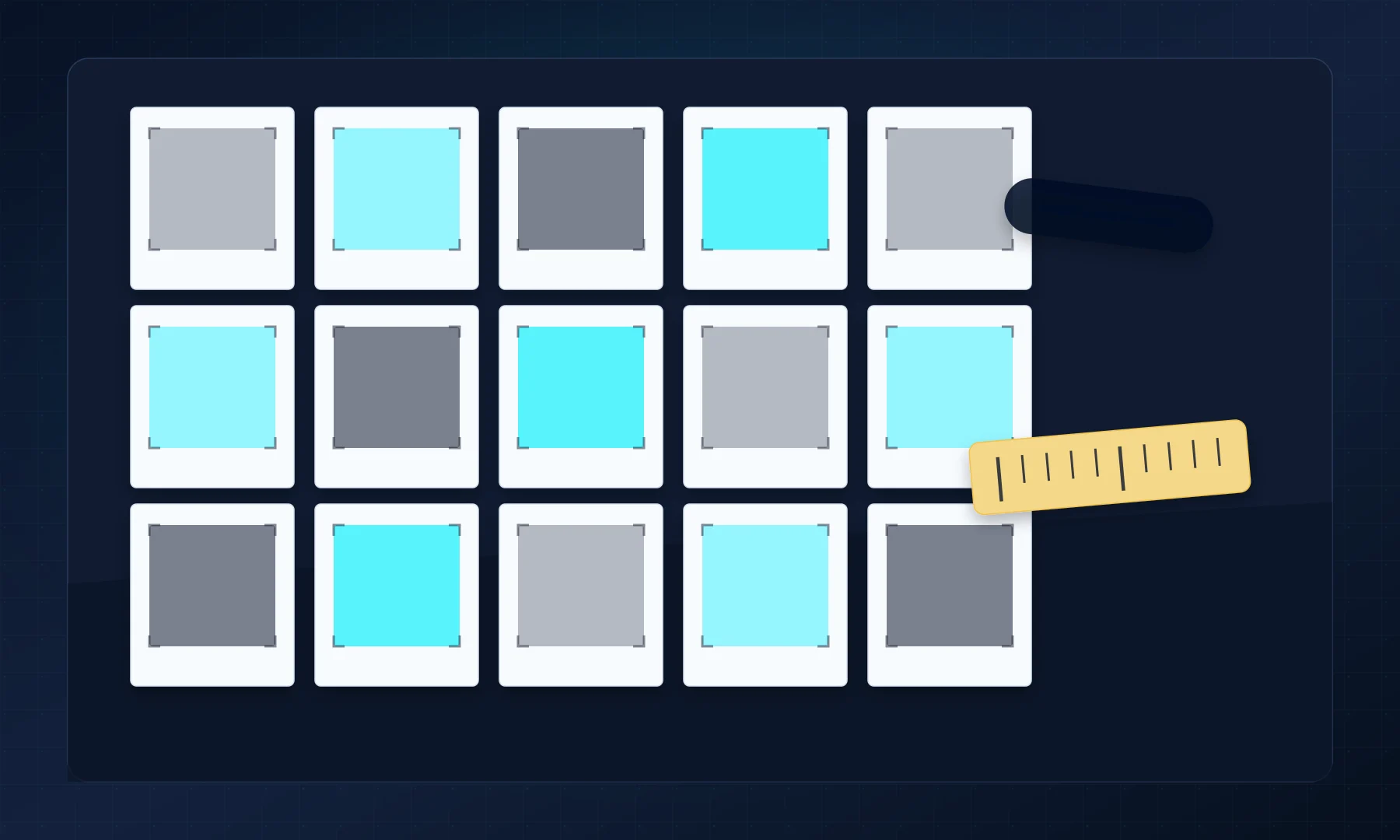
Kafelkowy PDF zawiera wszystkie strony plakatu w jednym pliku. Nie musisz nigdzie przesyłać obrazu ani zakładać konta, aby przygotować plakat w Rasterbator.pics.
PDF, ZIP i druk kafelkowy
Kafelkowy PDF to najprostszy format do drukowania w domu. Zawiera plakat podzielony na wiele stron, gotowy do druku.
Eksport ZIP może być przydatny, gdy chcesz mieć osobne obrazy poszczególnych stron albo większą kontrolę ręczną, ale dla większości początkujących PDF jest prostszy.
Podczas drukowania plakatu z wielu stron pilnuj ustawienia skali. Jeśli okno drukowania zmieni rozmiar, strony nie będą się zgadzać.
Używaj:
Rzeczywisty rozmiar
100%
bez Dopasuj do strony
bez Zmniejsz do obszaru drukowania
bez automatycznego skalowania
druk dwustronny wyłączony
Drukuj w 100%, nawet jeśli podgląd pokazuje puste marginesy stron. Te marginesy są zwykle niedrukowalnym obszarem drukarki, a nie powodem do zmniejszania strony.
Jak rozumieć marginesy drukarki
Większość domowych i biurowych drukarek nie potrafi drukować do samej krawędzi papieru. Zostawiają niedrukowalne marginesy, często około 3-5 mm, zależnie od modelu drukarki.
Aby uzyskać czysty plakat z wielu arkuszy, masz trzy typowe opcje:
Przytnij marginesy. Odetnij białe krawędzie, aby wydrukowane obszary mogły się stykać.
Użyj zakładki. Zakładka daje dodatkowy zadrukowany obszar, który ułatwia wyrównanie.
Zaakceptuj małe przerwy. To może wystarczyć do luźnej dekoracji ściennej, ale efekt jest mniej czysty.
Najczyściej wyjdzie przycinanie linijką i nożykiem do papieru albo gilotyną.
Składanie wydrukowanych stron
Rozłóż strony na podłodze, zanim cokolwiek przykleisz. Sprawdź, czy obraz wygląda poprawnie i czy kolejność stron się zgadza.
Praktyczne wskazówki dotyczące składania:
Pracuj rząd po rzędzie.
Przycinaj tylko te krawędzie, które muszą nachodzić na inne albo się z nimi stykać.
Użyj kleju w sztyfcie, aby czysto łączyć strony na podkładzie.
Użyj taśmy po tylnej stronie, aby połączyć strony bez widocznych pasków taśmy.
Zacznij od środka albo od rogu i utrzymuj siatkę pod kątem prostym.
Często odchodź kilka kroków, aby sprawdzić wyrównanie.
Unikaj błyszczącej taśmy po przedniej stronie, jeśli przeszkadzają Ci odblaski albo widoczne łączenia. Może odbijać światło i odciągać uwagę od plakatu.
Kiedy pomaga drukowanie Poster w Adobe Acrobat Reader
Adobe Acrobat Reader ma opcję Poster, która może podzielić jedną dużą stronę PDF na wiele arkuszy. Przydaje się, jeśli masz już PDF z jedną dużą stroną i potrzebujesz, aby Acrobat podzielił ją do druku.
Jeśli generator plakatu już eksportuje kafelkowy PDF, zwykle nie potrzebujesz funkcji Poster w Acrobat. Drukowanie już podzielonego PDF przez kolejny tryb dzielenia może omyłkowo podzielić go drugi raz.
Użyj drukowania Poster w Acrobat Reader, gdy:
masz jedną dużą stronę plakatu i musisz ją podzielić
chcesz kontrolować zakładkę w Acrobat
Twój PDF nie jest jeszcze podzielony na kafelki
Unikaj tego, gdy:
wyeksportowany PDF zawiera już osobne strony kafelkowe
nie masz pewności, czy stosowane jest skalowanie
podgląd wydruku pokazuje więcej stron, niż oczekujesz
Zawsze sprawdzaj podgląd i drukuj w 100% albo w ustawieniu Rzeczywisty rozmiar.
Częste błędy początkujących
Użycie zdjęcia o słabym kontraście
Jeśli główny motyw i tło mają podobną jasność, wzór kropek będzie wyglądał mętnie. Zwiększ kontrast albo wybierz mocniejszy obraz.
Wybór zbyt małych kropek
Bardzo małe kropki sprawiają, że plakat wygląda jak zwykły wydruk w skali szarości. Aby uzyskać klasyczny wygląd półtonu, kropki powinny być widoczne.
Wybór zbyt dużych kropek
Ogromne kropki niszczą ważne detale, zwłaszcza oczy i rysy twarzy. Jeśli twarz staje się nieczytelna, zmniejsz rozmiar kropek albo powiększ plakat.
Drukowanie z opcją Dopasuj do strony
Skalowanie typu Dopasuj do strony nieznacznie zmniejsza każdą stronę, przez co elementy przestają się wyrównywać. Drukuj w ustawieniu Rzeczywisty rozmiar albo 100%.
Ignorowanie marginesów drukarki
Puste marginesy 3-5 mm są standardem w większości drukarek. Zaplanuj ich przycięcie, nakładanie stron albo zaakceptuj widoczne przerwy.
Naklejanie taśmy z przodu
Taśma po przedniej stronie może błyszczeć w świetle i odciągać uwagę od plakatu. Jeśli to możliwe, użyj kleju w sztyfcie na podkładzie albo taśmy od tyłu.
Prosty przepis na start
| Ustawienie | Rekomendacja dla początkujących |
|---|---|
| Typ obrazu | Kontrastowy portret |
| Tryb koloru | Czarno-biały |
| Rozmiar kropek | Średni |
| Rozmiar plakatu | Szerokość 3-4 stron |
| Skala druku | Rzeczywisty rozmiar albo 100% |
| Składanie | Przytnij marginesy, wyrównaj rzędy, sklej taśmą od tyłu |
| Montaż | Klej w sztyfcie na podkładzie albo zdejmowana taśma ścienna |
Przed wydrukowaniem całego plakatu sprawdź, czy:
motyw jest rozpoznawalny po oddaleniu podglądu
rozmiar kropek odpowiada stylowi, którego chcesz
plakat mieści się na Twojej ścianie
liczba stron jest możliwa do opanowania
podgląd PDF pokazuje oczekiwany układ stron
skalowanie druku jest ustawione na Rzeczywisty rozmiar albo 100%
opcja Dopasuj do strony jest wyłączona
masz plan przycięcia białych marginesów
masz przygotowaną linijkę, nożyk albo nożyczki, klej w sztyfcie i taśmę
FAQ
Co oznacza Rasterbator?
Rasterbator zwykle oznacza styl generatora plakatów, który powiększa obrazy do wydruków złożonych z wielu stron, często z użyciem dużych kropek rastrowych.
Czym jest rasterbation?
Rasterbation to potoczne określenie zamiany obrazu rastrowego w duży plakat złożony z wielu stron, szczególnie z widocznymi kropkami rastrowymi.
Czy plakat rastrowy to to samo co zwykłe powiększenie zdjęcia?
Nie. Zwykłe powiększenie zachowuje gładkość obrazu. Plakat rastrowy celowo zamienia tony w widoczne kropki, aby uzyskać graficzny wygląd.
Dlaczego plakat wygląda dziwnie z bliska?
To normalne. Plakaty rastrowe są zaprojektowane do oglądania z dystansu. Z bliska widzisz kropki. Z większej odległości oko łączy je w obraz.
Jak duże powinny być kropki?
Zacznij od średnich kropek. Jeśli wynik wygląda zbyt gładko, zwiększ rozmiar kropek. Jeśli znikają ważne szczegóły, zmniejsz rozmiar kropek albo powiększ plakat.
Czy mogę wydrukować go na domowej drukarce?
Tak. Wyeksportuj kafelkowy PDF, wydrukuj go w 100%, przytnij albo nałóż strony według potrzeb i złóż plakat.
Try Rasterbator.pics
Use Rasterbator.pics to test the article advice with your own image, page size, overlap, margins, and tiled PDF export.
Try Rasterbator.pics