
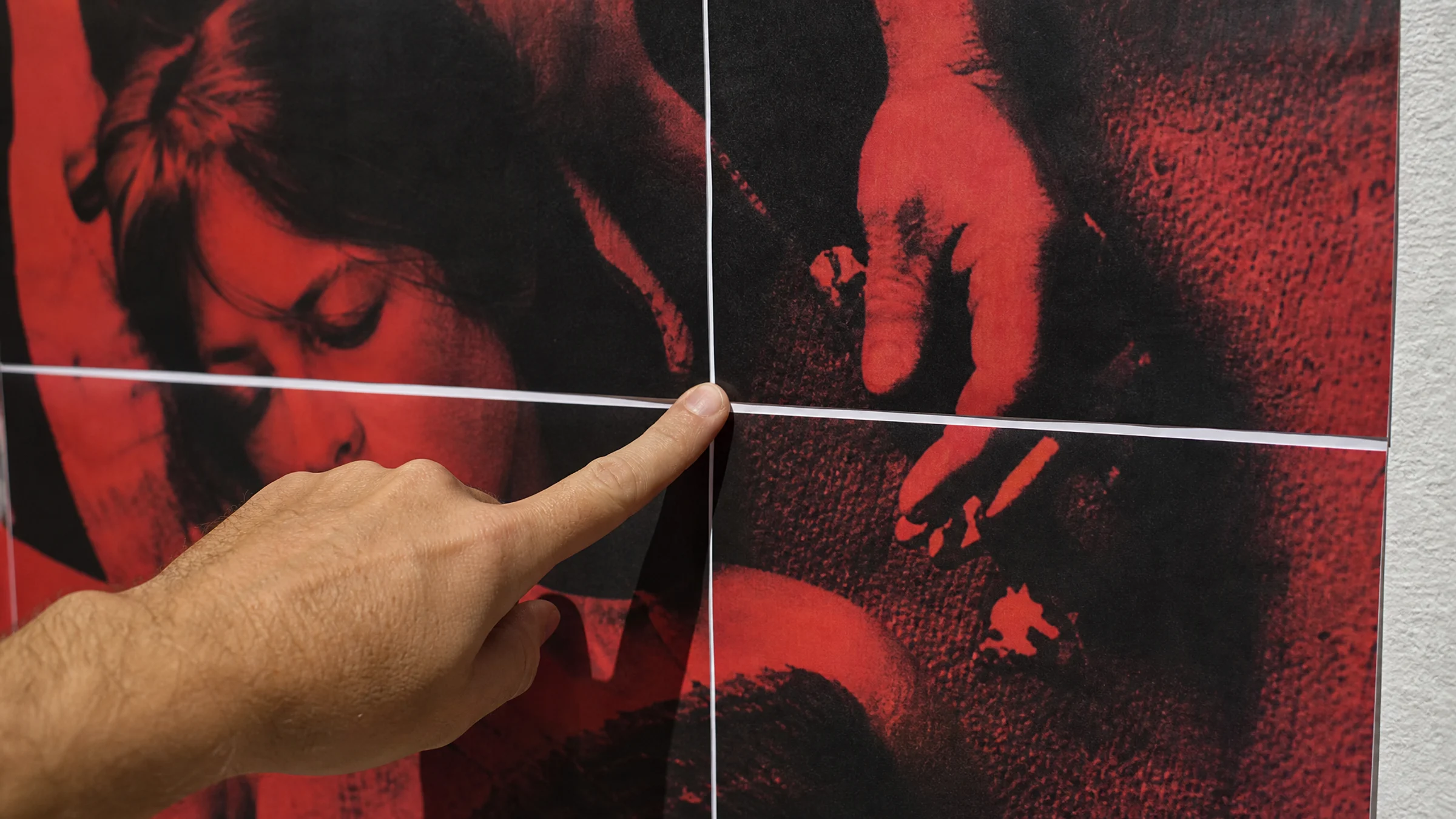
Białe przerwy między stronami to jeden z najczęstszych problemów przy druku kafelkowym. Drukujesz plakat na kilku arkuszach A4 lub Letter, układasz strony obok siebie, a tam, gdzie obraz powinien łączyć się płynnie, pojawiają się cienkie białe linie.
Bardzo niewiele drukarek konsumenckich obsługuje prawdziwy druk bez marginesów. Większość zostawia biały, niezadrukowywany margines o szerokości 3–5 mm, dlatego przycinanie jest normalnym etapem starannego składania plakatu z wielu stron.
Dobra wiadomość: zwykle problemem nie jest sam plik plakatu. Białe przerwy najczęściej wynikają z nieprawidłowych ustawień drukowania, marginesów drukarki, braku zakładki albo niedokładnego przycięcia.
Niezależnie od tego, czy używasz Rasterbator.pics, innego narzędzia do tworzenia plakatów PDF, czy trybu Poster w Adobe Acrobat Reader, obowiązują te same kontrole.
Objaw: kafelki prawie pasują, ale pojawiają się białe linie
Typowe oznaki:
Między stronami widać cienkie białe paski.
Obraz wygląda na nieco mniejszy niż oczekiwano.
Niektóre strony pasują z jednej strony, ale nie z drugiej.
Plakat wygląda poprawnie na ekranie, ale nie po wydrukowaniu.
Pierwszy rząd pasuje, lecz niższe rzędy stopniowo się rozjeżdżają.
Przy krawędzi strony nie ma obrazu, bo drukarka zostawiła pusty margines.
Główna przyczyna: drukarka nie wydrukowała dokładnie tego, czego oczekujesz
Jeśli projekt plakatu zakłada, że obraz dochodzi do krawędzi papieru, pusty margines drukarki staje się widoczną białą przerwą.
Inne częste przyczyny to:
Drukowanie z opcją Dopasuj do strony zamiast Rozmiar rzeczywisty lub 100%
Wybranie niewłaściwego formatu papieru
Mieszanie ustawień A4 i Letter
Obracanie części stron inaczej niż pozostałych
Drukowanie bez zakładki
Nieprzycięcie białego marginesu przed łączeniem stron
Składanie stron, zanim tusz całkowicie wyschnie
Użycie zbyt dużej ilości mokrego kleju, który może pomarszczyć albo rozciągnąć papier
Jeśli przygotowujesz plakat w Rasterbator.pics, kafelkowy PDF jest generowany lokalnie w Twojej przeglądarce. Potem o końcowym efekcie nadal decydują format papieru, skala druku, marginesy i sposób składania.
Co naprawiasz
| Przed | Po |
|---|---|
| Między arkuszami pojawiają się białe paski | Obraz przechodzi przez łączenia |
| Strony wyglądają na nieco za małe | Kafelki drukują się w zamierzonej skali |
| Krawędzie arkuszy nie pasują | Krawędzie zachodzą na siebie albo są równo przycięte |
| Plakat rozjeżdża się rząd po rzędzie | Orientacja i format papieru pozostają spójne |
| Cały plakat idzie na zmarnowanie | Jedno próbne łączenie wykrywa problem wcześniej |
1. Najpierw sprawdź format papieru
Niezgodny format papieru to jeden z najszybszych sposobów na zepsucie wyrównania kafelków.
Jeśli plakat jest przygotowany na arkusze A4, a w oknie drukowania ustawiono Letter, drukarka może przeskalować stronę. Jeśli plik jest w formacie Letter, a w podajniku znajduje się A4, drukarka może go przyciąć albo pomniejszyć.
Sprawdź wszystkie trzy miejsca:
Ustawienia eksportu plakatu
Przeglądarkę PDF lub okno drukowania
Papier włożony do podajnika drukarki
| Region | Typowy format papieru | Wymiary |
|---|---|---|
| Europa i wiele innych krajów | A4 | 210 × 297 mm |
| Stany Zjednoczone i Kanada | Letter | 8,5 × 11 cala (216 × 279 mm) |
| Większe domowe projekty plakatów | A3 | 297 × 420 mm |
Nie zakładaj, że sterownik drukarki automatycznie wybrał właściwy format.
2. Drukuj w rozmiarze rzeczywistym albo 100%
To najważniejsze ustawienie.
W oknie drukowania szukaj opcji:
Rozmiar rzeczywisty
100%
Bez skalowania
Unikaj opcji:
Dopasuj
Dopasuj do obszaru drukowania
Zmniejsz zbyt duże strony
Skaluj, aby dopasować
Wypełnij cały papier
Te opcje, choć przydatne przy dokumentach, często zmniejszają obrazy o kilka procent, co psuje wyrównanie kafelków.
Jeśli drukujesz z Adobe Acrobat Reader, dokładnie sprawdź sekcję rozmiaru. Tryb Poster w Adobe Acrobat Reader może być przydatny przy druku kafelkowym, zwłaszcza gdy potrzebujesz zakładki i znaczników cięcia, ale nadal wymaga właściwego formatu papieru i poprawnych ustawień skali.
Więcej podstawowych informacji o ustawieniach druku znajdziesz w naszym poradniku ze wskazówkami dotyczącymi drukowania.
3. Uwzględnij marginesy drukarki
Większość domowych drukarek zostawia niezadrukowywany margines około 3–5 mm. To normalne i właśnie dlatego plakaty kafelkowe często trzeba przycinać.
Masz trzy praktyczne możliwości:
Użyj zakładki
Każdy kafelek powtarza mały pasek obrazu z sąsiedniej strony.
Przytnij jedną krawędź i połóż ją na pasującym fragmencie kolejnego arkusza.
Przytnij marginesy łączenia
Odetnij pusty margines tam, gdzie strony mają się stykać.
Połącz przyciętą krawędź z sąsiednim kafelkiem.
Używaj druku bez marginesów dopiero po teście
Niektóre drukarki go obsługują, wiele nie.
Może nieznacznie powiększyć albo przyciąć obraz, co stworzy nowe problemy z wyrównaniem.
W większości domowych projektów plakatów najpewniejszą metodą jest zakładka połączona z przycinaniem.
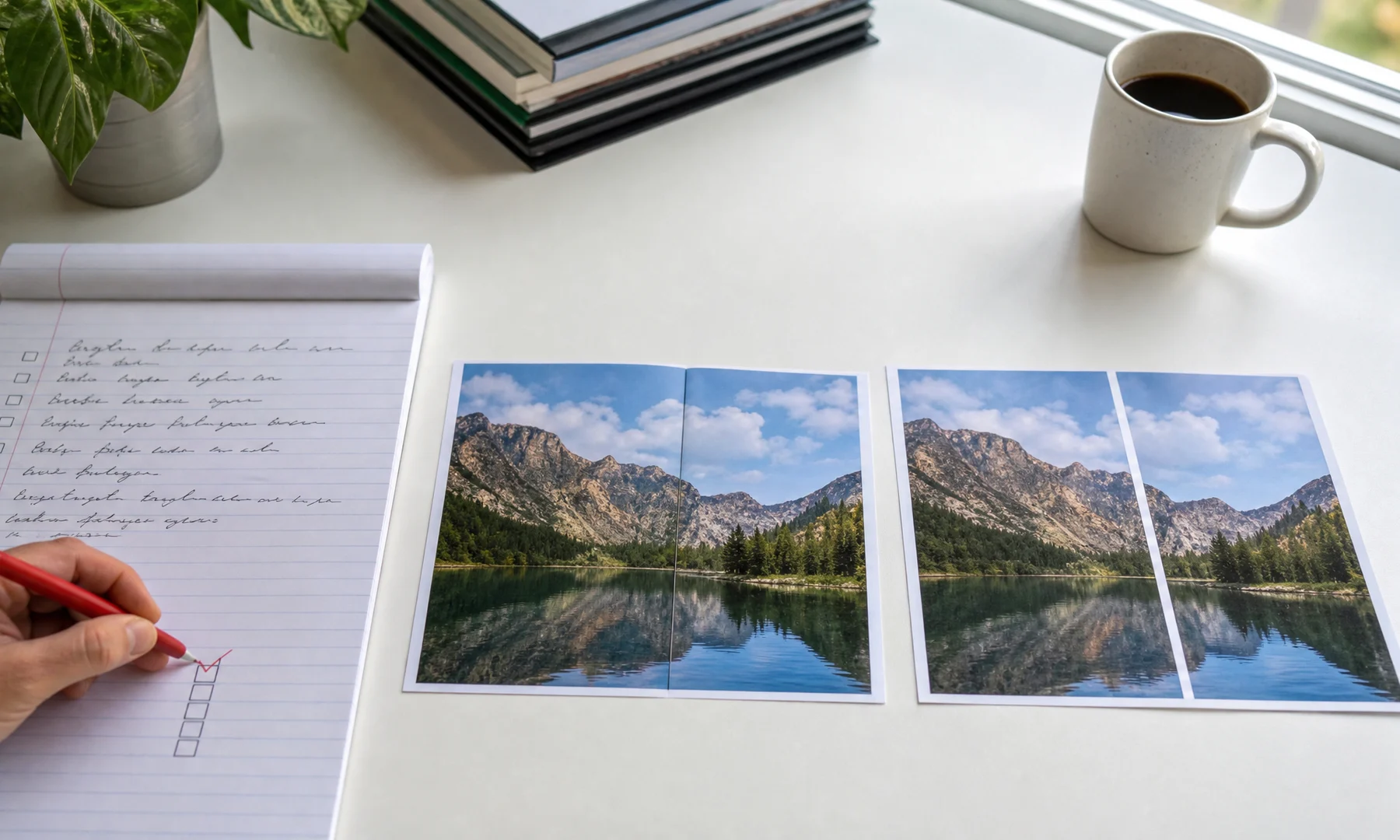
4. Dodaj zakładkę, jeśli Twoje narzędzie ją obsługuje
Zakładka daje wspólny obszar obrazu między sąsiadującymi stronami. Dzięki temu wyrównanie jest znacznie łatwiejsze i łatwiej ukryć drobne błędy cięcia.
Praktyczny zakres na początek:
| Rozmiar plakatu | Zalecana zakładka |
|---|---|
| Mały plakat, 4–6 arkuszy | 5 mm |
| Średni plakat, 8–20 arkuszy | 5–10 mm |
| Duży plakat, ponad 20 arkuszy | 10 mm lub więcej |
Zbyt mała zakładka utrudnia dokładne łączenie. Zbyt duża marnuje papier i tusz. W przypadku większości domowych plakatów kafelkowych na A4 lub Letter dobrze sprawdza się 5–10 mm.
Jeśli program dodaje znaczniki cięcia, traktuj je jako pomoc, a nie dowód, że łączenie jest poprawne. Zawsze porównuj sam obraz.
5. Przycinaj tylko te krawędzie, które tego wymagają
Nie musisz przycinać każdej strony z każdej strony.
Prosty schemat przycinania dla fragmentu 2 × 2 wygląda tak:
[Zostaw w całości]   [Przytnij z lewej]
[Przytnij u góry]    [Przytnij u góry + z lewej]
Innymi słowy:
Zostaw górny lewy arkusz w całości.
Przycinaj lewą krawędź arkuszy dokładanych po prawej stronie.
Przycinaj górną krawędź arkuszy dokładanych poniżej.
Przycinaj obie krawędzie na arkuszach dokładanych w dół i w prawo.
Dzięki temu każdy nowy arkusz ma stabilny punkt odniesienia, a cały plakat łatwiej złożyć.
Użyj:
Ostrego nożyka modelarskiego albo gilotyny do papieru
Metalowej linijki
Maty do cięcia albo zapasowego kartonu
Dobrego oświetlenia
Tnij równo i przed klejeniem ułóż strony „na sucho”.
6. Zachowaj spójną orientację
Białe przerwy mogą pojawić się także wtedy, gdy jedna lub kilka stron zostanie obrócona inaczej.
Przed drukowaniem sprawdź, czy:
Wszystkie kafelki używają tej samej zamierzonej orientacji układu
Automatyczne obracanie nie zmienia pojedynczych stron
Podgląd wydruku pokazuje cały zestaw spójnie
Prowadnice w podajniku drukarki przylegają do papieru, aby arkusze wchodziły prosto
Kafelek wydrukowany w złej orientacji może na pierwszy rzut oka wyglądać prawie poprawnie, ale nigdy nie wyrówna się właściwie.
7. Wydrukuj jedno próbne łączenie, nie cały plakat
Nie drukuj 25 arkuszy przed testem.
Wydrukuj dwa sąsiadujące kafelki, które mają wspólne szczegółowe łączenie, na przykład:
Twarz przechodzącą przez dwie strony
Wyraźną linię ukośną
Krawędź o wysokim kontraście
Zarys budynku
Dowolny obszar z drobnymi detalami
Następnie sprawdź:
Czy wydrukowany rozmiar zgadza się z oczekiwanym?
Czy łączenie pasuje po przycięciu?
Czy zakładka jest wystarczająco duża?
Czy w miejscu, gdzie obraz powinien się ciągnąć, jest pusty margines?
Czy drukarka nie przeskalowała stron bez Twojej wiedzy?
Jeśli próbne łączenie się nie uda, popraw ustawienia i powtórz test. To znacznie tańsze niż ponowny druk całego plakatu.
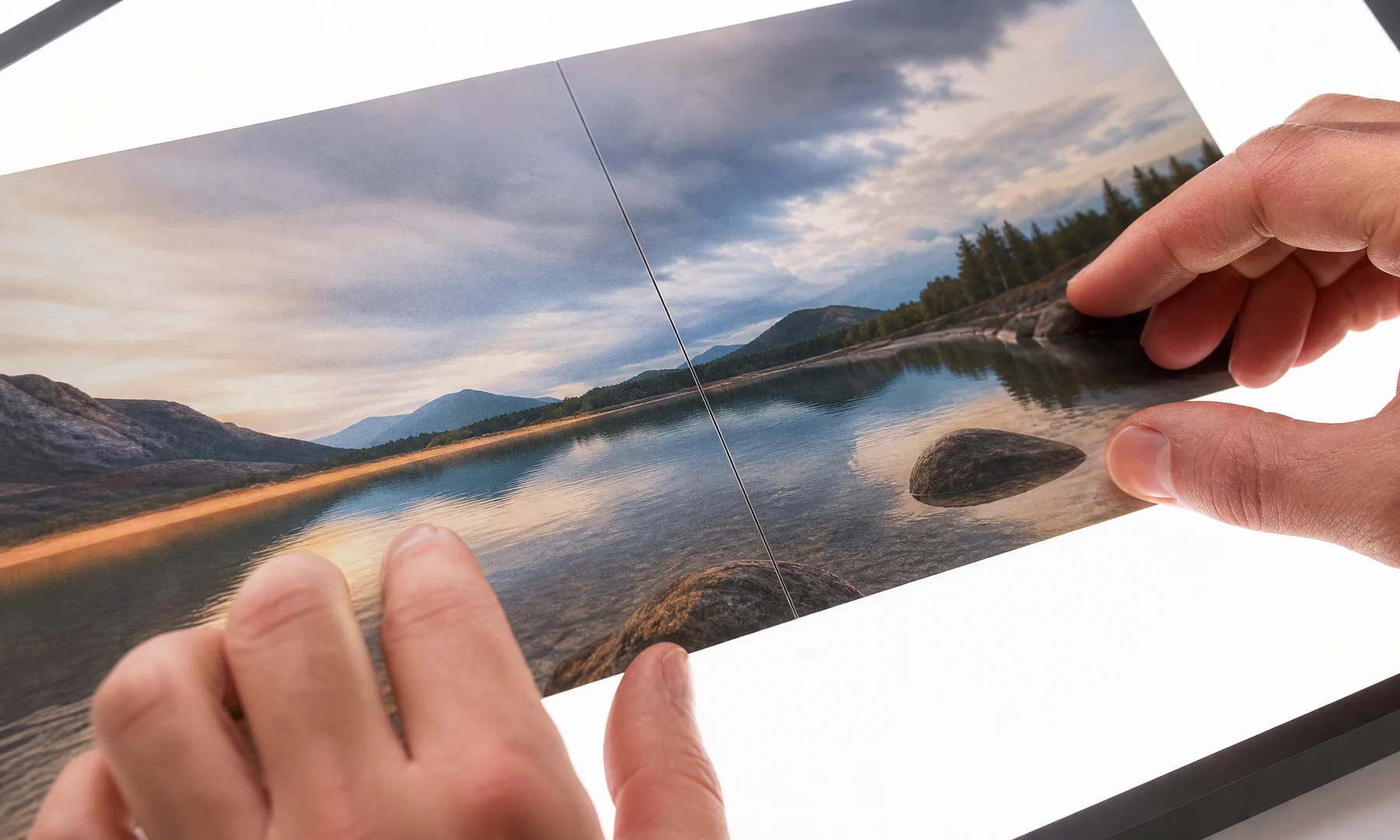
8. Składaj od jednego rogu
Czysta metoda składania jest prosta:
Rozłóż wszystkie strony na dużym stole albo na podłodze.
Sprawdź kolejność stron, zanim cokolwiek przykleisz.
Zacznij od lewego górnego rogu.
Zbuduj pierwszy rząd.
Kontynuuj rząd po rzędzie.
Najpierw wyrównuj szczegóły obrazu, nie krawędzie papieru.
Użyj małych kawałków taśmy z tyłu, aby tymczasowo przytrzymać łączenie.
Gdy wyrównanie wygląda dobrze, użyj kleju w sztyfcie tam, gdzie potrzeba.
Wzmocnij gotowe łączenia taśmą od tylnej strony.
Klej w sztyfcie zwykle daje czystsze łączenia niż klej w płynie, bo wprowadza mniej wilgoci. Taśma z tyłu przydaje się do wzmocnienia bez połysku na froncie.
Jeśli widoczne łączenia albo odblaski mają znaczenie, unikaj taśmy na przedniej stronie.
Zalecane ustawienia drukowania
Potraktuj je jako punkt wyjścia:
| Ustawienie | Zalecany wybór |
|---|---|
| Format papieru | Zgodny z papierem faktycznie włożonym do podajnika |
| Skala | Rozmiar rzeczywisty albo 100% |
| Dopasuj do strony | Wyłączone |
| Bez marginesów | Wyłączone, chyba że test się powiódł |
| Orientacja | Zgodna z układem plakatu |
| Jakość | Standardowa albo wysoka |
| Zakładka | 5–10 mm, jeśli dostępna |
| Zarządzanie kolorem | Takie samo dla testu i wydruku końcowego |
Menu drukarek różnią się między sobą, ale cel pozostaje ten sam: zatrzymać automatyczne zmienianie rozmiaru i zostawić sobie wystarczająco dużo miejsca na czyste przycięcie oraz połączenie stron.
Jeśli używasz trybu Poster w Adobe Acrobat Reader
Adobe Acrobat Reader zawiera opcję Poster w oknie drukowania. Pozwala podzielić duży PDF na wiele stron i dodać zakładkę.
Przydaje się, gdy:
Masz już duży plik PDF
Chcesz, aby Acrobat podzielił go na arkusze do druku
Potrzebujesz zakładki i znaczników cięcia
Chcesz zobaczyć podgląd kafelków przed drukowaniem
Mimo to dokładnie sprawdź te ustawienia:
Tile Scale ma wartość 100%, chyba że celowo chcesz uzyskać inny rozmiar
Overlap jest ustawione na praktyczną wartość, na przykład 5–10 mm
Paper size odpowiada papierowi włożonemu do drukarki
Cut marks pomagają, ale nie zastępują starannego przycinania
Jedno próbne łączenie drukuje się poprawnie przed całym nakładem
Acrobat dobrze radzi sobie z drukiem kafelkowym, ale Rasterbator.pics często jest czytelniejszy przy przygotowywaniu plakatu w przeglądarce i daje przewidywalny, wygenerowany PDF do późniejszego wydruku.
Częste błędy powodujące białe przerwy
| Błąd | Skutek | Naprawa |
|---|---|---|
| Drukowanie z opcją Dopasuj do strony | Kafelki lekko się zmniejszają | Użyj Rozmiaru rzeczywistego albo 100% |
| Zły format papieru | Przycięcie albo skalowanie | Dopasuj plik, okno drukowania i podajnik |
| Brak zakładki | Widać puste marginesy drukarki | Dodaj zakładkę 5–10 mm |
| Brak przycinania | Białe brzegi pozostają widoczne | Przytnij krawędzie łączenia |
| Mieszana orientacja | Strony się nie wyrównują | Zachowaj spójną orientację |
| Druk bez marginesów bez testu | Obraz może się rozciągnąć albo przyciąć | Najpierw zrób test |
| Zbyt wczesne klejenie | Łączenia przesuwają się na stałe | Najpierw ułóż na sucho, potem przyklej |
| Drukowanie najpierw całego plakatu | Zmarnowany papier i tusz | Wydrukuj jedno próbne łączenie |
Lista kontrolna przed kliknięciem Drukuj
Przejdź przez tę listę przed wydrukowaniem całego plakatu:
Włożony papier odpowiada wybranemu formatowi papieru.
Skala druku to Rozmiar rzeczywisty albo 100%.
Dopasuj do strony i podobne opcje zmiany rozmiaru są wyłączone.
Podgląd drukarki pokazuje oczekiwaną liczbę stron.
Orientacja jest spójna w całym plakacie.
Zakładka jest włączona, jeśli Twoja metoda jej używa.
Wiesz, które krawędzie będziesz przycinać.
Masz wydrukowane i sprawdzone jedno próbne łączenie.
Masz przygotowany klej w sztyfcie.
Masz taśmę do wzmacniania łączeń od tylnej strony.
Jeśli którykolwiek punkt jest niepewny, zatrzymaj się i przetestuj ponownie, zanim wydrukujesz wszystko.
Mini lista kontrolna przed ostatecznym drukiem
Przed końcowym wydrukiem sprawdź ostatnie szczegóły:
Stos papieru jest równo włożony
Wybrano właściwy format papieru
Potwierdzono Rozmiar rzeczywisty albo 100%
Potwierdzono zakładkę
Plan przycinania jest jasny
Jedno próbne łączenie zostało zaakceptowane
Nożyk, linijka, klej w sztyfcie i taśma na tylną stronę są gotowe
Jest wystarczająco dużo miejsca na stole albo podłodze do składania
FAQ
Dlaczego między stronami mojego plakatu kafelkowego pojawiają się białe przerwy?
Najczęstsze przyczyny to nieprzycięte marginesy drukarki, skalowanie Dopasuj do strony, niezgodny format papieru, brak zakładki albo nierówne składanie plakatu.
Czy plakaty kafelkowe trzeba drukować w skali 100%?
Tak. Drukuj kafelkowy PDF w opcji Rozmiar rzeczywisty, 100% albo Bez skalowania. Dopasuj do strony może pomniejszyć każdy kafelek i utworzyć widoczne przerwy.
Czy muszę przycinać każdą stronę?
Nie. Zwykle przycina się tylko wewnętrzne krawędzie łączenia, często górne i lewe krawędzie podczas składania plakatu od jednego rogu.
Jak dużej zakładki używać przy druku kafelkowym?
Zakładka 5–10 mm to praktyczny punkt wyjścia dla większości domowych projektów plakatów na papierze A4 lub Letter.
Czy druk bez marginesów rozwiąże problem białych przerw?
Czasem tak, ale najpierw zrób test. Tryby bez marginesów mogą powiększyć albo przyciąć stronę, co może spowodować inny problem z wyrównaniem.
Dlaczego między stronami mojego plakatu kafelkowego pojawiają się białe przerwy?
Większość drukarek zostawia niezadrukowywany margines około 3–5 mm. Jeśli połączysz strony bez zakładki albo przycinania, te puste marginesy zamienią się w białe przerwy. Nieprawidłowe skalowanie, zły format papieru i mieszana orientacja mogą dodatkowo pogorszyć problem.
Czy plakaty kafelkowe trzeba drukować w skali 100%?
Użyj opcji Rozmiar rzeczywisty albo 100%, chyba że celowo chcesz zmienić rozmiar plakatu. Ustawienia takie jak Dopasuj do strony często zmniejszają każdy kafelek na tyle, że powstają widoczne przerwy.
Czy muszę przycinać każdą stronę?
Zwykle nie. Przycinaj tylko te krawędzie, które mają łączyć się z inną stroną. Popularny schemat polega na przycinaniu lewej krawędzi stron dokładanych po prawej oraz górnej krawędzi stron dokładanych poniżej.
Jak dużej zakładki używać przy druku kafelkowym?
W przypadku większości domowych plakatów na papierze A4 lub Letter praktyczny zakres to 5–10 mm. Większe plakaty często korzystają z nieco większej zakładki.
Czy druk bez marginesów rozwiąże problem białych przerw?
Może, ale nie zawsze. Tryb bez marginesów może lekko powiększyć albo przyciąć obraz, aby wypełnić stronę, co może spowodować drobne błędy wyrównania. Najpierw przetestuj dwa kafelki, zanim zaufasz tej opcji przy całym plakacie.
Czy Adobe Acrobat Reader dobrze nadaje się do drukowania plakatów?
Tryb Poster w Adobe Acrobat Reader jest przydatny, gdy masz już duży PDF i chcesz uzyskać podział na kafelki, zakładkę oraz znaczniki cięcia. Nadal potrzebujesz właściwego formatu papieru, skali 100% i jednego próbnego łączenia.
Jaki jest najszybszy sposób sprawdzenia, czy ustawienia są błędne?
Wydrukuj dwa sąsiadujące kafelki, które mają wspólne szczegółowe łączenie. Przytnij je i wyrównaj. Jeśli pasują czysto, szanse na udany wydruk całego plakatu są dużo większe.
Czego użyć do złożenia plakatu?
Klej w sztyfcie zwykle jest najczystszym wyborem do łączenia arkuszy, ponieważ nie dodaje zbyt dużo wilgoci. Taśma od tylnej strony świetnie nadaje się do przytrzymywania i wzmacniania łączeń. Taśmy z przodu lepiej unikać, jeśli przeszkadzają odblaski albo widoczne łączenia.
Try Rasterbator.pics
Use Rasterbator.pics to test the article advice with your own image, page size, overlap, margins, and tiled PDF export.
Try Rasterbator.pics