
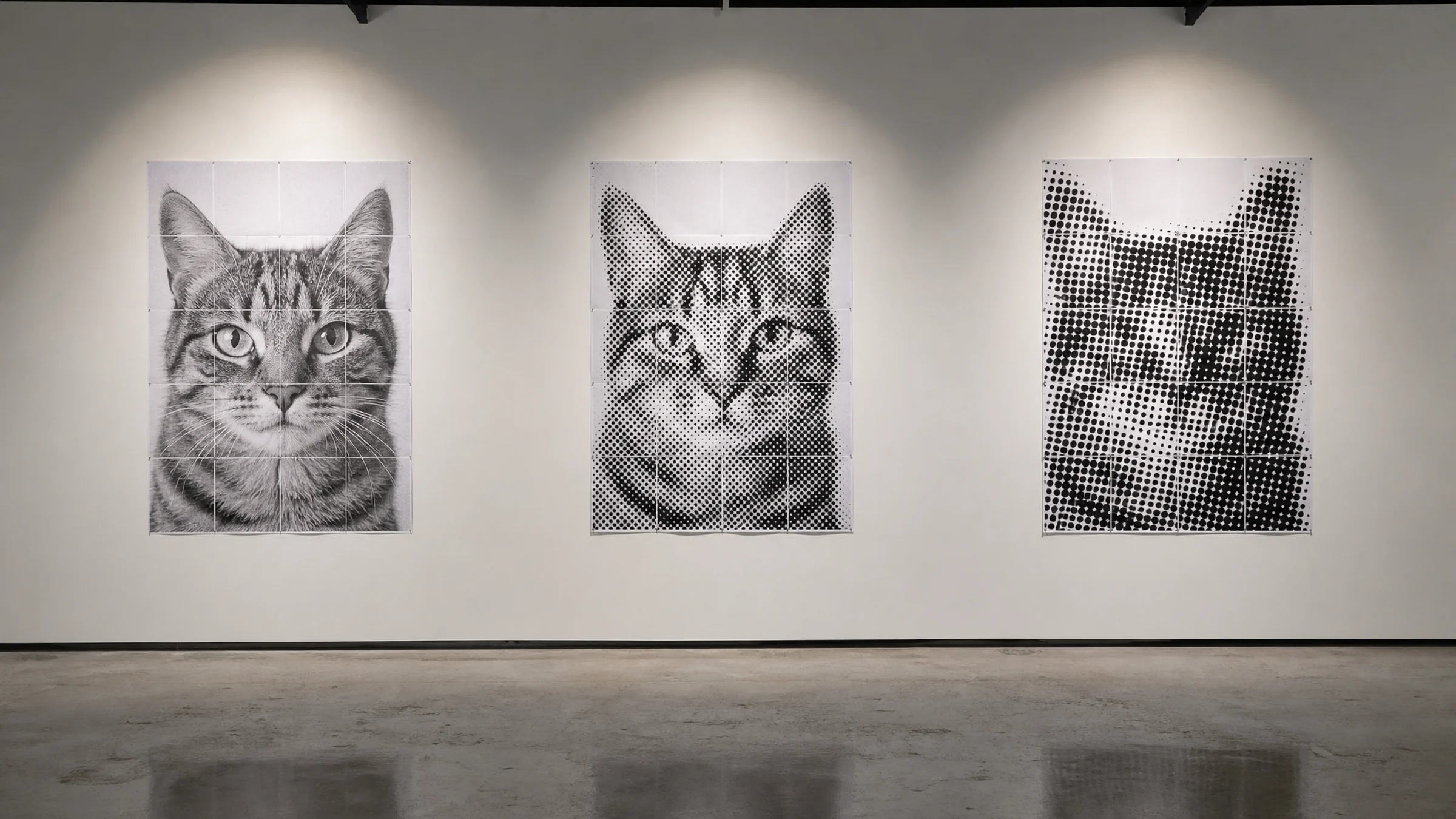
Klasyczny czarno-biały plakat rastrowy potrafi zamienić zwykłe zdjęcie w wyrazistą, graficzną i dopracowaną kompozycję. Efekt jest prosty: duże monochromatyczne kropki, wyraźny kontrast i wydruk kafelkowy, który z drugiego końca pokoju wygląda jak wyrazista grafika.
Zanim wybierzesz rozmiar siatki, pamiętaj o jednej praktycznej kwestii: większość domowych drukarek zostawia z każdej strony biały margines niedrukowalny o szerokości 3–5 mm. To oznacza, że przycinanie to standardowa część składania, nie pomyłka. Jeśli chcesz uzyskać czyste łączenia, zaplanuj przycinanie od początku.
Ten styl nie działa jednak automatycznie. Niektóre zdjęcia świetnie sprawdzają się jako efektowne plakaty rastrowe. Inne po powiększeniu i podzieleniu na strony zamieniają się w mętny szum kropek.
Różnica zwykle sprowadza się do trzech decyzji:
Zdjęcie, od którego zaczynasz
Rozmiar siatki plakatu
Rozmiar kropek i ustawienia kontrastu
Ten poradnik pomoże Ci wybrać zdjęcie, które dobrze zadziała, ustawić praktyczną siatkę i uniknąć kompozycji, które po podziale na arkusze staną się nieczytelne.
Jeśli chcesz zacząć szybciej, przejrzyj gotowe opcje tutaj: przeglądaj presety rastrowe.
Kiedy klasyczny czarno-biały raster działa najlepiej
Użyj klasycznego czarno-białego rastra, gdy chcesz uzyskać mocny plakat bez opierania efektu na kolorze.
Sprawdza się szczególnie dobrze przy:
Portretach z wyraźnym kształtem twarzy
Muzykach, aktorach, sportowcach albo efektownych ujęciach jednej osoby
Zwierzętach z mocną sylwetką
Obiektach o prostych konturach, takich jak aparaty, sneakersy, rowery czy instrumenty
Zdjęciach ulicznych z wyraźnym światłem i cieniem
Minimalistycznych projektach plakatowych, w których tekstura kropek jest częścią efektu
Gorzej nadaje się do:
Zdjęć grupowych z wieloma małymi twarzami
Zatłoczonych teł
Ciemnych zdjęć z telefonu z dużą ilością szumu
Zrzutów ekranu, memów albo drobnego tekstu
Zdjęć, na których główny obiekt jest już bardzo mały w kadrze
Plakaty rastrowe ogląda się z dystansu. Jeśli główny obiekt nie jest czytelny jako miniatura, po zamianie na kropki nie stanie się czytelniejszy.
Co oznacza „klasyczny czarno-biały raster”
Klasyczny czarno-biały plakat rastrowy używa kropek do oddania tonów. Ciemne obszary pojawiają się jako większe albo gęstsze czarne kropki. Jasne obszary wykorzystują mniejsze kropki albo więcej bieli papieru.
Efekt nawiązuje do dawnego druku gazetowego i kserowanych plakatów koncertowych.
Aby uzyskać czysty, klasyczny rezultat, celuj w takie ustawienia:
| Ustawienie | Zalecany kierunek |
|---|---|
| Tryb koloru | Czerń i biel |
| Kontrast | Średnio wysoki do wysokiego |
| Styl kropek | Okrągłe kropki |
| Skala kropek | Widoczne z bliska |
| Tło | Gładkie albo usunięte przez kadrowanie |
| Rozmiar końcowy | Wystarczająco duży, by wzór kropek wyglądał celowo |
Zacznij od właściwego zdjęcia
Zdjęcie ma większe znaczenie niż preset. Dobry plakat rastrowy zaczyna się od mocnego kształtu, zanim dodasz jakikolwiek efekt.
Wybierz jeden wyraźny główny obiekt
Najbezpieczniejszy wybór to jeden główny motyw:
Jedna twarz
Jedna osoba
Jedno zwierzę
Jeden obiekt
Jedna wyraźna sylwetka
Unikaj zdjęć, na których główny obiekt nie jest od razu widoczny. Podział na arkusze tworzy widoczne łączenia, a wzór kropek ogranicza drobne detale. Słaba kompozycja zwykle staje się jeszcze słabsza po wydruku.
Szukaj mocnego światła i cienia
Raster potrzebuje separacji tonalnej. Dobre zdjęcia źródłowe zwykle mają wyraźny kierunek światła:
Jasna twarz na ciemniejszym tle
Ciemna sylwetka na jasnej ścianie
Oświetlenie boczne
Wyraźne cienie
Czytelne krawędzie włosów, ubrań albo przedmiotów
Płaskie oświetlenie też może zadziałać, ale przed drukiem prawdopodobnie trzeba będzie zwiększyć kontrast w narzędziu.
Unikaj małych twarzy i drobnych szczegółów
Twarz zajmująca tylko niewielką część kadru może zniknąć w kropkach. W plakacie kafelkowym ma to jeszcze większe znaczenie, bo łączenia i przycinanie arkuszy już same konkurują o uwagę.
Uważaj na obrazy, które opierają się na:
Małych oczach na zdjęciu całej sylwetki
Cienkiej biżuterii
Drobnych napisach na ubraniach
Odległych budynkach
Gałęziach drzew
Tłumach
Małych logotypach
Przy portretach kadruj na tyle blisko, aby głowa i ramiona zajmowały istotną część plakatu.
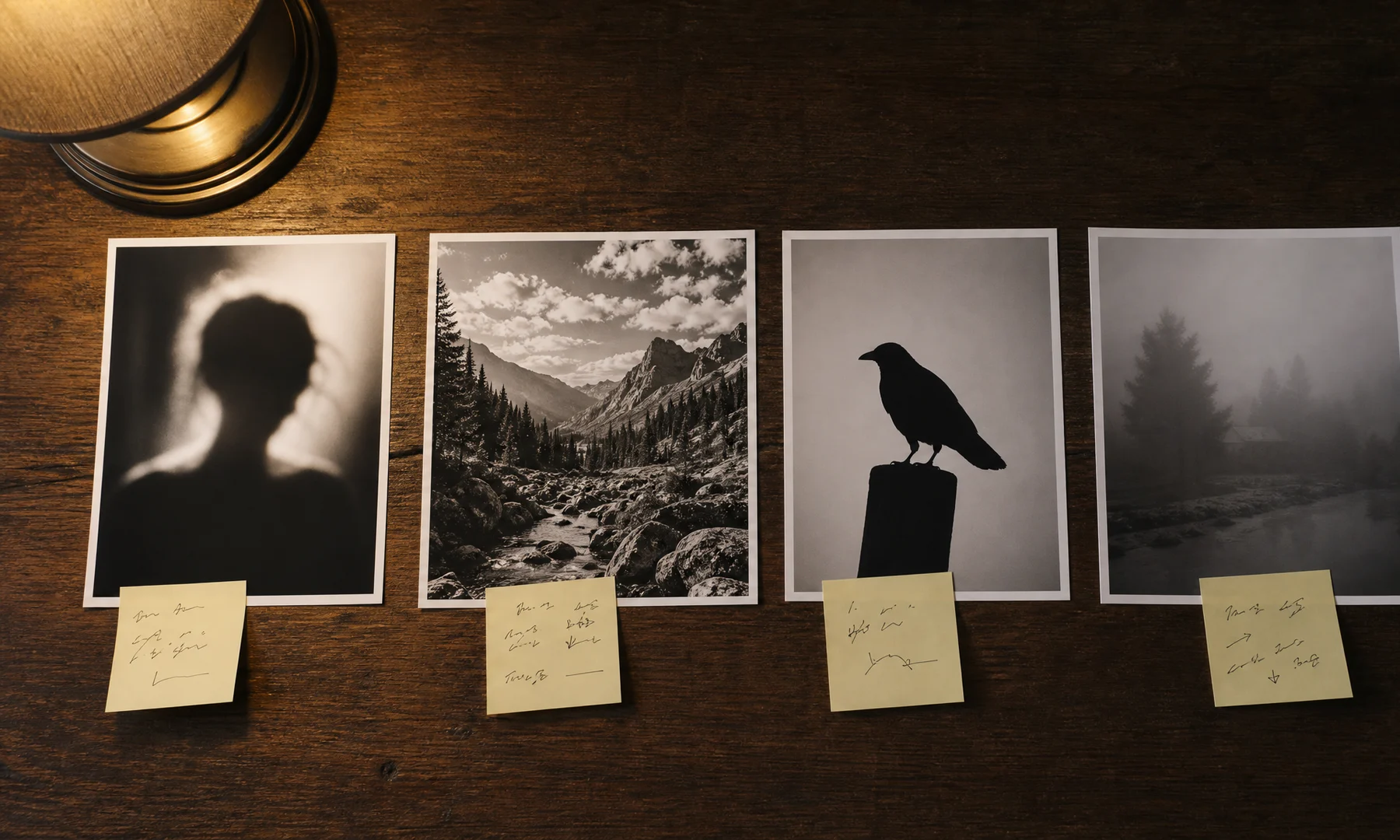
Użyj testu miniatury
Szybki sposób oceny zdjęcia to sprawdzenie, jak wygląda w małym rozmiarze.
Zrób tak:
Otwórz zdjęcie na telefonie albo komputerze.
Oddal widok, aż obraz będzie mały.
Lekko zmruż oczy.
Zadaj sobie pytanie: „Czy nadal wiem, co to jest?”
Jeśli odpowiedź brzmi tak, zdjęcie jest dobrym kandydatem.
Kadruj, zanim zdecydujesz o siatce
Kadrowanie jest częścią projektu, a nie końcową poprawką. Lepiej wykadrowane zdjęcie często daje lepszy efekt niż większa siatka.
W przypadku plakatów portretowych zwykle dobrze działają takie kadry:
Zbliżenie twarzy dla dramatycznego efektu
Głowa i ramiona dla klasycznego wyglądu plakatu
Półpostać tylko wtedy, gdy poza jest czytelna
Cała sylwetka tylko wtedy, gdy kontur jest mocny, a plakat będzie duży
Nie zostawiaj zbyt dużo pustego tła, chyba że służy ono kompozycji. Pusta przestrzeń może wyglądać świetnie, ale na plakacie kafelkowym oznacza też więcej papieru, więcej przycinania arkuszy i więcej widocznych łączeń.
Wybierz rozmiar siatki, który naprawdę chcesz wydrukować
Rozmiar siatki decyduje, z ilu arkuszy będzie składał się plakat. Plakat 3 × 4 używa 12 arkuszy. Plakat 5 × 5 używa 25.
Ponieważ większość drukarek zostawia niedrukowalne marginesy 3–5 mm, więcej stron oznacza też więcej przycinania i większą szansę na drobne błędy wyrównania. Dlatego rozmiar siatki nie jest tylko wyborem wizualnym. To także decyzja dotycząca druku i składania.
Szybkie rekomendacje siatki
| Zastosowanie | Sugerowana siatka | Uwagi |
|---|---|---|
| Mały plakat na drzwi albo nad biurko | 2 × 3 | Dobry dla prostych portretów i obiektów |
| Portret na ścianę w sypialni | 3 × 3 albo 3 × 4 | Pewny punkt startowy |
| Duży plakat z mocnym efektem | 4 × 5 albo 5 × 5 | Najlepszy dla odważnych, prostych kompozycji |
| Obraz z dużą ilością szczegółów | Większa siatka | Tylko jeśli główny obiekt nadal jest czytelny |
| Pierwszy plakat | 3 × 3 | Łatwiejszy do wydrukowania, przycięcia i złożenia |
Przy pierwszym plakacie użyj 3 × 3 albo 3 × 4. Te rozmiary są wystarczająco duże na plakat ścienny, ale nadal rozsądne do wydrukowania, przycięcia i złożenia.
Nie powiększaj słabego obrazu na siłę
Większy plakat nie zawsze jest lepszy. Duże siatki mogą sprawić, że słabe zdjęcia będą wyglądały gorzej, bo pokażą więcej łączeń papieru, więcej tekstury kropek i więcej pustego tła.
Zwiększ rozmiar siatki, gdy:
Zdjęcie ma jeden mocny centralny obiekt
Plakat będzie oglądany z odległości kilku kroków
Na ścianie jest wystarczająco dużo pustego miejsca
Jesteś gotowy/gotowa dokładnie przycinać i wyrównywać wiele arkuszy
Użyj mniejszej siatki, gdy:
Obraz jest zatłoczony
Główny obiekt jest mały w kadrze
Miejsce na ścianie jest ograniczone
To Twój pierwszy plakat kafelkowy
Chcesz złożyć go szybciej
Ustaw rozmiar kropek pod wybrany efekt
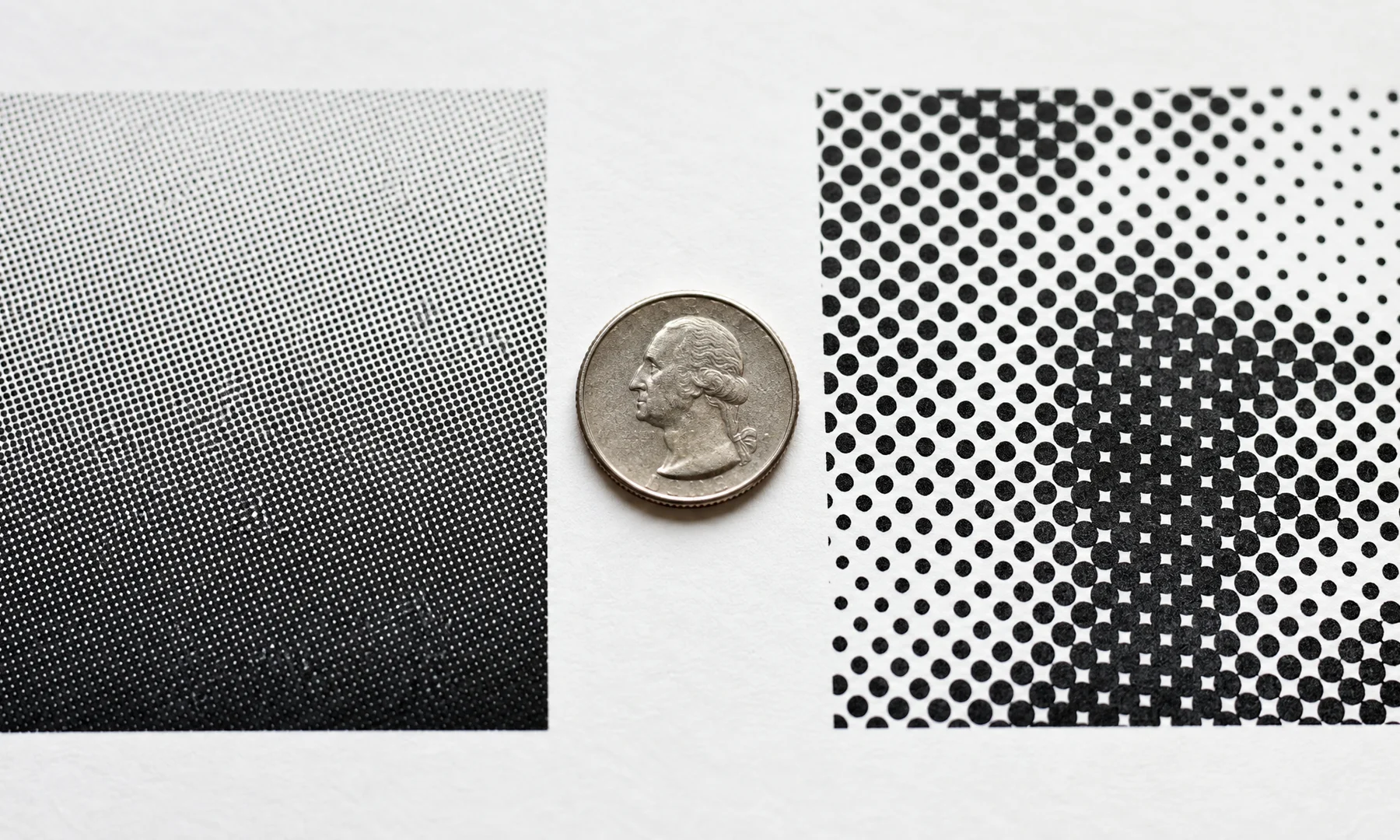
Rozmiar kropek kontroluje, jak graficzny będzie plakat.
Duże kropki dają odważniejszy, bardziej graficzny wygląd rastra. Mniejsze kropki zachowują więcej szczegółów, ale jeśli staną się zbyt drobne, mogą wyglądać mniej celowo.
Praktyczne wskazówki dotyczące rozmiaru kropek
| Kierunek rozmiaru kropek | Najlepsze do | Ryzyko |
|---|---|---|
| Większe kropki | Mocne portrety, sylwetki, proste obiekty | Drobne szczegóły mogą zniknąć |
| Średnie kropki | Większość zdjęć | Mniej dramatyczne z bliska |
| Mniejsze kropki | Obrazy szczegółowe, łagodniejsze zdjęcia źródłowe | Mogą wyglądać słabo albo mało szczegółowo zamiast celowo graficznie |
Wzór kropek to element stylu — niech będzie widoczny.
Dopasuj rozmiar kropek do odległości oglądania
Plakat oglądany z drugiego końca pokoju może mieć większe kropki. Plakat przeznaczony do oglądania z bliska może potrzebować nieco mniejszych kropek.
Prosta zasada:
Oglądanie z bliska: średnie kropki
Standardowe oglądanie na ścianie: średnie do dużych kropek
Duży plakat z mocnym efektem: duże kropki
Jeśli oczy, usta albo główny kontur obiektu znikają w podglądzie, zmniejsz rozmiar kropek albo wykadruj zdjęcie ciaśniej.
Użyj kontrastu, aby główny obiekt pozostał czytelny
Czarno-biały raster zależy od separacji jasnych i ciemnych obszarów. Jeśli zdjęcie źródłowe jest płaskie i szare, gotowy plakat może wyglądać mętnie.
Dobry kontrast oznacza, że:
Główny obiekt wyraźnie odcina się od tła
Twarz albo obiekt ma wyraźne jasne i ciemne partie
Ważne krawędzie pozostają widoczne
Białe obszary nadal istnieją
Ciemne obszary nie zlewają się w jeden kształt
W Rasterbator.pics użyj suwaka kontrastu, aby rozdzielić jasne i ciemne obszary tak, by kontur głównego obiektu był czytelny w podglądzie. Przy portretach sprawdź oczy, nos, usta, linię włosów i linię żuchwy. Jeśli te elementy zlewają się w ciemną plamę, zmniejsz kontrast albo wybierz inny kadr.
Przy obiektach zacznij od sprawdzenia zewnętrznej sylwetki. Mocny kontur jest ważniejszy niż drobne szczegóły wewnątrz.
Unikaj kompozycji, które rozpadają się po podziale na arkusze
Podział na arkusze tworzy widoczne łączenia, a każda strona ma fizyczne krawędzie. Ponieważ domowe drukarki zostawiają niedrukowalne marginesy 3–5 mm, przycinanie i wyrównywanie wpłyną na efekt końcowy.
Zwróć uwagę na te problemy:
Ważne elementy twarzy wypadające dokładnie na łączeniach stron
Bardzo cienkie detale przechodzące przez kilka stron
Drobny tekst podzielony między kafelki
Główny obiekt umieszczony zbyt blisko zewnętrznej krawędzi
Zatłoczone tło konkurujące z głównym obiektem
Obszary o niskim kontraście, gdzie kropki zlewają się ze sobą
Jeśli to możliwe, trzymaj najważniejszą część obrazu z dala od granic stron. Przy portretach postaraj się nie umieszczać oka ani ust dokładnie na łączeniu.
Oglądaj podgląd tak, jak będzie oglądany plakat
Nie oceniaj plakatu wyłącznie na mocno powiększonym widoku ekranu.
Przed drukiem:
Oddal podgląd do około 50%.
Odsuń się albo spójrz na niego z odległości wyciągniętej ręki.
Sprawdź, czy główny obiekt nadal jest rozpoznawalny.
Sprawdź, czy twarz, sylwetka albo główny obiekt nadal są czytelne.
Jeśli plakat działa tylko wtedy, gdy oglądasz go bardzo blisko na ekranie, prawdopodobnie potrzebuje ciaśniejszego kadru, mocniejszego kontrastu, mniejszej siatki albo nieco mniejszych kropek.
Wskazówki dotyczące druku i składania, które pozwolą uniknąć frustracji
Większość domowych drukarek nie drukuje do samej krawędzi, zostawiając z każdej strony niedrukowalny margines 3–5 mm. Aby uzyskać czysty, płynny efekt, zwykle trzeba przyciąć te białe krawędzie przed połączeniem stron.
Dla najczystszego rezultatu:
Drukuj w skali Actual Size albo 100%
Unikaj opcji Fit to page
Przycinaj metalową linijką i ostrym nożykiem albo użyj gilotyny do papieru
Przed zamocowaniem złóż cały plakat na podłodze albo dużym stole
Użyj kleju w sztyfcie, aby uzyskać czyste łączenia z mniejszym marszczeniem papieru
Jeśli chcesz wzmocnić plakat, dodaj taśmę wyłącznie z tyłu i dopiero po wyrównaniu
Klej w sztyfcie łatwiej kontrolować niż klej płynny, a do tego powoduje mniej marszczenia. Taśma naklejona z przodu zwykle odbija światło i mocniej uwidacznia łączenia, więc unikaj jej, jeśli zależy Ci na ograniczeniu refleksów albo widocznych spoin.
Prosty sposób pracy w Rasterbator.pics
Rasterbator.pics przetwarza obrazy lokalnie w przeglądarce, więc przesyłanie pliku nie jest wymagane.
Praktyczny proces wygląda tak:
Wybierz zdjęcie z jednym wyraźnym głównym obiektem.
Wykadruj je tak, aby główny obiekt zajmował większą część kadru.
Zacznij od czarno-białego presetu rastrowego.
Ustaw siatkę, na przykład 3 × 3 albo 3 × 4.
Dopasuj rozmiar kropek, aż obraz będzie graficzny, ale nadal czytelny.
Użyj suwaka kontrastu, aż jasne i ciemne obszary wyraźnie się rozdzielą.
Sprawdź, czy kluczowe elementy nie wypadają na łączeniach.
Wyeksportuj PDF i drukuj w skali Actual Size albo 100%.
Jeśli chcesz pracować szybciej, możesz użyć presetu ze strony szablonów.
A co z drukowaniem plakatowym w Adobe Acrobat Reader?
Adobe Acrobat Reader zawiera tryb druku Poster, który dzieli istniejące pliki na arkusze. Przydaje się do drukowania, ale nie tworzy efektów rastrowych. Rasterbator.pics jest czytelniejszy przy konfiguracji plakatu rastrowego i daje przewidywalny końcowy eksport PDF; używaj Acrobat tylko wtedy, gdy masz już gotowy plik i musisz podzielić go na strony.
Jeśli wybierasz tryb Poster w Acrobat Reader, przed drukiem sprawdź te ustawienia:
Skalę kafelków
Nakładanie
Rozmiar papieru
Orientację
Skalowanie drukarki ustawione na Actual Size albo 100%
Zawsze obejrzyj podgląd siatki stron przed drukowaniem.
Typy zdjęć, które zwykle działają dobrze
| Typ zdjęcia | Dlaczego działa | Sugerowana siatka |
|---|---|---|
| Portret z bliska z bocznym światłem | Mocna struktura twarzy i cienie | 3 × 3 albo 3 × 4 |
| Ciemny pies na jasnym tle | Wyraźna sylwetka | 3 × 3 |
| Wokalista przy mikrofonie | Rozpoznawalna poza | 3 × 4 albo 4 × 5 |
| Produktowe zdjęcie sneakersa | Prosty kształt obiektu | 2 × 3 albo 3 × 3 |
| Dramatyczny portret z profilu | Mocny kontur | 3 × 4 |
| Sylwetka tancerza w pełnej postaci | Ruch czytelny z dystansu | 4 × 5 |
Typy zdjęć, które często zawodzą
| Typ zdjęcia | Problem |
|---|---|
| Duże zdjęcie grupowe | Twarze stają się zbyt małe |
| Gęsty las albo faktura trawy | Kropki zmieniają się w wizualny szum |
| Ciemne, rozmazane selfie | Raster wzmacnia rozmycie i szum |
| Zrzut ekranu z małym tekstem | Tekst staje się nieczytelny |
| Zatłoczona scena uliczna bez wyraźnego głównego obiektu | Trudno znaleźć punkt skupienia |
| Jasny obiekt na jasnym tle | Słaby kontrast po konwersji |
Lista kontrolna przed kliknięciem „Drukuj”
Główny obiekt jest czytelny w rozmiarze miniatury.
Kadr sprawia, że główny obiekt jest wystarczająco duży.
Obraz ma mocny kontrast albo mocną sylwetkę.
Rozmiar siatki pasuje zarówno do ściany, jak i do Twojej cierpliwości przy składaniu.
Ważne szczegóły nie wypadają bezpośrednio na łączeniach.
Rozmiar kropek jest widoczny, ale nie niszczy głównego obiektu.
Podgląd nadal jest czytelny z odległości wyciągniętej ręki.
Rozmiar papieru i orientacja są poprawne.
Skalowanie drukarki jest ustawione na Actual Size albo 100%.
Uwzględniasz niedrukowalne marginesy 3–5 mm.
Planujesz przycinanie stron dla czystszych łączeń.
Masz linijkę, nożyk albo gilotynę, klej w sztyfcie i taśmę do podklejenia z tyłu.
Najpierw drukujesz jedną stronę testową albo jedną sekcję testową.
FAQ
Jakie zdjęcie jest najlepsze do klasycznego czarno-białego plakatu rastrowego?
Najlepsze zdjęcie ma jeden wyraźny główny obiekt, mocny kontrast oraz gładkie albo uproszczone tło. Portrety z bliska, sylwetki, zwierzęta i rozpoznawalne obiekty zwykle działają lepiej niż zdjęcia grupowe czy zatłoczone sceny.
Od jakiego rozmiaru siatki zacząć?
Zacznij od 3 × 3 albo 3 × 4. Te rozmiary są na tyle duże, by wyglądały jak prawdziwy plakat ścienny, ale nie generują zbyt dużo pracy przy przycinaniu i składaniu.
Użyć dużych czy małych kropek?
Do klasycznego efektu rastra użyj średnich lub dużych kropek. Jeśli główny obiekt staje się nieczytelny, zmniejsz rozmiar kropek albo wykadruj zdjęcie ciaśniej. Jeśli obraz nadal wygląda zbyt fotograficznie, zwiększ rozmiar kropek.
Dlaczego mój plakat rastrowy wygląda chaotycznie?
Najczęściej to przez zatłoczone tło, niski kontrast, zbyt wiele drobnych szczegółów albo główny obiekt zbyt mały w kadrze. Spróbuj prostszego zdjęcia, ciaśniejszego kadru albo mniejszej siatki.
Czy można drukować bez przycinania stron?
Tak, ale większość drukarek zostawia niedrukowalne marginesy 3–5 mm. Jeśli ich nie przytniesz, na gotowym plakacie pojawią się białe linie siatki. Może to działać, jeśli chcesz uzyskać ręcznie robiony wygląd, ale przycinanie daje czystszy efekt.
Czy drukować z opcją „Fit to page”?
Nie. Użyj Actual Size albo 100%, aby strony kafelkowe wyrównały się zgodnie z oczekiwaniami. Fit to page może zmniejszyć arkusze i utrudnić składanie.
Czy mogę użyć Adobe Acrobat Reader do druku kafelkowego?
Tak. Tryb Poster w Acrobat Reader dzieli gotowy plik na strony. Jest przydatny przy druku kafelkowym, ale nie tworzy stylu rastrowego. Przed drukiem sprawdź skalę kafelków, nakładanie, rozmiar papieru i ustawienia skalowania drukarki.
Czy Rasterbator.pics przesyła moje zdjęcie do przetwarzania?
Nie. Rasterbator.pics przetwarza obrazy lokalnie w przeglądarce.
Zacznij od presetu
Najszybszy sposób na zrobienie klasycznego czarno-białego plakatu rastrowego to zacząć od presetu, a potem dostosować kadr, siatkę i rozmiar kropek do wybranego zdjęcia.
Otwórz kolekcję szablonów i wybierz punkt startowy tutaj: zacznij od presetu rastrowego.
Try Rasterbator.pics
Use Rasterbator.pics to test the article advice with your own image, page size, overlap, margins, and tiled PDF export.
Try Rasterbator.pics