
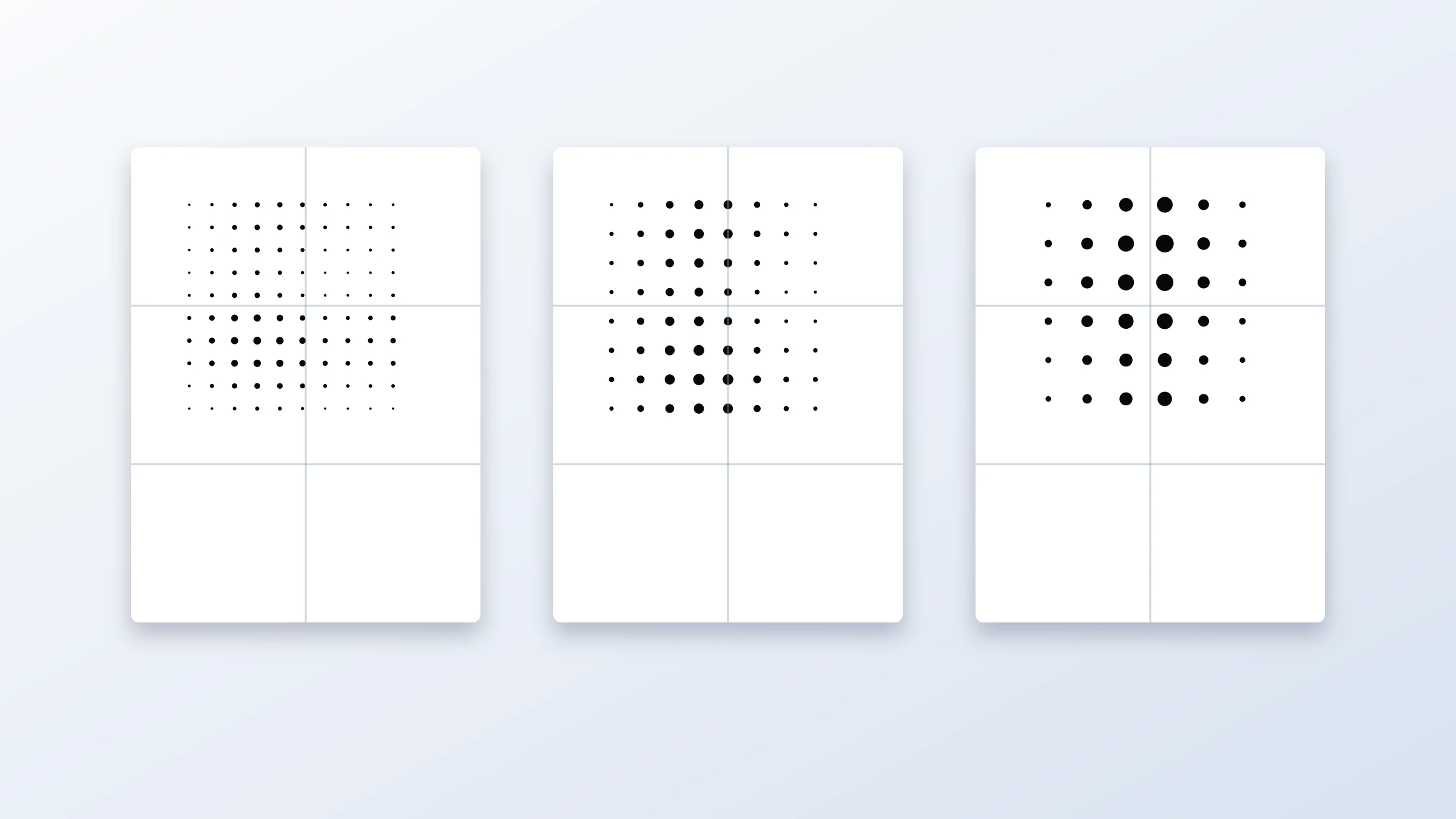
Klasyczny czarno-biały plakat rastrowy jest prosty pod względem materiałów, ale wymagający projektowo. Sprowadzasz zdjęcie do jednego języka wizualnego: czarne kropki na białym papierze. Jeśli obraz źródłowy, rozmiar kropek i ustawienia druku działają razem, efekt może być wyrazisty, graficzny i celowy. Jeśli nie, plakat może zmienić się w niewyraźną szarą plamę.
Ten poradnik wyjaśnia, jak stworzyć klasyczny czarno-biały plakat rastrowy z użyciem praktycznych decyzji projektowych i ustawień gotowych do druku. Dowiesz się, jak wybrać odpowiednie zdjęcie, dopasować kontrast, porównać rozmiary kropek, uniknąć typowych błędów kompozycyjnych i wyeksportować kafelkowany plakat PDF do druku w domu lub w biurze.
Plakat możesz stworzyć w Rasterbator.pics. Przetwarzanie obrazu odbywa się lokalnie w przeglądarce, więc zdjęcie nie musi być przesyłane na serwer w celu konwersji na raster.
Uwaga dotycząca druku domowego: Większość drukarek domowych i biurowych zostawia wokół każdego arkusza 3–5 mm niezadrukowanego białego marginesu. Zaplanuj przycinanie marginesów i nakładanie stron podczas składania plakatu. To normalny element uzyskiwania czystego efektu w plakacie kafelkowanym, a nie znak, że coś poszło nie tak.
Co sprawia, że klasyczny czarno-biały raster działa
Obraz rastrowy tworzy iluzję tonów za pomocą kropek. Duże kropki są odbierane jako ciemne obszary. Małe kropki są odbierane jako jasne obszary. Z większej odległości oko łączy kropki w rozpoznawalny obraz.
Klasyczny czarno-biały wygląd zależy od czterech rzeczy:
Mocna struktura walorowa
Zdjęcie musi mieć czytelne obszary jasne, średnie i ciemne.Czytelny kształt tematu
Sylwetka oraz główne cechy twarzy albo obiektu powinny pozostać rozpoznawalne po uproszczeniu.Odpowiedni rozmiar kropek
Kropki muszą być wystarczająco duże, aby stworzyć graficzny wygląd plakatu, ale nie tak duże, żeby ważne szczegóły zniknęły.Właściwa odległość oglądania
Plakat ścienny ogląda się zwykle z kilku stóp albo kilku metrów. Nie musi wyglądać idealnie z bliska.
Dobry plakat rastrowy często wygląda z bliska niemal abstrakcyjnie, a z drugiego końca pokoju ostro i czytelnie.
Wybierz odpowiednie zdjęcie
Zdjęcie ma większe znaczenie niż jakiekolwiek ustawienie. Raster nie naprawi magicznie słabego obrazu. Wyolbrzymia mocne i słabe strony, które już w nim są.
Dobre wybory zdjęć
Używaj zdjęć z:
wyraźnym głównym tematem,
mocnym kierunkiem światła,
widocznymi cieniami i światłami,
prostym tłem,
ostrym ustawieniem ostrości na ważnym obszarze,
dużymi rysami twarzy, dłońmi, obiektami lub sylwetkami,
wystarczającą rozdzielczością dla docelowego rozmiaru plakatu.
Portrety, muzycy, sportowcy, architektura, zwierzęta domowe, zabytkowe samochody i martwe natury o wysokim kontraście mogą sprawdzić się bardzo dobrze.
Ryzykowne wybory zdjęć
Unikaj zdjęć z:
płaskim oświetleniem,
zatłoczonym tłem,
drobnymi twarzami w tłumie,
niskim kontrastem,
mocnym rozmyciem,
ważnymi szczegółami widocznymi tylko w średniej szarości,
białym tematem na białym tle,
ciemnym tematem na ciemnym tle.
Plakat rastrowy potrzebuje separacji. Jeśli oryginalny obraz jest nieczytelny już jako mała miniatura, prawdopodobnie nie stanie się czytelniejszy jako plakat z kropek.
Najpierw przetestuj obraz jako miniaturę
Zanim wygenerujesz duży plakat, wyobraź sobie zdjęcie w pomniejszeniu albo pomniejsz je na ekranie. Zapytaj:
Czy szybko rozpoznaję temat?
Czy główny kształt jest oczywisty?
Czy oczy, twarz, logo, obiekt lub sylwetka są czytelne?
Czy tło konkuruje z tematem?
Jeśli odpowiedź brzmi „nie”, edytuj albo przytnij zdjęcie przed wykonaniem rastra.
Przydatna zasada: jeśli obraz działa w małym rozmiarze, zwykle działa też jako plakat. Jeśli działa dopiero po powiększeniu, może nie sprawdzić się w rastrze.
Kadruj z myślą o sile plakatu
Kadrowanie to jeden z najszybszych sposobów na poprawę projektu rastrowego.
W przypadku portretów:
Kadruj ciaśniej niż zwykle.
Zadbaj, aby oczy, usta, linia włosów i kształty cieni były wystarczająco duże.
Unikaj umieszczania twarzy zbyt małej w kadrze.
Zostaw trochę przestrzeni negatywnej, jeśli chcesz uzyskać bardziej magazynowy, editorialowy styl plakatu.
W przypadku obiektów:
Uczyń obiekt dużym i dominującym.
Unikaj cienkich konturów, jeśli są niezbędne do rozpoznania obiektu.
Użyj diagonalnego ustawienia, jeśli obraz wydaje się statyczny.
W miarę możliwości usuń rozpraszające obszary tła.
W przypadku architektury:
Podkreśl mocną geometrię.
Wykorzystaj cienie, okna i powtarzalne kształty.
Unikaj scen, w których każda linia ma taką samą wagę wizualną.
Dopasuj kontrast przed rastrowaniem
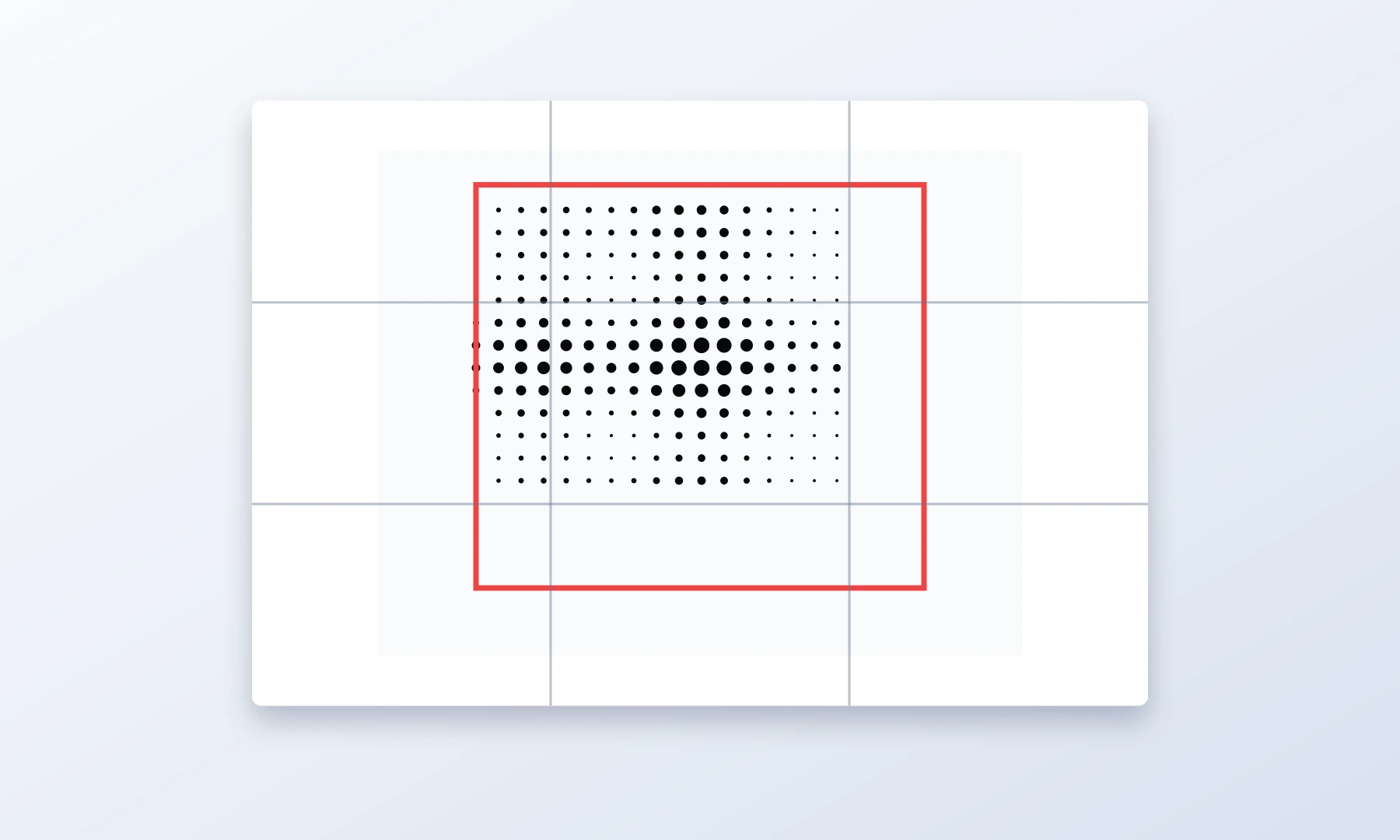
Czarno-biały raster potrzebuje kontrastu. Płaskie zdjęcie często daje słaby plakat ze zbyt dużą liczbą kropek średniej wielkości.
Przed eksportem dąż do:
głębszych cieni,
czytelnych świateł,
kontrolowanych półtonów,
wyraźnego oddzielenia tematu od tła.
Nie musisz niszczyć wszystkich szczegółów, ale plakat powinien mieć mocny rytm czerni i bieli.
Praktyczne podejście:
Jeśli to możliwe, edytuj zdjęcie w czerni i bieli przed użyciem narzędzia albo przynajmniej podejrzyj je w skali szarości.
Zwiększ kontrast, aż temat stanie się czytelny.
Rozjaśnij albo przyciemnij tło, jeśli konkuruje z tematem.
Zachowaj kluczowe cechy, takie jak oczy, usta, dłonie lub krawędzie obiektu.
Unikaj sytuacji, w której cały obraz jest równie ciemny.
Dopasuj kontrast w edytorze zdjęć przed wgraniem obrazu albo użyj wbudowanych kontrolek kontrastu Rasterbator.pics na etapie podglądu rastra.
W Rasterbator.pics porównaj kilka podglądów rastra, zamiast ufać pierwszemu wynikowi. Niewielkie zmiany kontrastu mogą zrobić dużą różnicę w czytelności kropek.
Wybierz właściwy rozmiar kropek
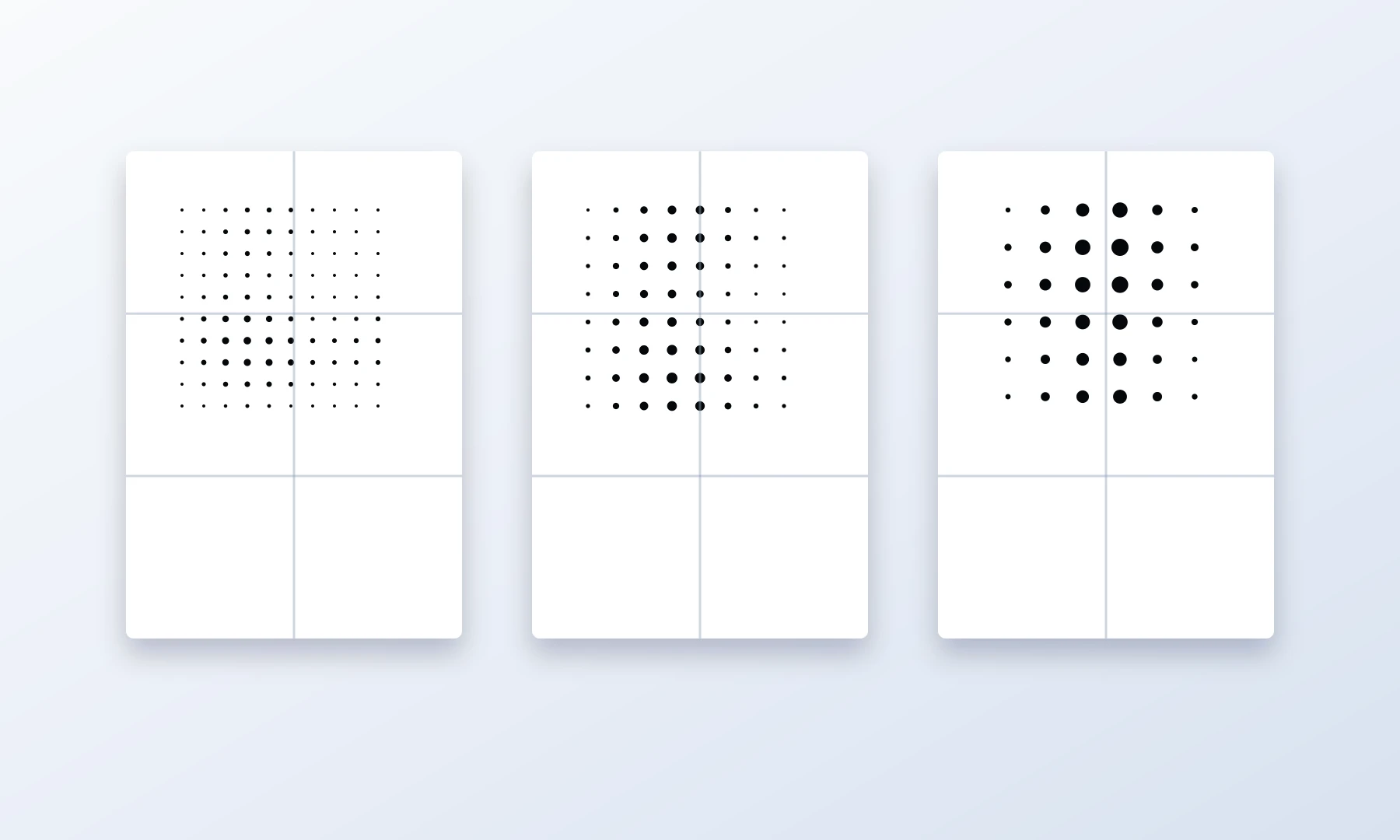
Rozmiar kropek decyduje o charakterze plakatu. To ustawienie najbardziej warto porównać.
| Styl rozmiaru kropek | Efekt wizualny | Najlepsze do | Ryzyko |
|---|---|---|---|
| Małe kropki | Więcej szczegółów, płynniejsze tony | Twarze, zdjęcia z subtelnymi cechami, mniejsze plakaty | Z daleka mogą wyglądać jak zwykły wydruk w skali szarości |
| Średnie kropki | Zrównoważony klasyczny wygląd rastra | Większość plakatów ściennych | Mogą zgubić drobne szczegóły |
| Duże kropki | Wyrazisty graficzny efekt pop-art | Duże plakaty, mocne sylwetki, proste obrazy | Mogą sprawić, że twarze albo tekst staną się nieczytelne |
Dla klasycznego czarno-białego plakatu rastrowego średnie kropki są często najbezpieczniejszym punktem wyjścia.
Jak porównywać rozmiary kropek
Przygotuj trzy szybkie wersje:
Wersja z małymi kropkami dla szczegółów.
Wersja ze średnimi kropkami dla równowagi.
Wersja z dużymi kropkami dla graficznego efektu.
Następnie obejrzyj każdą wersję w pomniejszeniu na ekranie. Nie oceniaj wyłącznie przy powiększeniu 100%. Plakat kafelkowany jest przeznaczony do oglądania z odległości typowej dla plakatu na ścianie.
Wybierz wersję, w której:
temat jest rozpoznawalny z daleka,
kropki są wystarczająco widoczne, aby wyglądały na celowy zabieg,
ważne cechy nie rozpadają się,
ciemne obszary nadal mają kształt, a nie tylko jednolite czarne plamy.
Używaj czerni i bieli świadomie
Klasyczny czarno-biały raster to nie tylko „brak koloru”. To decyzja projektowa.
Najmocniejsze wersje zwykle mają:
czyste czarne kropki,
białe albo prawie białe tło papieru,
ograniczony zakres tonalny,
czytelne ciemne kształty,
brak zbędnego wizualnego szumu.
Jeśli chcesz uzyskać klimat starej gazety, czarne kropki na ciepłym, złamanym białym papierze mogą wyglądać dobrze. Jeśli zależy Ci na czystszym, galeryjnym wyglądzie, użyj białego papieru i ostrych czarnych kropek.
Unikaj niskokontrastowych szarych kropek, chyba że celowo chcesz uzyskać miękki efekt. Szarość może osłabić wyrazisty efekt rastra i drukować się nieprzewidywalnie na różnych drukarkach.
Unikaj typowych błędów kompozycyjnych w rastrze
Błąd 1: Twarz jest zbyt mała
Twarz, która wygląda dobrze na zwykłym zdjęciu, może stać się nieczytelna w rastrze. Oczy i usta mogą rozpuścić się w kropkach.
Rozwiązanie: przytnij zdjęcie ciaśniej albo użyj mniejszych kropek.
Błąd 2: Tło jest zbyt zatłoczone
Raster zamienia fakturę tła w wizualny szum. Liście, tłumy, wzorzyste ściany i zagracone pomieszczenia mogą konkurować z tematem.
Rozwiązanie: przytnij, rozmyj, rozjaśnij, przyciemnij albo usuń tło przed wykonaniem rastra.
Błąd 3: Wszystko jest półtonem
Jeśli cały obraz ma podobną jasność, plakat będzie pełen podobnych rozmiarów kropek. Może wyglądać płasko i nudno.
Rozwiązanie: zwiększ kontrast i stwórz mocniejsze światła oraz cienie.
Błąd 4: Kropki są zbyt duże dla tematu
Duże kropki wyglądają stylowo, ale mogą wymazać tożsamość w portretach albo małych obiektach.
Rozwiązanie: porównaj wersje ze średnimi i małymi kropkami, zanim podejmiesz ostateczną decyzję.
Błąd 5: Ważny szczegół wypada na łączeniu stron
W plakacie kafelkowanym obraz jest podzielony na wiele arkuszy. Jeśli oko, usta, logo albo ważna krawędź wypadają dokładnie na łączeniu, przycinanie i wyrównywanie staną się bardziej widoczne.
Rozwiązanie: jeśli to możliwe, dopasuj kadr, rozmiar plakatu albo układ kafelkowania.
Zalecany proces projektowy
Użyj tego procesu podczas tworzenia klasycznego czarno-białego plakatu rastrowego:
Wybierz obraz o wysokim kontraście z wyraźnym tematem.
Przytnij go pod mocną sylwetkę albo kompozycję twarzy.
Zwiększ kontrast przed wygenerowaniem rastra.
Otwórz obraz w Rasterbator.pics.
Wybierz styl Halftone i ustaw tryb koloru na Black & White.
Wygeneruj podgląd.
Porównaj małe, średnie i duże rozmiary kropek.
Sprawdź obraz z dystansu na ekranie.
W kroku eksportu potwierdź układ stron, rozmiar papieru, np. A4 lub Letter, orientację i docelowe wymiary na ścianie.
Wygeneruj kafelkowany plakat PDF.
Wydrukuj jedną stronę testową przed drukiem całego plakatu.
Ten krok „porównaj rozmiary kropek” jest szczególnie ważny. Plakat rastrowy może zmienić się z subtelnego w ikoniczny po jednej korekcie rozmiaru kropek.
Przykładowa konfiguracja PDF
Oto praktyczny przykład plakatu ściennego drukowanego w domu:
| Ustawienie | Przykładowy wybór |
|---|---|
| Typ obrazu | Portret o wysokim kontraście |
| Rozmiar plakatu | 3 strony szerokości na 4 strony wysokości |
| Papier | A4 lub Letter |
| Kolor | Czarne kropki na białym tle |
| Styl kropek | Średnie klasyczne okrągłe kropki |
| Skala druku | Rzeczywisty rozmiar albo 100% |
| Składanie | Przycięcie marginesów, klej w sztyfcie, taśma od tyłu |
Taki układ daje wygodny w obsłudze kafelkowany plakat PDF, wystarczająco duży, aby kropki były widoczne, a jednocześnie realistyczny do złożenia w domu.
Jeśli nie masz pewności, zacznij od mniejszego układu, na przykład 2 na 3 strony. Lepiej ukończyć czysty mniejszy plakat niż porzucić ogromny projekt w połowie składania.
Ustawienia druku, które mają znaczenie
Plakat rastrowy może być dobrze zaprojektowany, a mimo to nie udać się na etapie druku. Sprawdź te ustawienia uważnie.
Użyj rzeczywistego rozmiaru albo 100%
Podczas drukowania wyeksportowanego PDF wybierz Rzeczywisty rozmiar, 100% albo odpowiednik. Unikaj opcji Dopasuj do strony, jeśli zmienia skalę. Skalowanie może przesunąć kafelki, zmienić zachowanie zakładek i utrudnić dokładne składanie.
Spodziewaj się niezadrukowanych marginesów
Większość drukarek domowych ma ograniczenie sprzętowe, które uniemożliwia drukowanie do samej krawędzi strony, zwykle zostawiając 3–5 mm białego marginesu. Z tego powodu należy liczyć się z koniecznością przycięcia krawędzi wydrukowanych arkuszy, aby uzyskać bezszwowe połączenie.
Podczas składania wyrównuj arkusze, nakładając niezadrukowane marginesy, zamiast zakładać idealny druk od krawędzi do krawędzi.
Druk bez marginesów może pomóc na niektórych drukarkach, ale nie zawsze jest dostępny i może nieznacznie powiększyć albo przyciąć obraz.
Wydrukuj stronę testową
Przed wydrukiem wszystkich arkuszy wydrukuj jedną stronę zawierającą ważne ciemne i jasne obszary. Sprawdź:
Czy kropki są ostre?
Czy ciemne obszary nie są zbyt ciężkie?
Czy jasne obszary są widoczne?
Czy skala jest poprawna?
Czy drukarka nie tworzy niepożądanego pasmowania?
Jeśli strona testowa jest zbyt ciemna, lekko zmniejsz kontrast albo wybierz mniejszy rozmiar kropek. Jeśli jest zbyt blada, zwiększ kontrast albo użyj głębszej czerni na wydruku.
Druk plakatu w Acrobat Reader: przydatny, ale nie zawsze potrzebny
Adobe Acrobat Reader ma tryb drukowania Poster, który może podzielić duży PDF na wiele stron. Jest to przydatne, jeśli masz PDF jako jedną dużą stronę i potrzebujesz, aby Acrobat podzielił go na arkusze.
Jeśli jednak Rasterbator.pics eksportuje projekt już jako kafelkowany PDF, tryb Poster w Acrobacie może nie być potrzebny. W takim przypadku wydrukuj PDF w rzeczywistym rozmiarze albo 100% i unikaj podwójnego kafelkowania.
Użyj trybu Poster w Acrobat Reader, gdy:
Twój PDF jest jedną dużą stroną.
Potrzebujesz, aby Acrobat utworzył kafelki.
Chcesz kontrolować zakładkę w oknie drukowania.
Unikaj go, gdy:
Wyeksportowany PDF jest już podzielony na strony.
Tryb Poster mógłby nieoczekiwanie przeskalować albo ponownie podzielić projekt.
Nie masz pewności, czy Acrobat dodaje dodatkowe skalowanie.
Klucz jest prosty: kafelkuj raz, nie dwa razy.
Wskazówki składania dla czystego plakatu
Po wydrukowaniu pozwól tuszowi wyschnąć, zanim zaczniesz intensywnie dotykać stron. Jest to szczególnie ważne przy wydrukach atramentowych z gęstymi czarnymi kropkami.
Podczas składania:
Rozłóż wszystkie strony na podłodze albo dużym stole.
Sprawdź pełny obraz przed przycinaniem.
Przycinaj tylko te krawędzie, które muszą zachodzić na sąsiednie arkusze.
Użyj kleju w sztyfcie, aby uzyskać szerokie, płaskie klejenie.
Użyj małych kawałków taśmy od tyłu, aby wzmocnić łączenia.
Unikaj błyszczącej taśmy z przodu. Tworzy widoczne linie na obrazie, zwłaszcza przy oświetleniu pokojowym.
Przy dużych plakatach pracuj od środka na zewnątrz podczas wyrównywania.
Utrzymuj ręce w czystości, aby nie rozmazać czarnego tuszu.
Klej w sztyfcie daje bardziej płaską powierzchnię z przodu niż gęsty klej w płynie. Taśma od tyłu pomaga utrzymać łączenia bez efektu łat na froncie.
Aby uzyskać najczystsze łączenia, nałóż na siebie białe marginesy sąsiednich arkuszy. Użyj ostrego nożyka modelarskiego i metalowej linijki, aby przeciąć obie warstwy naraz wzdłuż łączenia. Usuń nadmiarowe paski papieru; w ten sposób powstaje dobrze dopasowane połączenie. Zawsze tnij na bezpiecznej macie do cięcia albo zabezpieczonej powierzchni.
Lista kontrolna przed kliknięciem Drukuj
Temat jest czytelny z daleka.
Kadr jest mocny i nie za luźny.
Tło nie konkuruje z tematem.
Kontrast jest wystarczająco wysoki dla czarno-białego rastra.
Porównano co najmniej dwa albo trzy rozmiary kropek.
Ważne szczegóły nie wypadają niezręcznie na łączeniach stron.
Układ stron pasuje do planowanego rozmiaru na ścianie.
Rozmiar papieru i orientacja są poprawne.
PDF jest wyeksportowany w zamierzonym rozmiarze plakatu.
Skalowanie drukarki jest ustawione na Rzeczywisty rozmiar albo 100%.
Uwzględniono 3–5 mm niezadrukowanych marginesów.
Masz wszystko gotowe do przycinania, wyrównywania, klejenia i wzmacniania taśmą od tyłu.
Wydrukowano stronę testową przed rozpoczęciem druku całego plakatu.
Pomysły kreatywne do wypróbowania
Portret o wysokim kontraście
Użyj ciasnego portretu z bocznym oświetleniem. Średnie kropki zwykle sprawdzają się najlepiej. Zadbaj, aby oczy były wystarczająco duże i pozostały czytelne.
Styl plakatu muzycznego
Użyj zdjęcia wokalisty, gitarzysty, DJ-a albo zespołu z ciemnym tłem i mocnymi światłami. Duże kropki mogą zadziałać, jeśli sylwetka jest czytelna.
Architektoniczna grafika ścienna
Użyj fasady budynku, klatki schodowej, mostu albo siatki okien. Średnie lub duże kropki mogą stworzyć mocny graficzny wzór.
Plakat ze zwierzęciem
Użyj zbliżenia portretu zwierzaka z jasnymi oczami i prostym tłem. Małe albo średnie kropki zwykle lepiej zachowują wyraz niż duże kropki.
Minimalistyczny plakat z obiektem
Użyj jednego obiektu, na przykład aparatu, sneakersa, krzesła, rośliny albo roweru. Duże kropki mogą działać bardzo dobrze, jeśli obiekt ma wyrazisty kontur.
FAQ
Jak zrobić klasyczny czarno-biały plakat rastrowy?
Zacznij od zdjęcia o wysokim kontraście, przytnij je dość ciasno, wybierz czarno-biały styl rastra, porównaj rozmiary kropek i wyeksportuj kafelkowany plakat PDF. Możesz zrobić to w Rasterbator.pics, gdzie przetwarzanie obrazu odbywa się lokalnie w przeglądarce.
Jakiego rozmiaru kropek użyć?
Średnie kropki są najlepszym punktem wyjścia dla większości klasycznych plakatów rastrowych. Użyj mniejszych kropek, gdy potrzebujesz szczegółów twarzy. Użyj większych kropek, gdy obraz ma mocną sylwetkę i chcesz uzyskać wyrazisty efekt graficzny.
Dlaczego mój plakat rastrowy wygląda mętnie?
Najczęstsze powody to niski kontrast, zatłoczone tło, zbyt wiele półtonów albo kropki zbyt małe, aby wyglądały na celowy zabieg. Zwiększ kontrast, uprość kadr i porównaj większy rozmiar kropek.
Czy mogę wydrukować plakat rastrowy na zwykłej drukarce?
Tak. Drukarka domowa albo biurowa może dobrze sprawdzić się przy kafelkowanych plakatach rastrowych. Drukuj w rzeczywistym rozmiarze albo 100%, uwzględnij 3–5 mm niezadrukowanych marginesów, przytnij potrzebne krawędzie i złóż plakat klejem w sztyfcie albo taśmą od tyłu.
Czy używać trybu Poster w Adobe Acrobat Reader?
Użyj trybu Poster w Acrobat Reader, jeśli masz PDF jako jedną dużą stronę i potrzebujesz, aby Acrobat podzielił go na kafelki. Jeśli wyeksportowany PDF jest już kafelkowany, unikaj podwójnego kafelkowania i drukuj w rzeczywistym rozmiarze albo 100%.
Jak złożyć kafelkowany plakat rastrowy?
Wydrukuj wszystkie strony, pozwól tuszowi wyschnąć, przytnij potrzebne marginesy, starannie wyrównaj arkusze i użyj kleju w sztyfcie na zakładkach. Wzmocnij łączenia taśmą od tyłu, a nie błyszczącą taśmą z przodu.
Jakie zdjęcie sprawdzi się najlepiej?
Wybierz czytelny temat z mocnym światłem i cieniem. Ciasne portrety, muzycy, architektura, zwierzęta domowe i proste obiekty często sprawdzają się dobrze. Unikaj płaskiego oświetlenia, drobnych tematów i zagraconych teł.
Try Rasterbator.pics
Use Rasterbator.pics to test the article advice with your own image, page size, overlap, margins, and tiled PDF export.
Try Rasterbator.pics