
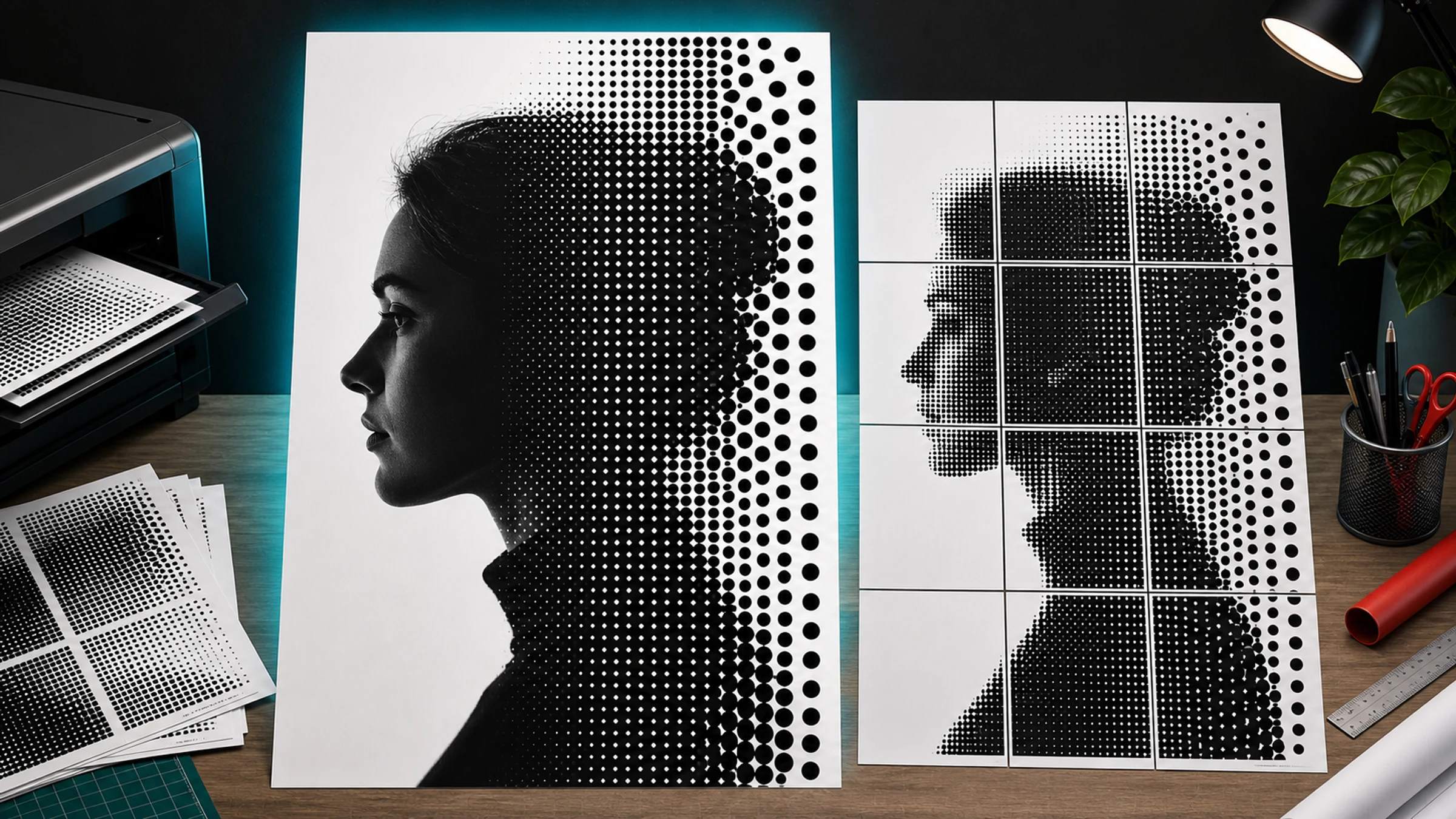
Rasterbator è il nome informale che molte persone usano per indicare un effetto poster che trasforma un’immagine in una griglia di grandi punti stampabili. Da vicino vedi dei cerchi. Dall’altra parte della stanza, quei punti si fondono in un ritratto, un logo, un oggetto o una scena riconoscibile.
Lo stile è semplice, grafico e tollerante. Una piccola immagine diventa un’opera da parete di grandi dimensioni convertendo i toni in punti e suddividendo il risultato su normali fogli da stampante.
C’è un dettaglio pratico di stampa da considerare fin dall’inizio: la maggior parte delle stampanti domestiche lascia un bordo bianco non stampabile di 3-5 mm attorno a ogni pagina. È normale. Per ottenere un poster a pagine pulito, prevedi di rifilare quei bordi, usa la sovrapposizione quando disponibile oppure accetta piccoli spazi come parte dell’aspetto artigianale.
Rasterbator.pics prepara il poster halftone localmente nel tuo browser, quindi l’immagine viene elaborata sul tuo dispositivo mentre scegli lo stile dei punti, la dimensione del poster, il layout della carta e l’esportazione in PDF suddiviso in pagine.
Che cosa significa Rasterbator?
Rasterbator è un termine informale per trasformare un’immagine raster in un poster di grande formato creando un motivo di punti halftone e suddividendo il risultato su pagine stampabili.
Il nome è informale, ma il metodo visivo è classico. Riprende la stampa halftone, lo stesso principio generale usato in giornali, fumetti, serigrafia e vecchie fotografie stampate.
In pratica, il flusso di lavoro è:
Selezionare una foto o una grafica.
Convertirla in un’immagine halftone basata su punti.
Suddividere il poster su più pagine da stampante.
Stampare le pagine a casa o con una stampante da ufficio.
Rifilare e assemblare le pagine in un unico grande poster.
Come funzionano i punti halftone in bianco e nero
Un poster halftone in bianco e nero non stampa inchiostro grigio uniforme. Simula la luminosità tramite la dimensione dei punti.
| Tono dell’immagine originale | Risultato halftone | Cosa vedi da lontano |
|---|---|---|
| Punto luce bianco | Nessun punto o punto minuscolo | Bianco o grigio molto chiaro |
| Grigio chiaro | Punto piccolo | Tono pallido |
| Grigio medio | Punto medio | Mezzotono |
| Grigio scuro | Punto grande | Tono scuro |
| Ombra nera | Punto molto grande | Area quasi nera |
Le parti scure dell’immagine diventano punti neri più grandi. Le parti chiare diventano punti più piccoli o carta vuota. Da una certa distanza, l’occhio fonde i punti in toni riconoscibili.
La distanza di visione fa parte del progetto. Un poster che appare grossolano da 30 cm può risultare nitido da 3 metri.
Capire la dimensione dei punti
Immagina il poster come una griglia di celle. Ogni cella contiene un punto. La luminosità dell’immagine sorgente dentro quella cella determina quanto grande diventa il punto.
| Stile dei punti | Ideale per | Compromesso |
|---|---|---|
| Punti piccoli | Maggior dettaglio, volti, poster più piccoli | Da lontano può sembrare troppo uniforme |
| Punti medi | Poster da parete bilanciati | Buon punto di partenza per la maggior parte delle immagini |
| Punti grandi | Stile grafico deciso, poster grandi | I dettagli fini possono scomparire |
Se il risultato sembra una normale stampa in scala di grigi, probabilmente i punti sono troppo piccoli. Se occhi, tratti del viso o bordi importanti scompaiono, riduci la dimensione dei punti o aumenta la dimensione del poster.
Quali foto funzionano meglio?
Un poster halftone è efficace quanto lo è l’immagine di partenza. Le immagini migliori sono semplici, ad alto contrasto e leggibili da lontano.
Buone scelte includono:
ritratti con illuminazione chiara
volti con ombre e luci marcate
animali con silhouette riconoscibili
architetture con forme decise
auto, bici, strumenti e oggetti con contorni chiari
loghi o icone, se hai il diritto di stamparli
foto in bianco e nero con contrasto drammatico
Immagini che di solito funzionano male includono:
foto molto scure senza dettagli
immagini slavati con contrasto debole
foto di gruppo affollate
volti minuscoli dentro una scena ampia
screenshot con testo piccolo
immagini a bassa risoluzione con forte compressione
foto in cui il soggetto si confonde con lo sfondo
Test rapido: riduci l’immagine sullo schermo finché non diventa grande come una miniatura. Se riesci ancora a capire qual è il soggetto, di solito funzionerà meglio come poster halftone.
Cosa cercare nei ritratti
I ritratti sono il soggetto classico in stile Rasterbator. Scegli una foto in cui:
il volto è grande nell’inquadratura
occhi, naso, bocca e attaccatura dei capelli sono chiari
c’è una differenza visibile tra luce e ombra
lo sfondo non distrae troppo
l’immagine non è sfocata
L’illuminazione laterale di solito funziona meglio di una luce frontale piatta, perché crea ombre e punti luce più forti.
Scegliere la dimensione del poster
La dimensione del poster influisce sia sull’impatto visivo sia sull’impegno richiesto per l’assemblaggio.
Un poster più grande:
appare più scenografico sulla parete
funziona meglio con punti grandi
richiede più fogli di carta
richiede più tempo per rifilare e assemblare
ha bisogno di più spazio sulla parete
Un poster più piccolo:
è più facile da stampare e montare
usa meno pagine
può richiedere punti più piccoli per preservare i dettagli
è meno scenografico visto dall’altra parte della stanza
Imposta la dimensione del poster scegliendo le dimensioni finali, per esempio 60 cm x 90 cm, oppure definendo quante pagine in larghezza e in altezza deve avere il poster. Per un primo progetto, un poster largo 3-4 pagine è di solito gestibile.
Bianco e nero o colore?
I poster classici in stile Rasterbator sono spesso in bianco e nero perché i punti sono chiari, ad alto contrasto e facili da stampare con una stampante standard.
Scegli il bianco e nero quando vuoi:
contrasto forte
minore complessità dell’inchiostro
un aspetto da giornale o da poster punk
allineamento più facile tra le pagine
uno stile pulito da wall art fai-da-te
L’halftone a colori può funzionare, ma perdona meno. Le stampanti a colori possono variare i toni tra una pagina e l’altra, e la copertura d’inchiostro può diventare pesante. Per il tuo primo poster halftone, inizia con il bianco e nero.
Come creare un poster in stile Rasterbator
Ecco un flusso di lavoro pratico:
Apri Rasterbator.pics.
Seleziona una foto nitida e ad alto contrasto.
Scegli uno stile halftone o a punti in bianco e nero.
Imposta la dimensione del poster tramite dimensioni finali o numero di pagine.
Regola la dimensione dei punti finché il soggetto è leggibile da lontano.
Visualizza l’anteprima del poster e controlla il numero di pagine.
Esporta il PDF suddiviso in pagine.
Apri il PDF e conferma che mostri il numero di pagine previsto.
Stampa a Dimensioni effettive o al 100%.
Rifila i margini non stampabili dove necessario.
Assembla le pagine con una colla stick o con nastro adesivo sul retro.
Un PDF suddiviso in pagine contiene tutte le pagine del poster in un unico file. Non devi caricare l’immagine da nessuna parte né creare un account per preparare il poster in Rasterbator.pics.
PDF, ZIP e stampa suddivisa in pagine
Un PDF suddiviso in pagine è il formato più semplice per la stampa domestica. Contiene il poster diviso in più pagine, pronto da stampare.
Un’esportazione ZIP può essere utile se vuoi immagini separate per ogni pagina o un controllo più manuale, ma per la maggior parte dei principianti un PDF è più semplice.
Quando stampi un poster suddiviso in pagine, fai attenzione all’impostazione della scala. Se la finestra di stampa modifica le dimensioni, le pagine non si allineeranno.
Usa:
Dimensioni effettive
100%
niente Adatta alla pagina
niente Riduci all’area stampabile
nessun ridimensionamento automatico
stampa fronte-retro disattivata
Stampa al 100% anche se l’anteprima mostra bordi bianchi sulla pagina. Quei bordi sono di solito l’area non stampabile della stampante, non un motivo per rimpicciolire la pagina.
Capire i margini della stampante
La maggior parte delle stampanti domestiche e da ufficio non può stampare fino al bordo assoluto del foglio. Lascia margini non stampabili, spesso intorno a 3-5 mm, a seconda del modello di stampante.
Per ottenere un poster a pagine pulito, hai tre opzioni comuni:
Rifilare i margini. Taglia via i bordi vuoti in modo che le aree stampate possano combaciare.
Usare la sovrapposizione. La sovrapposizione offre area stampata extra per facilitare l’allineamento.
Accettare piccoli spazi. Può funzionare per una wall art informale, ma il risultato è meno pulito.
Per il risultato più pulito, rifila con righello e taglierino oppure con una taglierina per carta.
Assemblare le pagine stampate
Disponi le pagine sul pavimento prima di fissare qualsiasi cosa. Controlla che l’immagine sia corretta e che l’ordine delle pagine sia giusto.
Consigli pratici per l’assemblaggio:
Lavora riga per riga.
Rifila solo i bordi che devono sovrapporsi o combaciare.
Usa una colla stick per un’unione pulita su un pannello di supporto.
Usa nastro adesivo sul retro per collegare le pagine senza linee visibili sul davanti.
Parti dal centro o da un angolo e mantieni la griglia in squadra.
Allontanati spesso per controllare l’allineamento.
Evita il nastro lucido sul lato frontale quando riflessi o giunzioni visibili sono un problema. Può riflettere la luce e distrarre dal poster.
Quando è utile la stampa Poster di Adobe Acrobat Reader
Adobe Acrobat Reader ha un’opzione Poster che può suddividere una singola pagina PDF grande su più fogli. Può essere utile se hai già un PDF a pagina unica di grandi dimensioni e vuoi che Acrobat lo divida.
Se il tuo generatore di poster esporta già un PDF suddiviso in pagine, di solito non hai bisogno della funzione Poster di Acrobat. Stampare un PDF già suddiviso attraverso un’altra modalità di suddivisione può dividerlo due volte per errore.
Usa la stampa Poster di Acrobat Reader quando:
hai una singola pagina poster grande e devi dividerla
vuoi controllare la sovrapposizione dentro Acrobat
il tuo PDF non è già suddiviso in pagine
Evitala quando:
il PDF esportato contiene già pagine separate del poster
non sei sicuro che venga applicato un ridimensionamento
l’anteprima di stampa mostra più pagine del previsto
Controlla sempre l’anteprima e stampa al 100% o a Dimensioni effettive.
Errori comuni dei principianti
Usare una foto con contrasto debole
Se soggetto e sfondo hanno una luminosità simile, il motivo a punti apparirà confuso. Aumenta il contrasto o scegli un’immagine più forte.
Scegliere punti troppo piccoli
Punti minuscoli fanno sembrare il poster una normale stampa in scala di grigi. Per il classico aspetto halftone, rendi i punti visibili.
Scegliere punti troppo grandi
Punti enormi distruggono dettagli importanti, soprattutto occhi e tratti del viso. Se il volto diventa illeggibile, riduci la dimensione dei punti o ingrandisci il poster.
Stampare con Adatta alla pagina
Il ridimensionamento Adatta alla pagina rimpicciolisce leggermente ogni foglio, compromettendo l’allineamento. Stampa a Dimensioni effettive o al 100%.
Ignorare i margini della stampante
I margini bianchi di 3-5 mm sono standard sulla maggior parte delle stampanti. Prevedi di rifilarli, sovrapporre le pagine o accettare spazi visibili.
Mettere il nastro sul davanti
Il nastro sul lato frontale può brillare sotto la luce e distrarre dal poster. Quando possibile, usa una colla stick su un pannello di supporto o nastro adesivo sul retro.
Una ricetta semplice per iniziare
| Impostazione | Consiglio per principianti |
|---|---|
| Tipo di immagine | Ritratto ad alto contrasto |
| Modalità colore | Bianco e nero |
| Dimensione dei punti | Media |
| Dimensione del poster | Largo 3-4 pagine |
| Scala di stampa | Dimensioni effettive o 100% |
| Assemblaggio | Rifila i margini, allinea le righe, applica il nastro dal retro |
| Montaggio | Colla stick su pannello di supporto o nastro da parete rimovibile |
Prima di stampare l’intero poster, verifica che:
il soggetto sia riconoscibile quando riduci lo zoom
la dimensione dei punti corrisponda allo stile che vuoi
il poster stia sulla tua parete
il numero di pagine sia gestibile
l’anteprima del PDF mostri il layout di pagine previsto
la scala di stampa sia impostata su Dimensioni effettive o 100%
Adatta alla pagina sia disattivato
tu sia pronto a rifilare i bordi bianchi
tu abbia pronti righello, cutter o forbici, colla stick e nastro adesivo
FAQ
Che cosa significa Rasterbator?
Rasterbator di solito indica uno stile di generatore di poster che ingrandisce immagini in stampe suddivise in pagine, spesso usando grandi punti halftone.
Che cos’è la rasterbation?
Rasterbation è un termine informale per trasformare un’immagine raster in un grande poster suddiviso in pagine, soprattutto con punti halftone visibili.
Un poster halftone è uguale a un normale ingrandimento fotografico?
No. Un normale ingrandimento mantiene l’immagine uniforme. Un poster halftone trasforma intenzionalmente i toni in punti visibili per ottenere un aspetto grafico.
Perché il poster sembra strano da vicino?
È normale. I poster halftone sono progettati per essere osservati a distanza. Da vicino vedi i punti. Da più lontano, l’occhio li fonde nell’immagine.
Quanto dovrebbero essere grandi i punti?
Inizia con punti medi. Se il risultato sembra troppo uniforme, aumenta la dimensione dei punti. Se dettagli importanti scompaiono, riduci la dimensione dei punti o ingrandisci il poster.
Posso stamparlo con una stampante domestica?
Sì. Esporta un PDF suddiviso in pagine, stampalo al 100%, rifila o sovrapponi le pagine secondo necessità e assembla il poster.
Try Rasterbator.pics
Use Rasterbator.pics to test the article advice with your own image, page size, overlap, margins, and tiled PDF export.
Try Rasterbator.pics