
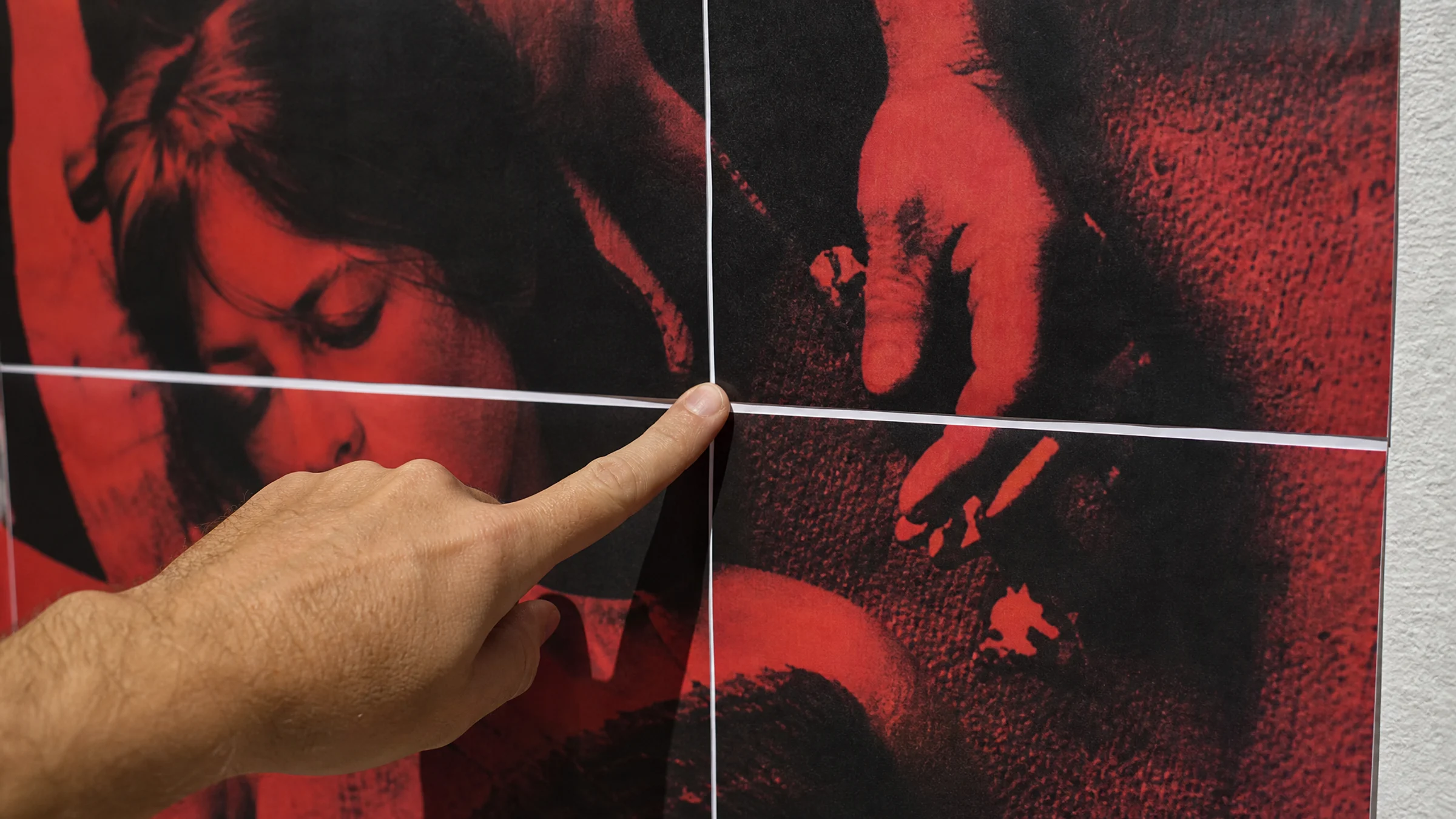
Gli spazi bianchi tra le pagine sono uno dei problemi più comuni nella stampa a riquadri. Stampi un poster su più fogli A4 o Letter, allinei le pagine e compaiono sottili linee bianche proprio dove l’immagine dovrebbe continuare senza interruzioni.
Pochissime stampanti consumer supportano una vera stampa senza bordi. La maggior parte lascia un margine bianco non stampabile di 3-5 mm, quindi il rifilo è una parte normale del montaggio pulito di un poster a riquadri.
La buona notizia è che di solito il problema non è il file del poster. Gli spazi bianchi dipendono quasi sempre da impostazioni di stampa errate, margini della stampante, mancanza di sovrapposizione o rifilo impreciso.
Che tu stia usando Rasterbator.pics, un altro strumento per poster in PDF o la modalità Poster di Adobe Acrobat Reader, i controlli da fare sono gli stessi.
Il sintomo: i riquadri quasi combaciano, ma compaiono linee bianche
Segnali tipici:
Compaiono sottili strisce bianche tra le pagine.
L’immagine sembra leggermente più piccola del previsto.
Alcune pagine si allineano su un lato ma non sull’altro.
Il poster appare corretto sullo schermo, ma non dopo la stampa.
La prima riga combacia, ma le righe inferiori si spostano progressivamente.
Un bordo della pagina non mostra immagine perché la stampante ha lasciato un margine vuoto.
La causa principale: la stampante non ha stampato esattamente ciò che ti aspettavi
Se il progetto del poster prevede che l’immagine arrivi fino al bordo del foglio, il margine bianco della stampante diventa uno spazio visibile.
Altre cause comuni includono:
Stampa con Adatta alla pagina invece di Dimensioni effettive o 100%
Selezione del formato carta sbagliato
Impostazioni A4 e Letter mischiate
Alcune pagine ruotate in modo diverso dalle altre
Stampa senza sovrapposizione
Mancato rifilo del margine bianco prima di unire le pagine
Montaggio delle pagine prima che l’inchiostro sia completamente asciutto
Uso di troppa colla liquida, che può increspare o deformare la carta
Se stai preparando il poster in Rasterbator.pics, il PDF a riquadri viene generato localmente nel tuo browser. Dopo quel passaggio, però, il risultato finale dipende ancora da formato carta, scala di stampa, margini e metodo di montaggio.
Cosa stai correggendo
| Prima | Dopo |
|---|---|
| Compaiono strisce bianche tra i fogli | L’immagine continua attraverso le giunzioni |
| Le pagine sembrano leggermente troppo piccole | I riquadri vengono stampati alla scala prevista |
| I bordi dei fogli non combaciano | I bordi si sovrappongono o vengono rifilati in modo pulito |
| Il poster si disallinea riga dopo riga | Orientamento e formato carta restano coerenti |
| Si spreca l’intero poster | Una giunzione di prova individua il problema in anticipo |
1. Controlla prima il formato carta
Una mancata corrispondenza del formato carta è uno dei modi più rapidi per rovinare l’allineamento a riquadri.
Se il poster è preparato per fogli A4 ma la finestra di stampa è impostata su Letter, la stampante potrebbe ridimensionare la pagina. Se il file è in formato Letter ma nel vassoio c’è carta A4, la stampante potrebbe ritagliare o rimpicciolire l’immagine.
Controlla tutti e tre questi punti:
Le impostazioni di esportazione del poster
Il visualizzatore PDF o la finestra di stampa
La carta caricata nel vassoio della stampante
| Area geografica | Formato carta comune | Dimensioni |
|---|---|---|
| Europa e molti altri Paesi | A4 | 210 × 297 mm |
| Stati Uniti e Canada | Letter | 8.5 × 11 in (216 × 279 mm) |
| Progetti di poster domestici più grandi | A3 | 297 × 420 mm |
Non dare per scontato che il driver della stampante abbia scelto automaticamente il formato corretto.
2. Stampa in Dimensioni effettive o al 100%
Questa è l’impostazione più importante.
Nella finestra di stampa, cerca:
Dimensioni effettive
100%
Nessun ridimensionamento
Evita:
Adatta
Adatta all’area stampabile
Riduci pagine di grandi dimensioni
Adatta alla scala
Riempi l’intero foglio
Queste opzioni, pur essendo utili per i documenti, spesso riducono le immagini di qualche punto percentuale, rovinando l’allineamento dei riquadri.
Se stampi da Adobe Acrobat Reader, controlla con attenzione la sezione relativa alle dimensioni. La modalità Poster di Adobe Acrobat Reader può essere utile per la stampa a riquadri, soprattutto quando servono sovrapposizione e segni di taglio, ma richiede comunque impostazioni corrette di formato carta e scala.
Per altre basi sulle impostazioni di stampa, consulta la nostra guida ai consigli di stampa.
3. Tieni conto dei margini della stampante
La maggior parte delle stampanti domestiche lascia un bordo non stampabile di circa 3-5 mm. È normale, ed è proprio il motivo per cui i poster a riquadri spesso devono essere rifilati.
Hai tre opzioni pratiche:
Usare la sovrapposizione
Ogni riquadro ripete una piccola striscia dell’immagine vicina.
Rifili un bordo e lo posizioni sopra l’area corrispondente del foglio successivo.
Rifilare i margini di giunzione
Tagli via il bordo bianco dove le pagine si incontrano.
Unisci il bordo rifilato al riquadro adiacente.
Usare la stampa senza bordi solo dopo una prova
Alcune stampanti la supportano, molte no.
Può ingrandire o ritagliare leggermente l’immagine, creando nuovi problemi di allineamento.
Per la maggior parte dei poster domestici, sovrapposizione più rifilo è il metodo più affidabile.
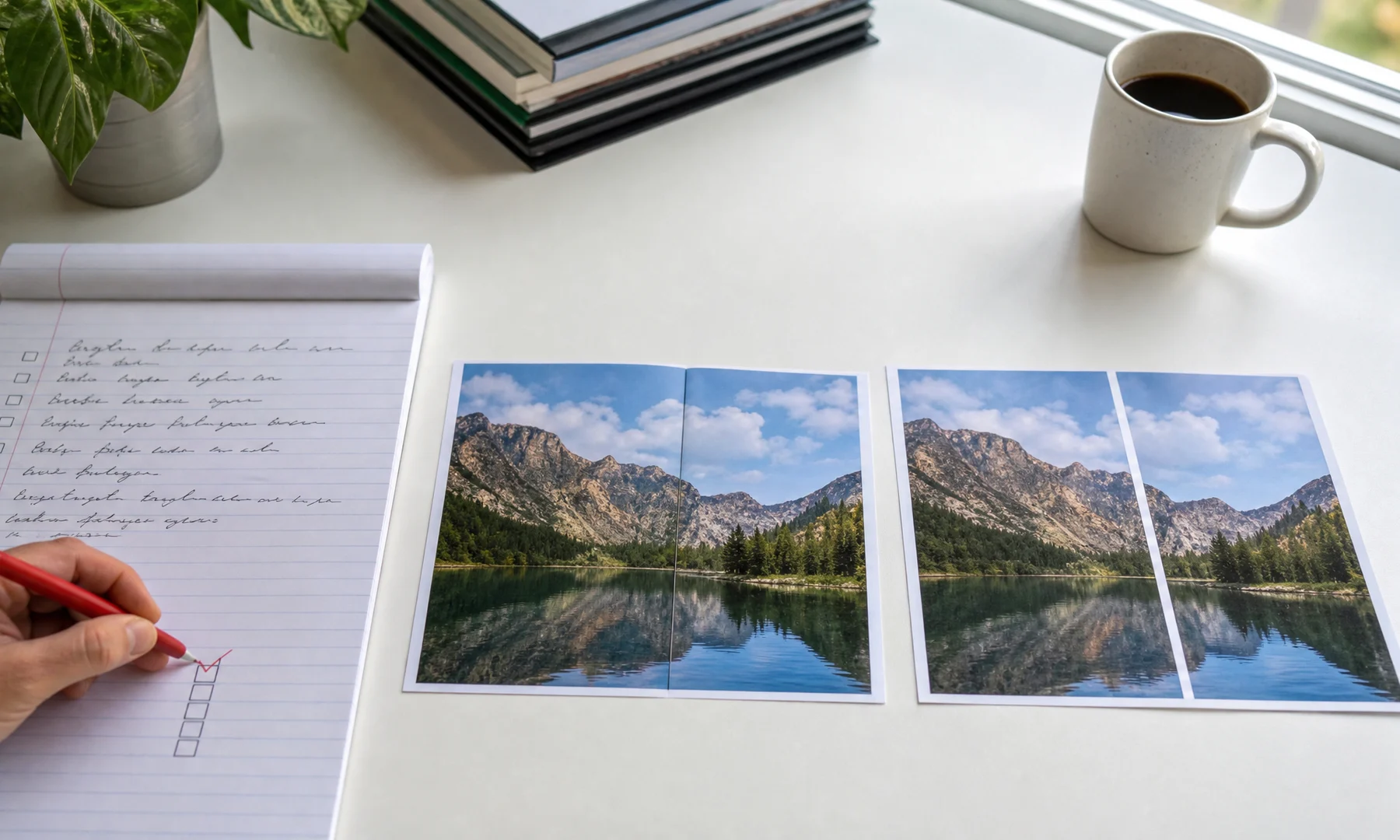
4. Aggiungi sovrapposizione se il tuo strumento la supporta
La sovrapposizione crea un’area di immagine condivisa tra pagine adiacenti. Questo rende l’allineamento molto più semplice e aiuta a nascondere piccoli errori di taglio.
Un intervallo pratico da cui partire:
| Dimensione del poster | Sovrapposizione consigliata |
|---|---|
| Poster piccolo, 4-6 fogli | 5 mm |
| Poster medio, 8-20 fogli | 5-10 mm |
| Poster grande, oltre 20 fogli | 10 mm o più |
Una sovrapposizione troppo piccola rende le giunzioni difficili da gestire. Una sovrapposizione eccessiva spreca carta e inchiostro. Per la maggior parte dei poster a riquadri domestici in A4 o Letter, 5-10 mm funzionano bene.
Se il software aggiunge segni di taglio, considerali una guida, non una garanzia che la giunzione sia corretta. Confronta sempre l’immagine stessa.
5. Rifila solo i bordi che devono essere rifilati
Non devi tagliare ogni lato di ogni pagina.
Uno schema di rifilo semplice per una sezione 2 × 2 è questo:
[Mantieni intero]   [Rifila a sinistra]
[Rifila in alto]    [Rifila in alto + a sinistra]
In altre parole:
Mantieni intero il foglio in alto a sinistra.
Rifila il bordo sinistro dei fogli che vanno a destra.
Rifila il bordo superiore dei fogli che vanno sotto.
Rifila entrambi i bordi sui fogli che vanno in basso e a destra.
In questo modo ogni nuovo foglio ha un riferimento stabile e il poster resta più facile da montare.
Usa:
Un cutter affilato o una taglierina
Un righello metallico
Un tappetino da taglio o cartone di scarto
Una buona illuminazione
Taglia in modo pulito e fai una prova di posizionamento a secco prima di incollare.
6. Mantieni coerente l’orientamento
Gli spazi bianchi possono comparire anche quando una o più pagine sono ruotate diversamente.
Prima di stampare, controlla che:
Tutti i riquadri usino lo stesso orientamento previsto per il layout
La rotazione automatica non stia modificando singole pagine
L’anteprima di stampa mostri l’intera serie in modo coerente
Le guide del vassoio siano ben aderenti, così la carta entra dritta
Un riquadro stampato con la rotazione sbagliata può sembrare quasi corretto a prima vista, ma non si allineerà mai bene.
7. Stampa una giunzione di prova, non tutto il poster
Non stampare 25 fogli prima di fare una prova.
Stampa due riquadri adiacenti che condividono una giunzione ricca di dettagli, per esempio:
Un volto distribuito su due pagine
Una linea diagonale netta
Un bordo ad alto contrasto
Il profilo di un edificio
Qualsiasi area con dettagli fini
Poi controlla:
La dimensione stampata corrisponde a quella prevista?
La giunzione si allinea dopo il rifilo?
La sovrapposizione è abbastanza ampia?
C’è un margine bianco dove l’immagine dovrebbe continuare?
La stampante ha ridimensionato le pagine senza che te ne accorgessi?
Se la giunzione di prova non funziona, correggi le impostazioni e ripeti. Costa molto meno che ristampare l’intero poster.
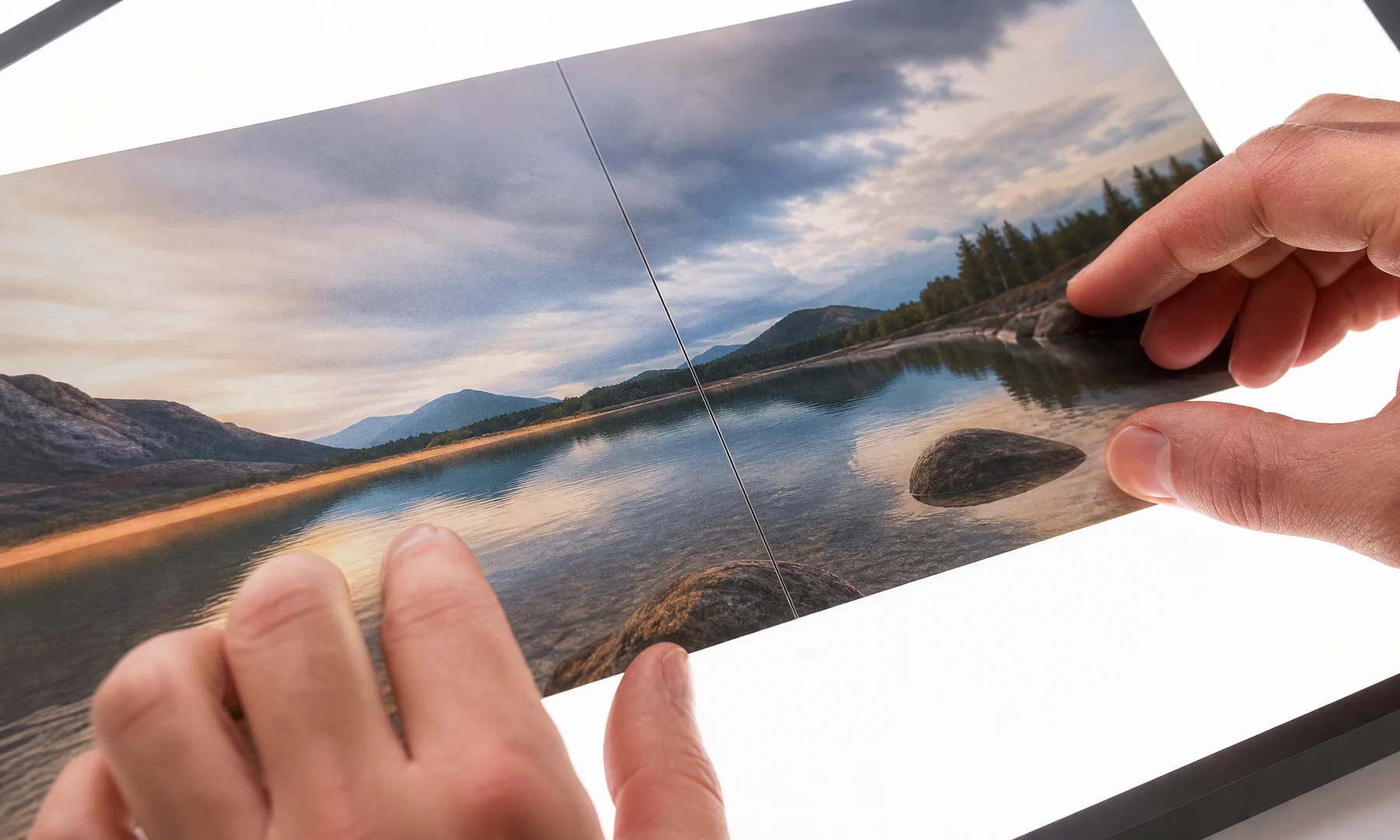
8. Monta partendo da un angolo
Un metodo di montaggio pulito è semplice:
Disponi tutte le pagine su un tavolo grande o sul pavimento.
Conferma l’ordine delle pagine prima di fissare qualsiasi cosa.
Parti dall’angolo in alto a sinistra.
Costruisci la prima riga verso destra.
Continua riga per riga.
Allinea prima i dettagli dell’immagine, non i bordi della carta.
Usa piccoli pezzi di nastro sul retro per tenere temporaneamente ferma una giunzione.
Quando l’allineamento è corretto, usa una colla stick dove serve.
Rinforza le giunzioni finite con nastro sul retro.
Di solito una colla stick produce giunzioni più pulite della colla liquida perché aggiunge meno umidità. Il nastro sul retro è utile per dare resistenza senza lasciare riflessi sul davanti.
Se le giunzioni visibili o i riflessi sono un problema, evita il nastro sul lato frontale.
Impostazioni di stampa consigliate
Usa queste impostazioni come punto di partenza:
| Impostazione | Scelta consigliata |
|---|---|
| Formato carta | Corrispondente alla carta effettivamente nel vassoio |
| Scala | Dimensioni effettive o 100% |
| Adatta alla pagina | Disattivato |
| Senza bordi | Disattivato, salvo prova riuscita |
| Orientamento | Corrispondente al layout del poster |
| Qualità | Standard o Alta |
| Sovrapposizione | 5-10 mm se disponibile |
| Gestione colore | Mantienila uguale per prova e stampa finale |
I menu delle stampanti variano, ma l’obiettivo resta lo stesso: bloccare il ridimensionamento automatico e lasciarti abbastanza margine per rifilare e unire le pagine in modo pulito.
Se usi la modalità Poster di Adobe Acrobat Reader
Adobe Acrobat Reader include un’opzione Poster nella finestra di stampa. Può suddividere un PDF grande su più pagine e aggiungere sovrapposizione.
È utile quando:
Hai già un PDF grande
Vuoi che Acrobat lo divida in fogli stampabili
Ti servono sovrapposizione e segni di taglio
Vuoi un’anteprima dei riquadri prima di stampare
Controlla comunque con attenzione queste impostazioni:
Scala riquadro è al 100%, a meno che tu non voglia intenzionalmente una dimensione diversa
Sovrapposizione è impostata su un valore pratico, per esempio 5-10 mm
Formato carta corrisponde alla carta caricata
Segni di taglio aiutano, ma non sostituiscono un rifilo accurato
Una giunzione di prova viene stampata correttamente prima della tiratura completa
Acrobat può gestire bene la stampa a riquadri, ma Rasterbator.pics spesso è più chiaro per impostare il poster nel browser e ti fornisce poi un PDF generato in modo prevedibile da stampare.
Errori comuni che creano spazi bianchi
| Errore | Risultato | Correzione |
|---|---|---|
| Stampa con Adatta alla pagina | I riquadri si rimpiccioliscono leggermente | Usa Dimensioni effettive o 100% |
| Formato carta sbagliato | Ritaglio o ridimensionamento | Fai corrispondere file, finestra di stampa e vassoio |
| Nessuna sovrapposizione | I margini bianchi della stampante si vedono | Aggiungi 5-10 mm di sovrapposizione |
| Nessun rifilo | I bordi bianchi restano visibili | Rifila i bordi da unire |
| Orientamento misto | Le pagine non si allineano | Mantieni l’orientamento coerente |
| Senza bordi senza prova | L’immagine può stirarsi o essere ritagliata | Fai prima una prova |
| Incollaggio troppo presto | Le giunzioni si spostano in modo permanente | Fai prima una prova a secco, poi fissa |
| Stampa subito dell’intero poster | Spreco di carta e inchiostro | Stampa una giunzione di prova |
Checklist prima di premere Stampa
Ripassa questi punti prima di stampare l’intero poster:
La carta caricata corrisponde al formato carta selezionato.
La scala di stampa è Dimensioni effettive o 100%.
Adatta alla pagina e opzioni simili di ridimensionamento sono disattivate.
L’anteprima della stampante mostra il numero di pagine previsto.
L’orientamento è coerente in tutto il poster.
La sovrapposizione è attiva se il tuo metodo la usa.
Sai quali bordi dovrai rifilare.
Hai stampato e controllato una giunzione di prova.
Hai una colla stick pronta.
Hai del nastro per rinforzare le giunzioni dal retro.
Se un punto non è certo, fermati e fai un’altra prova prima di stampare tutto.
Mini checklist pre-stampa
Prima della tiratura finale, controlla questi ultimi dettagli:
Pila di carta caricata in modo ordinato
Formato carta corretto selezionato
Dimensioni effettive o 100% confermato
Sovrapposizione confermata
Piano di rifilo chiaro
Una giunzione di prova approvata
Cutter, righello, colla stick e nastro per il retro pronti
Spazio sufficiente su tavolo o pavimento per il montaggio
FAQ
Perché compaiono spazi bianchi tra le pagine del mio poster a riquadri?
Le cause più comuni sono bordi non stampabili non rifilati, ridimensionamento Adatta alla pagina, formati carta non corrispondenti, assenza di sovrapposizione o montaggio poco uniforme.
Devo stampare i poster a riquadri al 100%?
Sì. Stampa il PDF a riquadri in Dimensioni effettive, al 100% o senza ridimensionamento. Adatta alla pagina può rimpicciolire ogni riquadro e creare spazi visibili.
Devo rifilare ogni pagina?
No. Di solito si rifilano solo i bordi interni da unire, spesso i bordi superiore e sinistro mentre si costruisce il poster partendo da un angolo.
Quanta sovrapposizione devo usare per la stampa a riquadri?
Una sovrapposizione di 5-10 mm è un buon punto di partenza per la maggior parte dei progetti di poster domestici in formato A4 o Letter.
La stampa senza bordi può risolvere gli spazi bianchi?
A volte sì, ma fai prima una prova. Le modalità senza bordi possono ingrandire o ritagliare la pagina, creando un diverso problema di allineamento.
Perché compaiono spazi bianchi tra le pagine del mio poster a riquadri?
La maggior parte delle stampanti lascia un margine non stampabile di circa 3-5 mm. Se unisci le pagine senza sovrapposizione o rifilo, quei margini vuoti diventano spazi bianchi. Scala errata, formato carta sbagliato e orientamento non uniforme possono peggiorare il problema.
Devo stampare i poster a riquadri al 100%?
Usa Dimensioni effettive o 100%, a meno che tu non voglia intenzionalmente ridimensionare il poster. Impostazioni come Adatta alla pagina spesso rimpiccioliscono ogni riquadro quanto basta per causare spazi visibili.
Devo rifilare ogni pagina?
Di solito no. Rifila solo i bordi che devono unirsi a un’altra pagina. Uno schema comune è rifilare il bordo sinistro delle pagine aggiunte a destra e il bordo superiore delle pagine aggiunte sotto.
Quanta sovrapposizione devo usare per la stampa a riquadri?
Per la maggior parte delle stampe domestiche di poster in A4 o Letter, 5-10 mm sono un intervallo pratico. I poster più grandi spesso beneficiano di un po’ di sovrapposizione in più.
La stampa senza bordi può risolvere gli spazi bianchi?
Può farlo, ma non sempre. La modalità senza bordi può ingrandire o ritagliare leggermente l’immagine per riempire la pagina, creando piccoli errori di allineamento. Prova prima due riquadri prima di affidarti a questa modalità per un poster intero.
Adobe Acrobat Reader va bene per stampare poster?
La modalità Poster di Adobe Acrobat Reader è utile quando hai già un PDF grande e vuoi suddividerlo in riquadri, aggiungere sovrapposizione e segni di taglio. Servono comunque il formato carta corretto, la scala al 100% e una giunzione di prova.
Qual è il modo più rapido per capire se le impostazioni sono sbagliate?
Stampa due riquadri adiacenti che condividono una giunzione dettagliata. Rifilali e allineali. Se combaciano in modo pulito, è molto più probabile che l’intero poster venga bene.
Cosa devo usare per montare il poster?
Una colla stick è di solito la scelta più pulita per fissare i fogli senza aggiungere troppa umidità. Il nastro sul retro è ottimo per tenere ferme e rinforzare le giunzioni. Meglio evitare il nastro sul davanti se riflessi o giunzioni visibili sono un problema.
Try Rasterbator.pics
Use Rasterbator.pics to test the article advice with your own image, page size, overlap, margins, and tiled PDF export.
Try Rasterbator.pics