
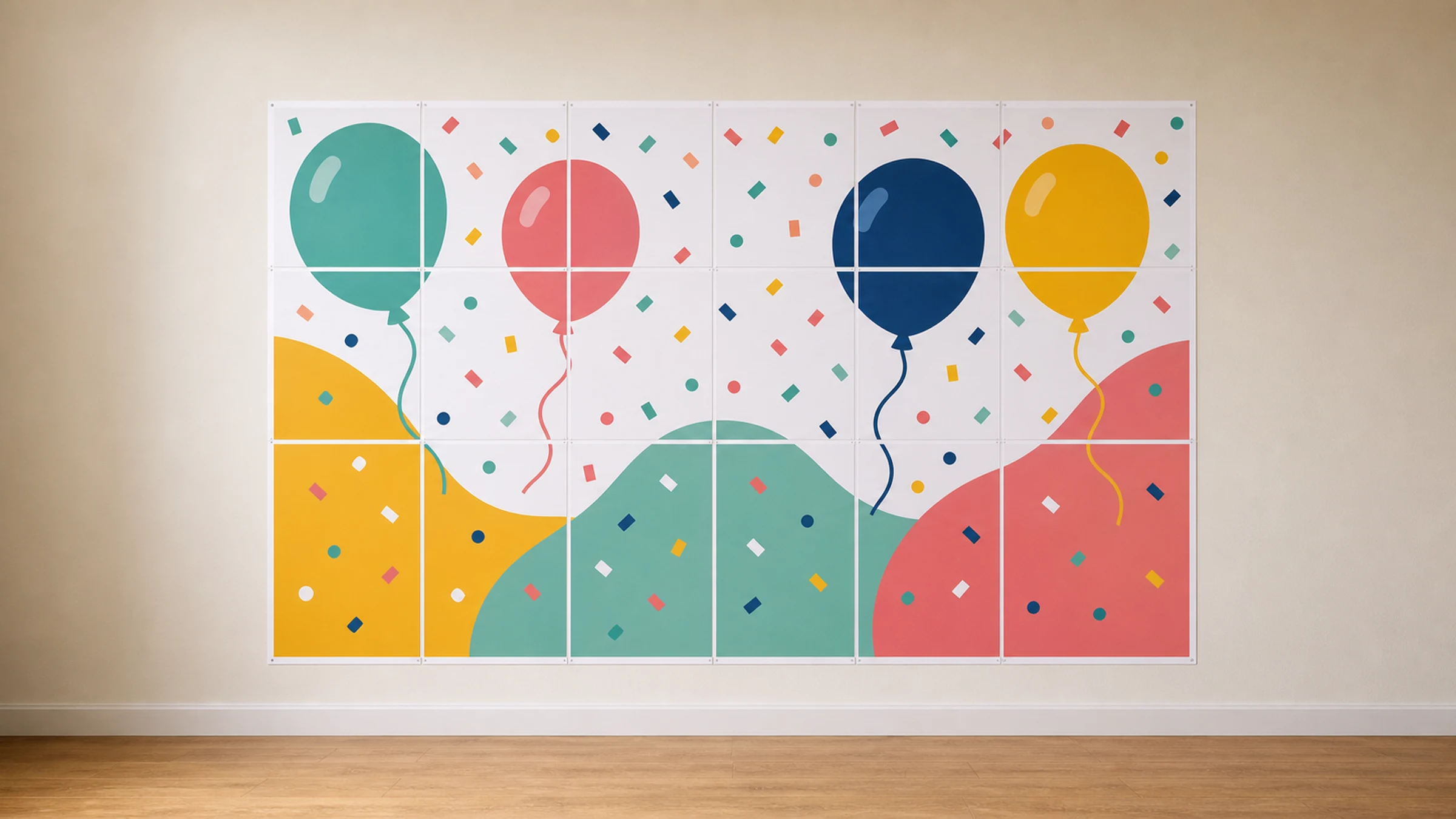
Non serve una stampante di grande formato per creare uno sfondo per feste. Con un design d’impatto, una stampante domestica, carta A4 e un assemblaggio accurato, puoi realizzare un grande sfondo da parete per compleanni, eventi scolastici, pop-up di piccole attività, raccolte fondi, incontri di comunità, angoli foto e tavoli per campagne o iniziative.
L’idea di base è semplice:
Scegli una grafica che sia leggibile da qualche metro di distanza.
Ingrandiscila in un poster a riquadri composto da fogli A4.
Stampa le pagine in Dimensioni effettive o al 100%.
Ritaglia e unisci i fogli in un unico grande sfondo.
Montalo in modo sicuro su una parete, un pannello o una superficie temporanea per eventi.
Rasterbator.pics crea il poster suddiviso in pagine localmente nel tuo browser, quindi l’immagine viene gestita sul tuo dispositivo durante la preparazione del poster.
Cosa funziona bene per uno sfondo da festa in A4
Uno sfondo A4 a pagine affiancate funziona meglio quando il design è deciso, semplice e tollerante ai piccoli disallineamenti. Lo sfondo finale è composto da molti fogli separati, quindi evita grafiche che dipendono da dettagli minuscoli da allineare perfettamente.
Buone scelte includono:
Un grande nome o numero di età per un compleanno
Un motivo semplice a tema
Una parete con logo per un evento di una piccola attività
Un breve messaggio per una campagna o una comunità
Uno sfondo per un angolo foto
Numeri, iniziali o forme di grandi dimensioni
Un cartello da tavolo o uno sfondo per stand
Evita:
Testo molto piccolo
Bordi sottili che devono allinearsi su molte pagine
QR code distribuiti sulle giunzioni tra fogli
Volti dettagliati divisi da molte cuciture
Motivi fini in cui piccoli disallineamenti risulterebbero evidenti
Per uno sfondo da festa, l’impatto conta più della perfezione. Forme grandi, testo ampio e forte contrasto rendono meglio in foto rispetto a dettagli decorativi minuscoli.
Pianifica prima la distanza di osservazione
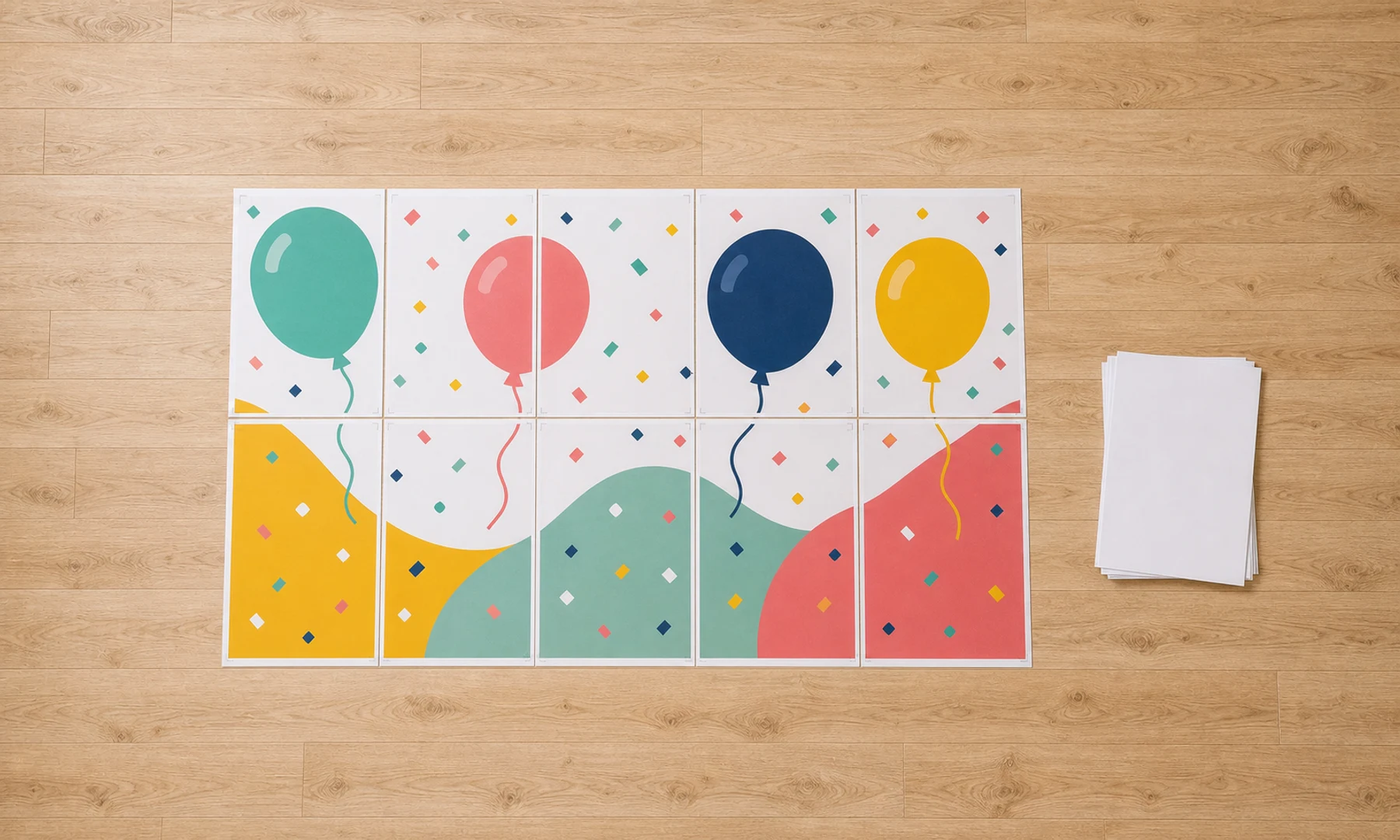
Prima di scegliere il numero di pagine, decidi come le persone vedranno lo sfondo.
Chiediti:
Sarà dietro a un tavolo con la torta?
Gli ospiti si metteranno davanti per fare foto?
Dovrà essere letto dall’altra parte della stanza?
Sarà dietro a un relatore, uno stand o un banco registrazione?
Serve soprattutto come decorazione o deve comunicare un messaggio?
Guida indicativa:
| Uso | Distanza di osservazione tipica | Stile di design migliore |
|---|---|---|
| Sfondo per tavolo torta | 1-3 m | Nome, età e forme a tema in grande |
| Parete per angolo foto | 1-4 m | Motivo grande o frase breve |
| Pop-up di piccola attività | 2-5 m | Logo più un messaggio semplice |
| Evento di comunità | 3-8 m | Slogan ad alto contrasto |
| Cartello direzionale | 5 m o più | Testo e frecce molto grandi |
Se le parole sono importanti, rendile più grandi di quanto pensi. Verifica la leggibilità riducendo lo zoom sullo schermo o stampando una tessera A4 di prova.
Dimensioni utili per uno sfondo in A4
La carta A4 misura 210 x 297 mm. La maggior parte delle stampanti domestiche non può stampare fino al bordo esatto, quindi ogni pagina di solito ha un margine non stampabile di 3-5 mm. Il risultato finale potrebbe richiedere sovrapposizione, ritaglio o giunzioni visibili.
Dimensioni pratiche:
| Dimensione sfondo | Dimensione approssimativa | Griglia A4 | Ideale per |
|---|---|---|---|
| Piccolo | 84 x 59 cm | 4 x 2 pagine | Cartello da tavolo o piccola decorazione da parete |
| Medio | 126 x 89 cm | 6 x 3 pagine | Tavolo torta o piccolo angolo foto |
| Grande | 168 x 119 cm | 8 x 4 pagine | Parete per festa o sfondo evento |
| Molto grande | 210 x 148 cm | 10 x 5 pagine | Area foto o sfondo per stand |
Queste sono dimensioni approssimative basate sulla griglia dei fogli. Area stampabile, sovrapposizione, ritaglio e orientamento modificano le dimensioni finali.
Un buon sfondo per feste stampato in casa è spesso largo circa 120-170 cm. È abbastanza grande per le foto, ma ancora gestibile da assemblare su un tavolo o su un pavimento pulito.
Scegli pagine in verticale o in orizzontale
Entrambe le opzioni possono funzionare.
Usa fogli A4 in verticale quando:
Vuoi uno sfondo alto.
La tua stampante alimenta i fogli in verticale in modo più affidabile.
Il design è una parete fotografica, un cartello o un pannello verticale.
Usa fogli A4 in orizzontale quando:
Il design è largo e basso.
Stai realizzando un banner sopra un tavolo.
Vuoi meno giunzioni orizzontali.
Lo sfondo finale può comunque essere orizzontale anche se i singoli fogli passano nella stampante in orientamento verticale. Ciò che conta è che il PDF suddiviso in pagine corrisponda alla carta scelta e venga stampato in modo coerente.
Crea il file dello sfondo a riquadri
Apri Rasterbator.pics e carica la tua grafica.
Scegli:
Formato carta: A4
Larghezza del poster o griglia di pagine
Orientamento adatto al design
Sovrapposizione, se vuoi facilitare l’allineamento
Segni di taglio, se prevedi di ritagliare
Numeri di pagina per sfondi medi e grandi
Controlla l’anteprima prima di scaricare. Assicurati che testo importante, volti, loghi e forme centrali non siano divisi in punti scomodi.
Lascia spazio per i margini della stampante
La maggior parte delle stampanti domestiche ha bordi non stampabili. Anche se la pagina PDF è un A4 completo, la stampante potrebbe lasciare un bordo bianco.
Hai tre opzioni pratiche:
Accettare la griglia delle pagine. Può sembrare intenzionale per design in stile collage, scrapbook, pop-art o aula scolastica.
Usare sovrapposizione e ritaglio. Stampa con sovrapposizione, ritaglia un lato di ogni giunzione e incolla la pagina ritagliata sopra quella vicina.
Ritagliare con cura tutti i bordi. Offre l’aspetto più pulito, ma richiede più tempo.
Per uno sfondo da festa da preparare in una serata, sovrapposizione e ritaglio selettivo di solito offrono il miglior equilibrio tra velocità e resa estetica.
Stampa una pagina di prova
Prima di stampare 20, 30 o 50 pagine, stampa una tessera con un contenuto importante.
Controlla che:
Il testo sia abbastanza nitido.
Il colore sia accettabile sulla tua carta.
La pagina non sia stata ridimensionata.
I margini non siano più grandi del previsto.
Nessun dettaglio importante sia tagliato.
La carta sia abbastanza spessa per la quantità di inchiostro.
Se la pagina di prova non va bene, correggi il file o le impostazioni di stampa prima di stampare tutto lo sfondo.
Impostazioni di stampa
L’impostazione più importante è la scala.
Usa:
Dimensioni effettive
100%
Nessun ridimensionamento
Evita:
Adatta
Adatta alla pagina
Riduci pagine di grandi dimensioni
Ridimensiona all’area stampabile
Impostazioni consigliate:
| Impostazione | Consiglio |
|---|---|
| Formato carta | A4 |
| Scala | Dimensioni effettive o 100% |
| Orientamento | Come impostato nel PDF |
| Qualità | Standard o alta |
| Stampa fronte-retro | Disattivata |
| Carta | 80-120 g/m² per la maggior parte degli sfondi |
Disattiva la stampa fronte-retro. Ogni tessera deve essere stampata su un solo lato.
Assembla lo sfondo
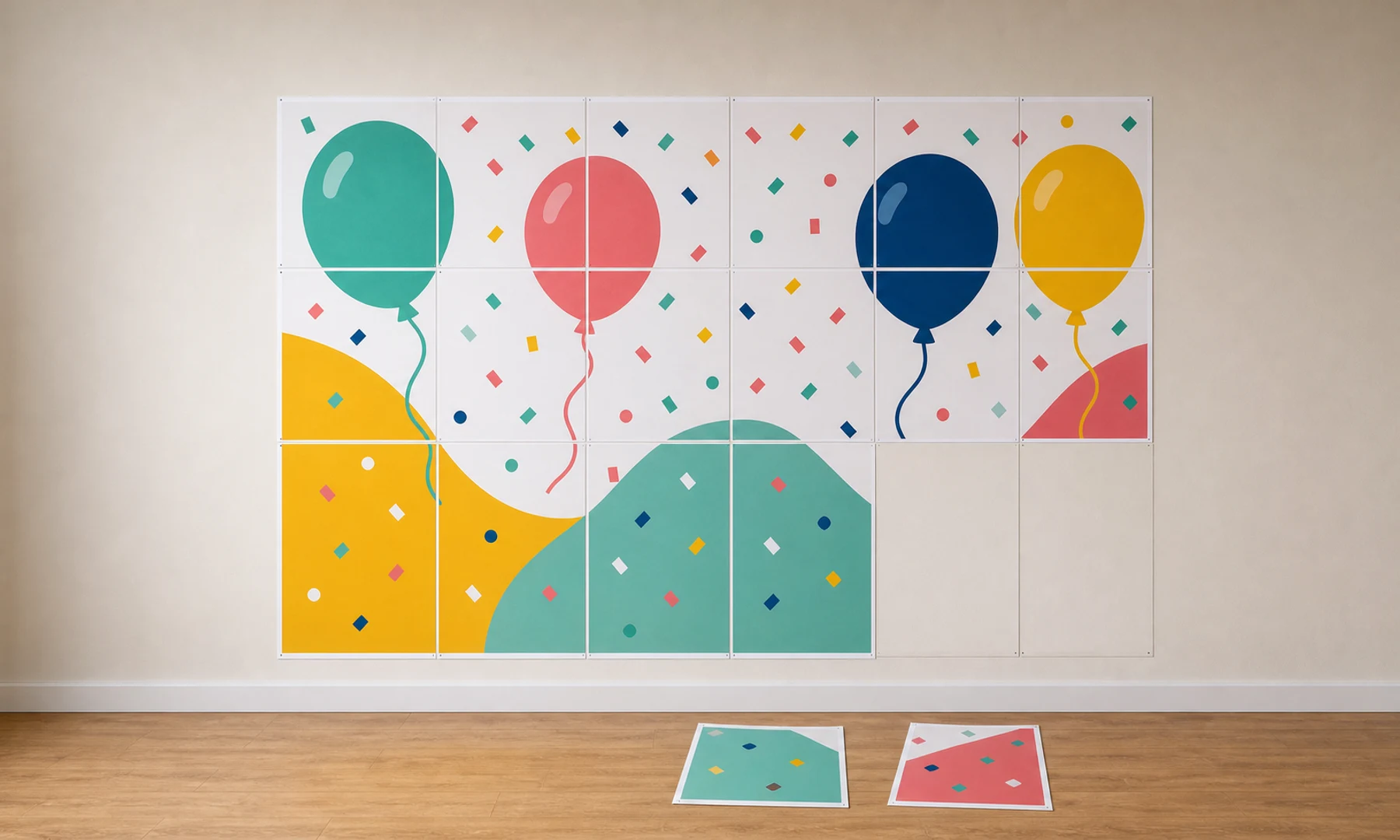
Ti serviranno:
Fogli A4 stampati
Forbici, taglierino o tagliacarte
Righello o tappetino da taglio
Colla stick
Nastro adesivo trasparente o nastro di carta
Carta di supporto, cartone o pannello in foam board opzionali
Nastro da pittore opzionale per il montaggio a parete
La colla stick di solito è migliore della colla liquida perché increspa meno la carta. Il nastro adesivo è più utile sul retro, per dare resistenza.
Passaggio 1: ordina le pagine
Disponi tutti i fogli sul pavimento o su un grande tavolo. Usa i numeri di pagina, i segni di taglio o la griglia di anteprima per metterli in ordine.
Controlla che:
Tutte le pagine siano state stampate.
Nessuna pagina sia capovolta.
Righe e colonne siano complete.
Il design risulti corretto visto da lontano.
Passaggio 2: ritaglia solo ciò che serve
Se le pagine hanno una sovrapposizione, non ritagliare subito tutti i lati. Un metodo più rapido è:
Lascia non ritagliato il foglio più a sinistra di una riga.
Ritaglia il bordo sinistro del foglio successivo.
Incolla quel foglio sopra l’area di sovrapposizione.
Continua lungo la riga.
Unisci le righe dopo aver allineato ogni riga.
È più veloce che ritagliare tutti e quattro i lati di ogni pagina.
Passaggio 3: aggiungi un supporto se l’evento sarà affollato
Per un’esposizione temporanea a parete, il nastro da pittore può bastare. Per uno sfondo vicino al quale le persone staranno in piedi, valuta una superficie di supporto:
Carta kraft
Cartone
Foam board
Cartoncino da presentazione
Pannello in tessuto leggero
Il supporto aiuta i fogli a rimanere piatti e rende più facile il trasporto.
Checklist prima dell’evento
Il design è leggibile alla distanza di osservazione.
Il testo è grande e ad alto contrasto.
La griglia A4 si adatta alla parete o al supporto per sfondo.
Il PDF a riquadri è stampato in Dimensioni effettive o al 100%.
È stata controllata una pagina di prova.
Tutte le pagine sono ordinate prima del ritaglio.
Hai colla stick, righello, taglierino o forbici e nastro adesivo per il retro.
Il metodo di montaggio è sicuro per la parete o la superficie.
Lo sfondo finito viene osservato da lontano prima dell’arrivo degli ospiti.
Conviene usare la stampa Poster di Acrobat Reader?
Adobe Acrobat Reader ha un’opzione Poster che può suddividere una pagina PDF grande su più fogli. È utile se hai già un PDF grande a pagina singola.
Per uno sfondo da festa basato su un’immagine, un flusso di lavoro dedicato ai poster a riquadri è di solito più semplice, perché puoi scegliere immagine, dimensione finale, carta, sovrapposizione e anteprima prima della stampa.
Puoi usare entrambi i metodi, ma mantieni la stessa regola: stampa le pagine finali suddivise in Dimensioni effettive, al 100% o con Nessun ridimensionamento.
FAQ
Quanti fogli A4 servono per uno sfondo da festa?
Per un piccolo sfondo da tavolo possono bastare 4 x 2 pagine, mentre uno sfondo fotografico più grande spesso richiede 6 x 3, 8 x 4 o più pagine. Scegli la griglia dopo aver deciso le dimensioni della parete e la distanza di osservazione.
Devo ritagliare ogni pagina?
Non sempre. Se usi la sovrapposizione, ritaglia solo i bordi necessari per ottenere giunzioni pulite. Per uno sfondo evento veloce, anche una griglia di pagine visibile può sembrare intenzionale se il design è deciso.
Qual è l’impostazione di stampa più importante?
Stampa il PDF suddiviso in pagine in Dimensioni effettive, al 100% o senza ridimensionamento. Le opzioni Adatta alla pagina e Riduci possono rendere lo sfondo più piccolo e più difficile da allineare.
Try Rasterbator.pics
Use Rasterbator.pics to test the article advice with your own image, page size, overlap, margins, and tiled PDF export.
Try Rasterbator.pics