
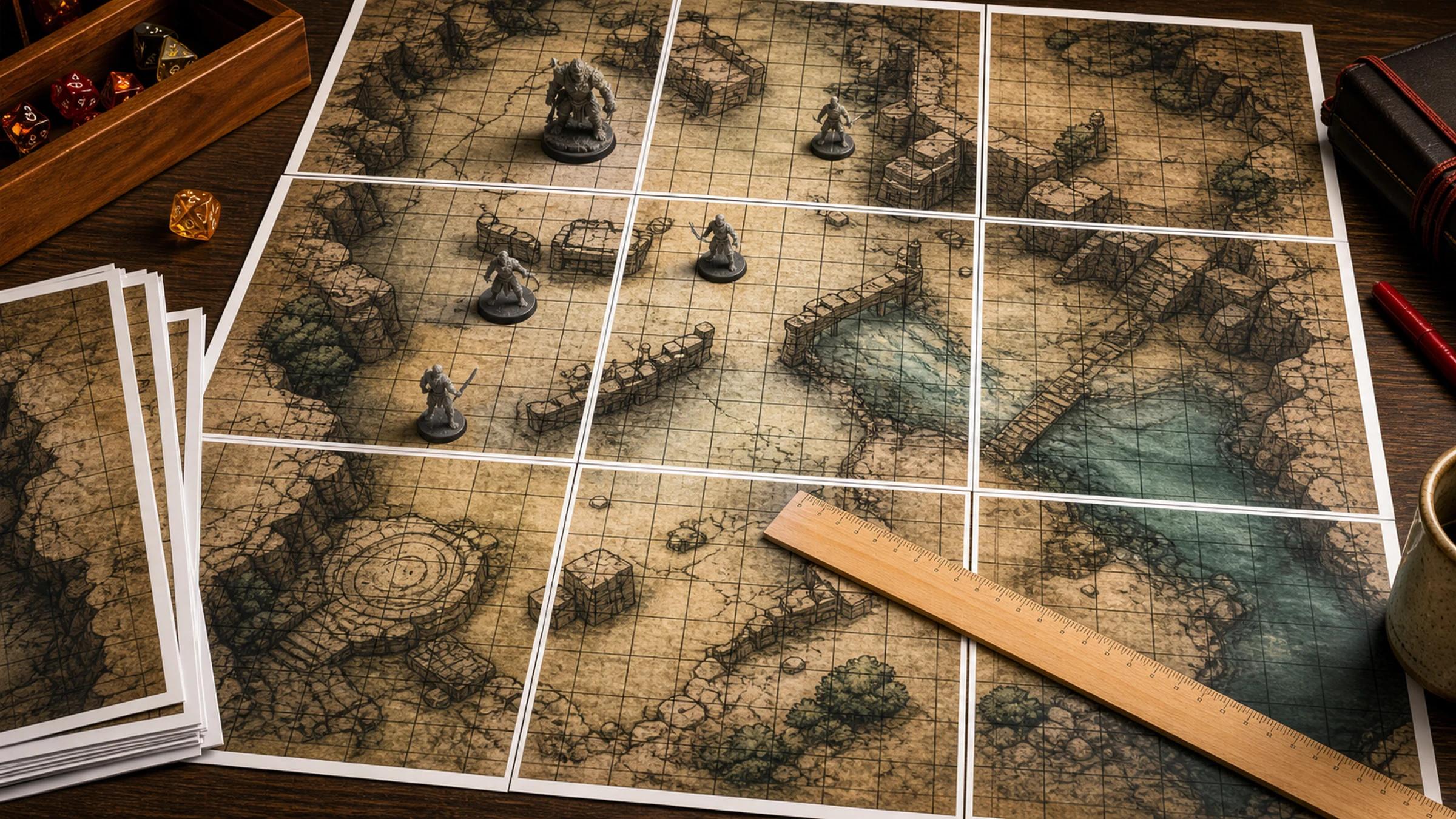
Una mappa di battaglia di Dungeons & Dragons funziona bene solo quando la griglia mantiene la scala corretta sul tavolo. Per la maggior parte delle partite con miniature, questo significa che una casella equivale a un pollice. Se la stampante riduce automaticamente il file per adattarlo alla pagina, porte, corridoi, movimento, aree degli incantesimi e basi delle creature smettono di combaciare.
Il metodo più affidabile è semplice: prepara la mappa alla dimensione fisica corretta, suddividila su fogli di formato normale, stampa senza ridimensionamento, misura una griglia di prova e poi assembla i fogli.
Rasterbator.pics genera nel browser PDF poster suddivisi su più pagine, quindi l'immagine della tua mappa di battaglia viene gestita sul tuo dispositivo mentre scegli la dimensione finale e il layout della carta.
La regola della griglia da un pollice
La maggior parte delle mappe di battaglia D&D usa questa scala:
| Distanza di gioco | Distanza sul tavolo |
|---|---|
| 5 piedi | 1 pollice |
| 10 piedi | 2 pollici |
| 30 piedi | 6 pollici |
| 60 piedi | 12 pollici |
Quindi una mappa da 24 per 18 caselle dovrebbe essere stampata circa 24 per 18 pollici. Una mappa da 30 per 40 caselle dovrebbe essere stampata circa 30 per 40 pollici. Il numero di caselle diventa la dimensione stampata in pollici.
Per questo la normale stampa con "adatta alla pagina" è quasi sempre sbagliata per le mappe di battaglia. Può rendere visibile l'intera immagine, ma cambia la dimensione delle caselle.
Controlla prima il file della mappa
Prima di stampare, identifica che tipo di file hai:
un PDF già pronto per la stampa
un JPG o PNG proveniente da un creatore di mappe, un marketplace o una piattaforma di gioco virtuale
un'esportazione da software come DungeonDraft, Inkarnate, Wonderdraft, Photoshop o GIMP
uno screenshot ritagliato che potrebbe non contenere informazioni di scala affidabili
Per i file immagine, la domanda utile è: quanti pixel compongono una casella della griglia?
Le risoluzioni comuni per le mappe di battaglia includono:
| Pixel per casella | Uso comune |
|---|---|
| 70 px | Mappe per VTT |
| 100 px | Mappe digitali e da stampa comuni |
| 140 px | Mappe da tavolo a risoluzione più alta |
| 200 px | Mappe stampabili dettagliate |
| 300 px | Mappe per stampa di alta qualità |
Se una casella della griglia è larga 100 pixel e vuoi che venga stampata come un pollice, l'immagine dovrebbe essere stampata a 100 pixel per pollice. Se una casella è larga 200 pixel, stampa a 200 pixel per pollice.
Calcola la dimensione finale di stampa
Conta le caselle della griglia della mappa, poi converti direttamente quel numero in pollici.
| Dimensione della griglia | Dimensione finale stampata |
|---|---|
| 10 x 10 caselle | 10 x 10 in |
| 20 x 20 caselle | 20 x 20 in |
| 24 x 18 caselle | 24 x 18 in |
| 30 x 40 caselle | 30 x 40 in |
Se l'immagine della mappa è 2400 x 1800 pixel e la griglia è di 100 pixel per casella:
2400 pixel / 100 pixel per casella = 24 caselle di larghezza.
1800 pixel / 100 pixel per casella = 18 caselle di altezza.
La mappa stampata finale dovrebbe essere 24 x 18 pollici.
La risoluzione di stampa dovrebbe essere 100 pixel per pollice.
Se la mappa non ha una griglia visibile, decidi se vuoi aggiungerne una prima della stampa o usare la mappa come superficie di gioco senza griglia.
Crea un PDF suddiviso su più pagine
Una normale stampante domestica non può stampare una mappa da 24 x 18 pollici su un solo foglio. Deve suddividere l'immagine su pagine A4 o Letter.
Usa Rasterbator.pics quando la tua sorgente è un file immagine:
Apri Rasterbator.pics.
Carica l'immagine della mappa di battaglia.
Scegli il formato carta, di solito A4 o Letter.
Imposta la dimensione finale della mappa in base al numero di caselle, per esempio 24 x 18 pollici.
Lascia spazio per i normali margini della stampante.
Usa una piccola sovrapposizione se vuoi un assemblaggio più semplice.
Genera il PDF suddiviso su più pagine.
Impostazioni pratiche:
| Impostazione | Consiglio |
|---|---|
| Dimensione finale | Falla corrispondere al numero di caselle in pollici |
| Carta | A4 o Letter, a seconda della stampante |
| Orientamento | Scegli il layout che usa meno fogli |
| Margini | Considera l'area non stampabile della stampante |
| Sovrapposizione | 5-10 mm sono utili per l'allineamento |
| Scala di stampa | Dimensioni reali, 100% o nessun ridimensionamento |
Ricorda i margini della stampante
La maggior parte delle stampanti domestiche inkjet e laser lascia un bordo non stampabile attorno al foglio. Un intervallo comune è 3-5 mm per lato, anche se alcune stampanti richiedono di più.
Quel bordo bianco è normale. Non significa che la mappa non sia stampata correttamente.
Per le mappe di battaglia, i margini sono importanti perché i bordi delle pagine spesso attraversano stanze, corridoi, terreno o linee della griglia. Per evitare di perdere contenuto della mappa:
usa un layout su più pagine che tenga conto dei margini della stampante
aggiungi sovrapposizione tra pagine vicine
ritaglia solo i bordi che devono essere ritagliati
quando possibile, tieni le etichette importanti lontane dai confini delle pagine
evita la modalità senza bordi a meno che tu non l'abbia testata
La stampa senza bordi può sembrare allettante, ma molte modalità senza bordi ingrandiscono leggermente l'immagine. Questo può rovinare la griglia da un pollice.
Stampa prima un test di scala
Prima di stampare l'intera mappa, stampa una pagina di prova che includa diverse caselle della griglia. Misurala con un righello.
Controlla più di una casella:
| Misurazione | Risultato corretto |
|---|---|
| 1 casella | 1 pollice |
| 4 caselle | 4 pollici |
| 6 caselle | 6 pollici |
| 10 caselle | 10 pollici |
Misurare quattro o sei caselle è più affidabile che misurarne solo una. Un errore minuscolo è più facile da notare su una distanza maggiore.
Se quattro caselle misurano 3,8 pollici, la mappa è stata stampata troppo piccola. Se quattro caselle misurano 4,2 pollici, è stata stampata troppo grande. Fermati e correggi le impostazioni di stampa prima di sprecare tutti i fogli.
Stampa senza ridimensionamento
Questo è il passaggio più importante.
Nella finestra di stampa, scegli una di queste impostazioni:
Dimensioni reali o Dimensioni effettive
100%
Nessun ridimensionamento
Scala: 100%
Evita:
Adatta
Adatta alla pagina
Riduci pagine di grandi dimensioni
Scala all'area stampabile
Ingrandimento automatico senza bordi
Riempi l'intero foglio
Driver di stampa diversi usano parole diverse, ma l'obiettivo è sempre lo stesso: la stampante non deve ridimensionare la mappa.
Prima della stampa completa, conferma che:
il formato carta sia corretto
l'orientamento sia corretto
il PDF suddiviso su più pagine sia selezionato
la scala sia Dimensioni reali, Dimensioni effettive o 100%
l'ingrandimento senza bordi sia disattivato
ci sia abbastanza carta caricata
inchiostro o toner siano sufficienti
Per una mappa grande, stampa prima una riga e controlla che le pagine adiacenti si allineino prima di stampare tutte le pagine rimanenti.
Ritaglia e assembla i fogli
Lascia asciugare le pagine inkjet prima di ritagliarle. Poi usa un righello metallico, un taglierino, un tappetino da taglio o delle forbici.
Un assemblaggio semplice:
Disponi tutti i fogli stampati in ordine.
Controlla che le righe e le colonne della mappa siano complete.
Ritaglia un bordo di giunzione alla volta.
Allinea usando diverse linee della griglia, non solo un angolo.
Fissa la giunzione dal retro con nastro adesivo o incolla leggermente la sovrapposizione.
Unisci prima ogni riga.
Unisci le righe per formare la mappa completa.
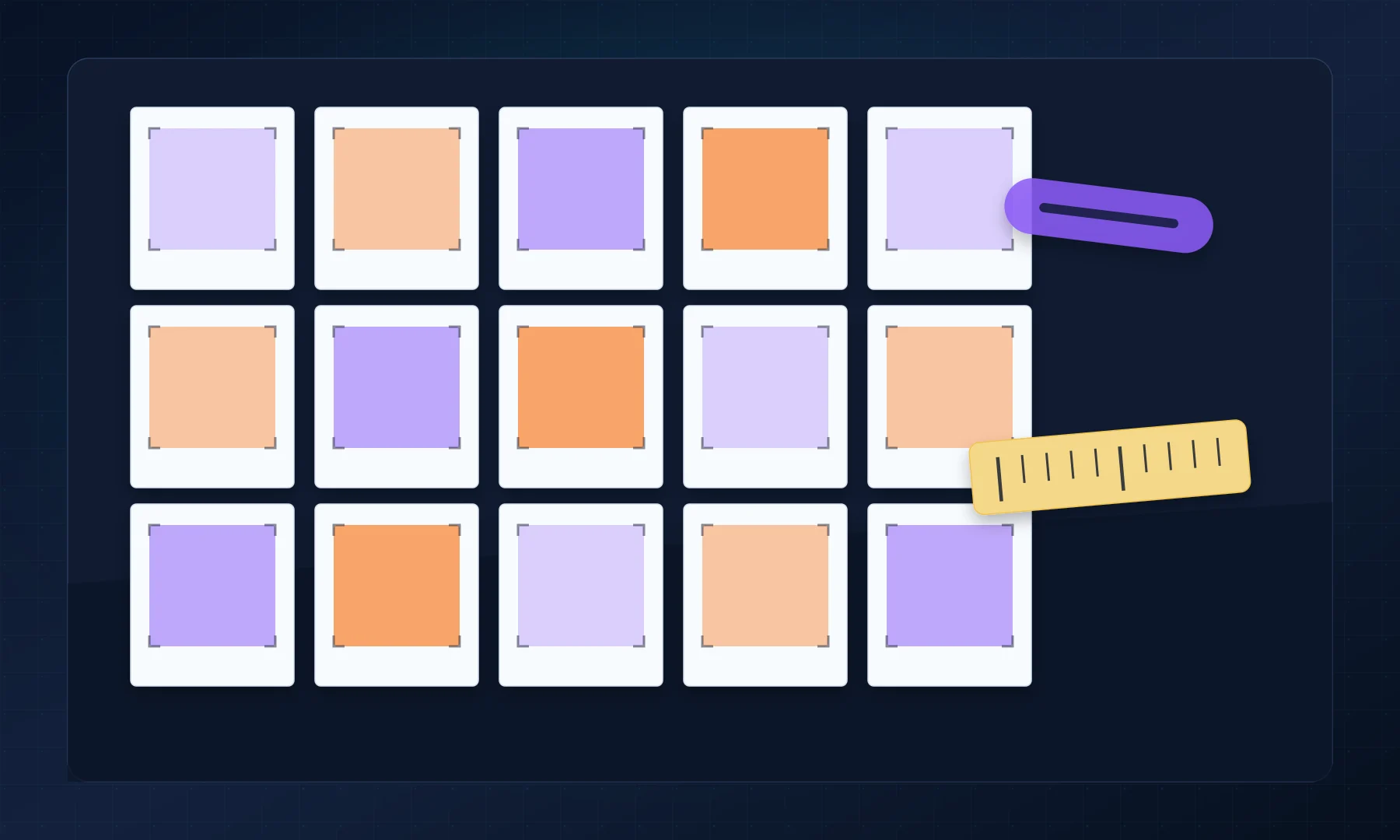
Il nastro sul retro di solito produce giunzioni più pulite rispetto al nastro sul lato frontale. Una colla stick è rapida per le partite one-shot, ma troppa colla può far ondulare la normale carta da stampante.
Verifica la mappa assemblata
Dopo l'assemblaggio, misura di nuovo la griglia:
una casella
cinque caselle
dieci caselle
una linea orizzontale
una linea verticale
L'intera mappa non deve avere una precisione da museo, ma deve essere giocabile. Se dieci caselle misurano 10 pollici, le miniature e i template degli incantesimi si comporteranno come previsto. Se dieci caselle misurano 9,5 o 10,5 pollici, la scala è visibilmente errata.
Problemi comuni e soluzioni
| Problema | Causa probabile | Soluzione |
|---|---|---|
| Le caselle sono troppo piccole | Era attiva l'opzione Adatta alla pagina | Ristampa in Dimensioni reali o al 100% |
| Le caselle sono troppo grandi | Ingrandimento senza bordi o scala errata | Disattiva l'ingrandimento e imposta 100% |
| Le linee della griglia non si allineano | Errore di ritaglio o sovrapposizione | Allinea usando diverse linee della griglia |
| Mancano i bordi della mappa | I margini della stampante sono stati ignorati | Usa margini o sovrapposizione nel layout su più pagine |
| Il PDF stampa diversamente dall'anteprima | Ridimensionamento del driver della stampante | Controlla sia le impostazioni dell'app sia le proprietà della stampante |
| L'inchiostro sbava | Le pagine sono state maneggiate troppo presto | Lascia asciugare l'inchiostro prima di ritagliare |
| La carta si arriccia | Troppa colla | Usa meno colla o nastro sul retro |
Meglio stampare con o senza griglia?
Se la mappa ha già una griglia chiara, stampala così com'è e verifica la dimensione delle caselle.
Se la mappa non ha griglia, puoi:
aggiungere una griglia da un pollice prima della stampa
stampare senza griglia e usare una griglia trasparente sovrapposta
usare righelli, template o altri strumenti di misurazione durante il gioco
Per le miniature tradizionali, la griglia stampata è di solito la soluzione più semplice. Per un gioco più scenografico, le mappe senza griglia possono apparire più pulite, ma il movimento richiede più valutazione al tavolo.
FAQ
Quanto deve essere grande una casella di una mappa di battaglia D&D?
Per le miniature standard, una casella dovrebbe essere stampata 1 pollice per 1 pollice. Nel gioco, di solito rappresenta 5 piedi.
Posso stampare una mappa di battaglia D&D su carta A4?
Sì. Usa la stampa su più fogli per dividere la mappa su più fogli A4. Stampa in Dimensioni reali o al 100%, poi misura la griglia prima di assemblare la mappa completa.
Posso stampare una mappa di battaglia D&D su carta Letter?
Sì. Per questo scopo, la carta Letter funziona allo stesso modo dell'A4. Scegli Letter nelle impostazioni di stampa ed evita il ridimensionamento automatico.
Perché le mie caselle da un pollice non misurano un pollice dopo la stampa?
Probabilmente la finestra di stampa ha usato Adatta, Riduci, Scala all'area stampabile o un'altra opzione di ridimensionamento. Ristampa con Dimensioni reali, 100% o Nessun ridimensionamento.
Quanta sovrapposizione dovrei usare?
Circa 5-10 mm sono pratici per molte stampanti domestiche. Ti danno area stampata extra per allineare le linee della griglia e aiutano a coprire i normali margini bianchi della stampante.
Dovrei usare colla o nastro adesivo?
Usa una colla stick per mappe rapide e usa e getta. Usa nastro adesivo sul retro se vuoi giunzioni più pulite o una mappa che puoi piegare e riutilizzare.
Controllo finale
La qualità di stampa non deve essere perfetta, ma la scala sì. Prepara il file in modo che una casella della griglia equivalga a un pollice, crea un PDF suddiviso su più pagine, stampa in Dimensioni reali o al 100% e misura una pagina di prova prima di stampare l'intera mappa.
Se il righello conferma la griglia, le miniature, il movimento, le stanze e le aree degli incantesimi avranno senso sul tavolo.
Try Rasterbator.pics
Use Rasterbator.pics to test the article advice with your own image, page size, overlap, margins, and tiled PDF export.
Try Rasterbator.pics