
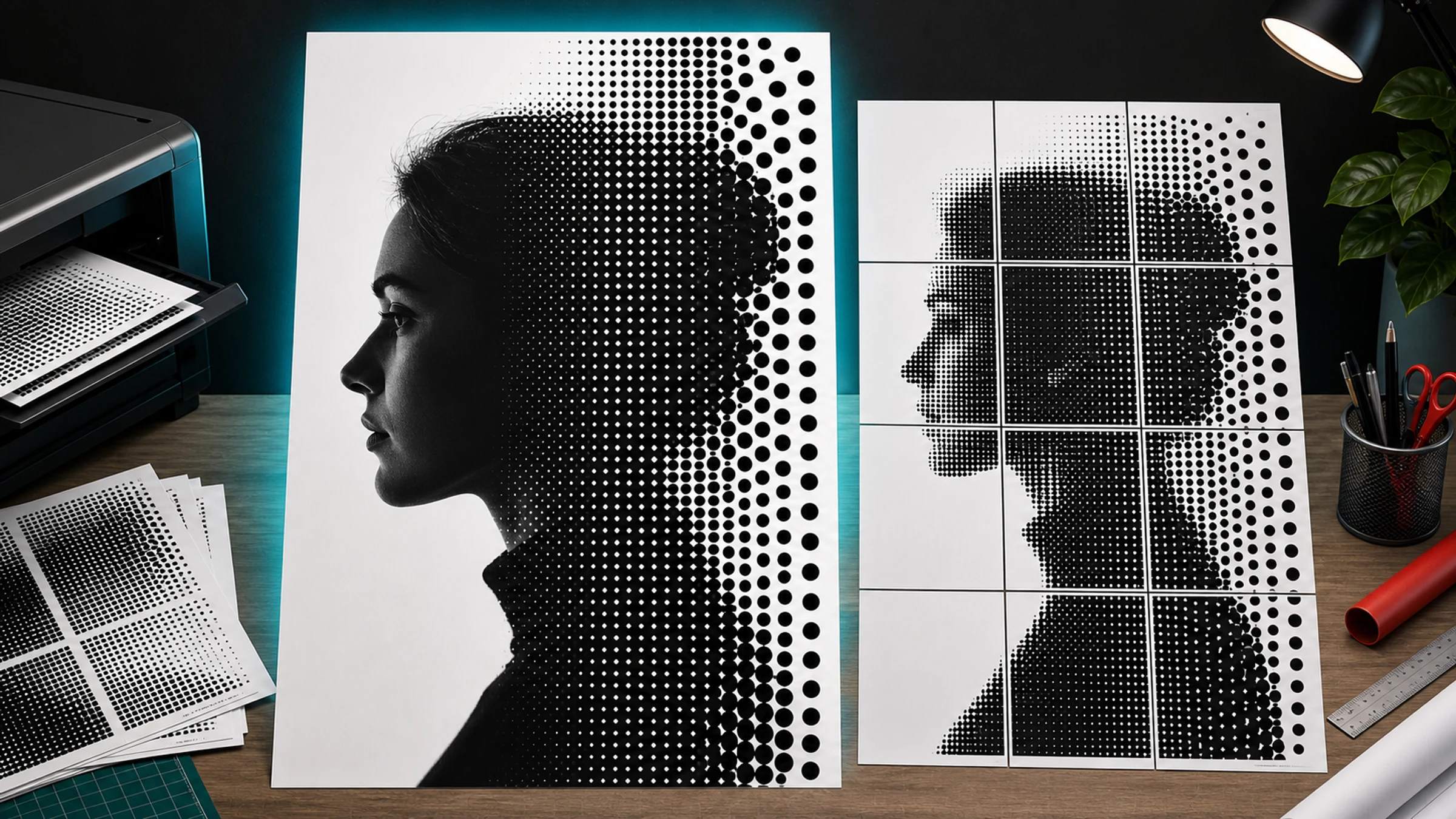
Rasterbator est le nom informel que beaucoup de personnes utilisent pour désigner un effet de poster qui transforme une image en grille de gros points imprimables. De près, vous voyez des cercles. De l’autre côté de la pièce, ces points se mélangent pour former un portrait, un logo, un objet ou une scène reconnaissable.
Le style est simple, graphique et tolérant. Une petite image devient une grande décoration murale en convertissant les tons en points, puis en répartissant le résultat sur des pages d’imprimante ordinaires.
Un détail pratique d’impression compte dès le départ : la plupart des imprimantes domestiques laissent une marge blanche non imprimable de 3 à 5 mm autour de chaque page. C’est normal. Pour obtenir un poster en mosaïque propre, prévoyez de découper ces marges, d’utiliser un chevauchement lorsque c’est possible, ou d’accepter de petits espaces comme faisant partie du rendu fait main.
Rasterbator.pics prépare le poster tramé localement dans votre navigateur : votre image est donc traitée sur votre appareil pendant que vous choisissez le style de points, la taille du poster, la disposition du papier et l’export en PDF en mosaïque.
Que signifie Rasterbator ?
Rasterbator est un terme informel qui désigne la transformation d’une image matricielle en poster grand format, en créant un motif de points de trame et en répartissant le résultat sur des pages imprimables.
Le nom est informel, mais la méthode visuelle est classique. Elle s’inspire de l’impression en trame, le même principe général que l’on retrouve dans les journaux, les bandes dessinées, la sérigraphie et les anciennes photographies imprimées.
En pratique, le processus est le suivant :
Sélectionner une photo ou un visuel.
Le convertir en image tramée composée de points.
Répartir le poster sur plusieurs pages d’imprimante.
Imprimer les pages à la maison ou sur une imprimante de bureau.
Découper et assembler les pages pour former un grand poster.
Comment fonctionnent les points de trame noir et blanc
Un poster tramé noir et blanc n’imprime pas une encre grise lisse. Il simule la luminosité grâce à la taille des points.
| Ton de l’image d’origine | Résultat en trame | Ce que vous voyez de loin |
|---|---|---|
| Hautes lumières blanches | Aucun point ou un point minuscule | Blanc ou gris très clair |
| Gris clair | Petit point | Ton pâle |
| Gris moyen | Point moyen | Demi-ton |
| Gris foncé | Grand point | Ton sombre |
| Ombre noire | Très grand point | Zone presque noire |
Les zones sombres de l’image deviennent de plus grands points noirs. Les zones claires deviennent de plus petits points, ou simplement du papier vide. À distance, l’œil fusionne les points en tons reconnaissables.
La distance de vision fait partie du design. Un poster qui paraît très grossier à 30 cm peut sembler net à 3 mètres.
Comprendre la taille des points
Imaginez le poster comme une grille de cellules. Chaque cellule contient un point. La luminosité de l’image source à l’intérieur de cette cellule détermine la taille du point.
| Style de points | Idéal pour | Compromis |
|---|---|---|
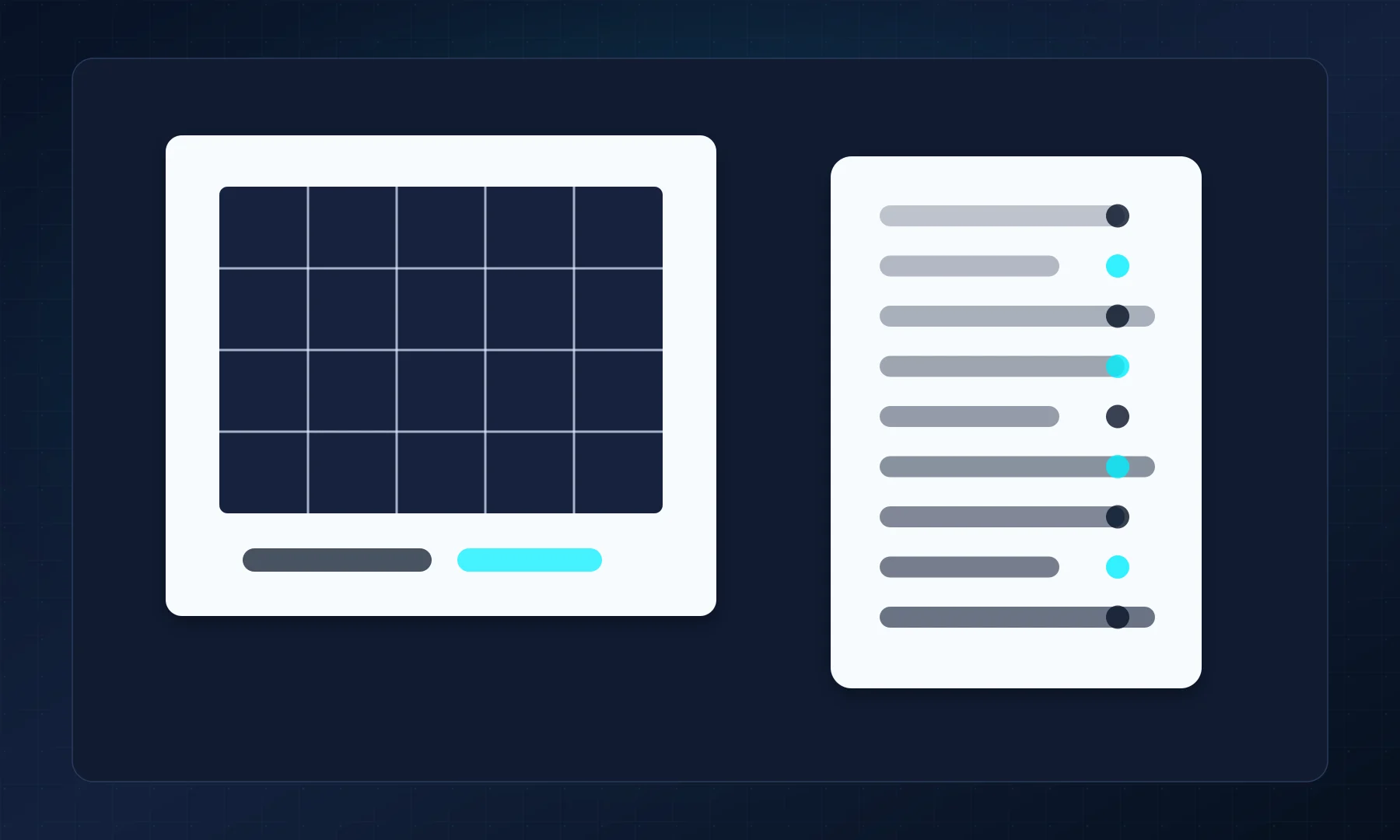
| Petits points | Plus de détails, visages, posters plus petits | Peut paraître trop lisse de loin |
| Points moyens | Posters muraux équilibrés | Bon point de départ pour la plupart des images |
| Grands points | Style graphique marqué, grands posters | Les détails fins peuvent disparaître |
Si le résultat ressemble à une impression en niveaux de gris classique, les points sont probablement trop petits. Si les yeux, les traits du visage ou des contours importants disparaissent, réduisez la taille des points ou agrandissez le poster.
Quelles photos fonctionnent le mieux ?
Un poster tramé dépend beaucoup de l’image source. Les meilleures images sont simples, très contrastées et lisibles de loin.
Bons choix possibles :
portraits avec un éclairage net
visages avec des ombres et des hautes lumières marquées
animaux avec des silhouettes reconnaissables
architecture aux formes fortes
voitures, vélos, instruments et objets aux contours nets
logos ou icônes, si vous avez le droit de les imprimer
photos noir et blanc au contraste dramatique
Images qui fonctionnent généralement mal :
photos très sombres sans détail
images délavées au contraste faible
photos de groupe chargées
petits visages dans une grande scène
captures d’écran avec du petit texte
images basse résolution avec une forte compression
photos où le sujet se confond avec l’arrière-plan
Test rapide : réduisez votre image à l’écran jusqu’à la taille d’une vignette. Si vous comprenez encore le sujet, elle fonctionnera généralement mieux en poster tramé.
Ce qu’il faut rechercher dans un portrait
Les portraits sont le sujet classique des posters de style Rasterbator. Choisissez une photo où :
le visage occupe une grande partie du cadre
les yeux, le nez, la bouche et la ligne des cheveux sont nets
la différence entre lumière et ombre est visible
l’arrière-plan n’est pas trop distrayant
l’image n’est pas floue
Un éclairage latéral fonctionne généralement mieux qu’un éclairage frontal plat, car il crée des ombres et des hautes lumières plus fortes.
Choisir la taille du poster
La taille du poster influence à la fois l’impact visuel et l’effort d’assemblage.
Un poster plus grand :
produit un effet plus spectaculaire au mur
fonctionne mieux avec de gros points
nécessite plus de feuilles de papier
prend plus de temps à découper et à assembler
demande plus d’espace mural
Un poster plus petit :
est plus facile à imprimer et à fixer
utilise moins de pages
peut nécessiter des points plus petits pour préserver les détails
est moins spectaculaire de l’autre côté de la pièce
Définissez la taille du poster en choisissant les dimensions finales, par exemple 60 cm x 90 cm, ou en indiquant le nombre de pages souhaité en largeur et en hauteur. Pour un premier projet, un poster large de 3 à 4 pages est généralement facile à gérer.
Noir et blanc ou couleur ?
Les posters classiques de style Rasterbator sont souvent en noir et blanc, car les points sont nets, très contrastés et faciles à imprimer avec une imprimante standard.
Choisissez le noir et blanc si vous voulez :
un contraste fort
une gestion de l’encre plus simple
un rendu journal ou affiche punk
un alignement des pages plus facile
un style de décoration murale DIY propre
La trame couleur peut fonctionner, mais elle pardonne moins. Les imprimantes couleur peuvent modifier légèrement les tons d’une page à l’autre, et la couverture d’encre peut devenir importante. Pour votre premier poster tramé, commencez par le noir et blanc.
Comment créer un poster de style Rasterbator
Voici un processus pratique :
Ouvrez Rasterbator.pics.
Sélectionnez une photo nette et très contrastée.
Choisissez une trame noir et blanc ou un style de points.
Définissez la taille du poster par dimensions finales ou par nombre de pages.
Ajustez la taille des points jusqu’à ce que le sujet soit lisible à distance.
Prévisualisez le poster et vérifiez le nombre de pages.
Exportez le PDF en mosaïque.
Ouvrez le PDF et confirmez qu’il contient le nombre de pages attendu.
Imprimez en Taille réelle ou à 100 %.
Découpez les marges non imprimables si nécessaire.
Assemblez les pages avec un bâton de colle ou du ruban adhésif au verso.
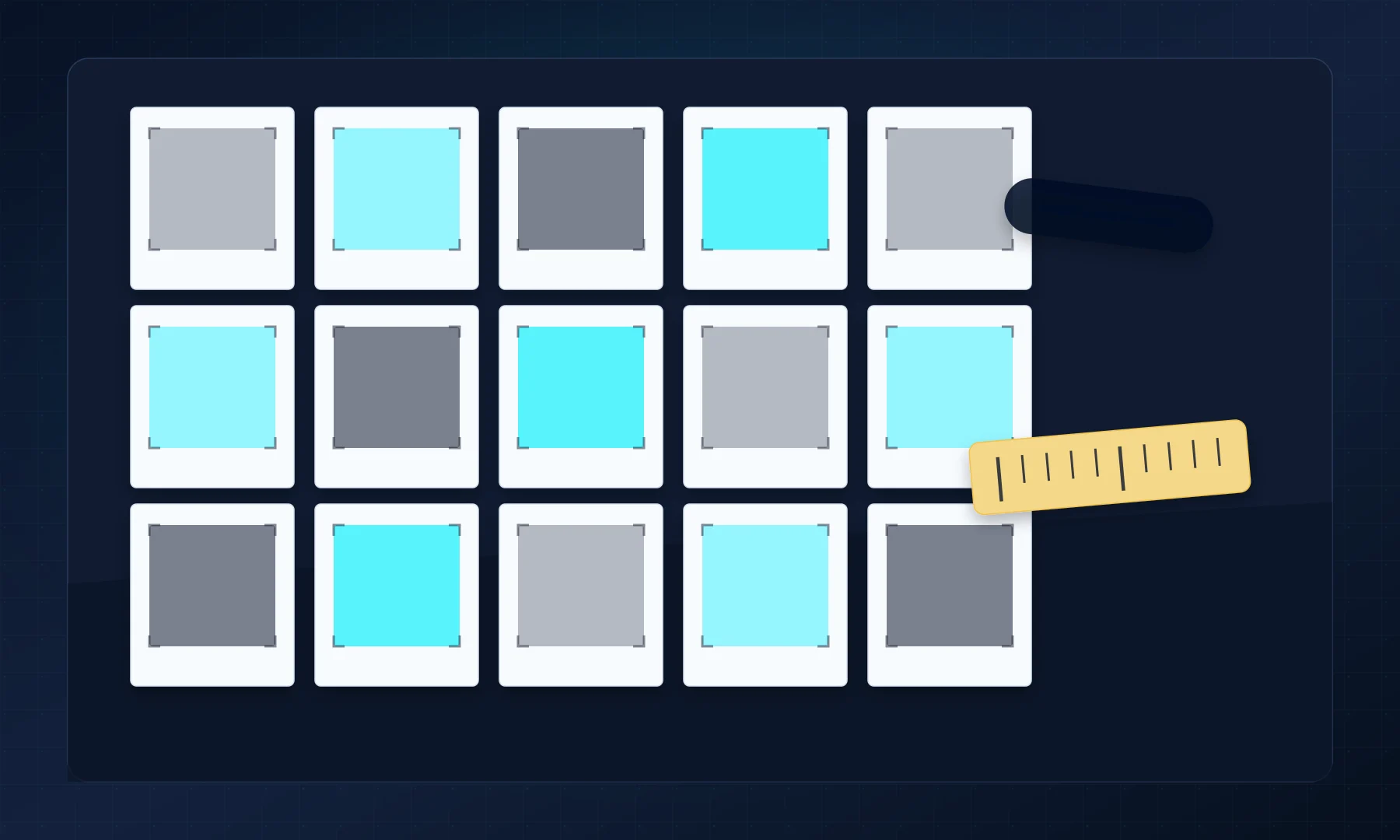
Un PDF en mosaïque contient toutes les pages du poster dans un seul fichier. Vous n’avez pas besoin d’envoyer l’image où que ce soit ni de créer un compte pour préparer le poster dans Rasterbator.pics.
PDF, ZIP et impression en mosaïque
Un PDF en mosaïque est le format le plus simple pour l’impression à la maison. Il contient le poster découpé en plusieurs pages, prêt à imprimer.
Un export ZIP peut être utile si vous voulez des images de pages individuelles ou un contrôle plus manuel, mais pour la plupart des débutants, le PDF est plus simple.
Lorsque vous imprimez un poster en mosaïque, surveillez le réglage d’échelle. Si la boîte de dialogue d’impression modifie la taille, les pages ne s’aligneront pas.
Utilisez :
Taille réelle
100 %
pas d’Ajuster à la page
pas de Réduire à la zone imprimable
pas de mise à l’échelle automatique
impression recto verso désactivée
Imprimez à 100 %, même si l’aperçu montre des bordures de page vides. Ces bordures correspondent généralement à la zone non imprimable de l’imprimante, et ne sont pas une raison de réduire la page.
Comprendre les marges d’imprimante
La plupart des imprimantes domestiques et de bureau ne peuvent pas imprimer jusqu’au bord exact du papier. Elles laissent des marges non imprimables, souvent d’environ 3 à 5 mm selon le modèle.
Pour obtenir un poster en mosaïque propre, vous avez trois options courantes :
Découper les marges. Coupez les bords blancs afin que les zones imprimées puissent se toucher.
Utiliser un chevauchement. Le chevauchement donne une zone imprimée supplémentaire pour faciliter l’alignement.
Accepter de petits espaces. Cela peut convenir pour une décoration murale informelle, mais le résultat sera moins net.
Pour le résultat le plus propre, découpez avec une règle et un cutter de précision ou un massicot.
Assembler les pages imprimées
Disposez les pages au sol avant de fixer quoi que ce soit. Vérifiez que l’image est correcte et que l’ordre des pages est le bon.
Conseils pratiques d’assemblage :
Travaillez rangée par rangée.
Découpez uniquement les bords qui doivent se chevaucher ou se rejoindre.
Utilisez un bâton de colle pour un assemblage propre sur un support rigide.
Utilisez du ruban adhésif au verso pour relier les pages sans lignes visibles.
Commencez par le centre ou par un coin, et gardez la grille bien droite.
Prenez souvent du recul pour vérifier l’alignement.
Évitez le ruban adhésif brillant sur la face avant si les reflets ou les raccords visibles sont gênants. Il peut réfléchir la lumière et détourner l’attention du poster.
Quand l’impression Poster d’Adobe Acrobat Reader est utile
Adobe Acrobat Reader propose une option Poster qui permet de répartir une grande page PDF sur plusieurs feuilles. Elle peut être utile si vous avez déjà un PDF contenant une seule grande page et que vous avez besoin qu’Acrobat la divise.
Si votre générateur de poster exporte déjà un PDF en mosaïque, vous n’avez généralement pas besoin de la fonction Poster d’Acrobat. Imprimer un PDF déjà découpé avec un autre mode de mosaïque peut le découper une deuxième fois par erreur.
Utilisez l’impression Poster d’Acrobat Reader lorsque :
vous avez une seule grande page de poster et devez la diviser
vous voulez contrôler le chevauchement dans Acrobat
votre PDF n’est pas déjà en mosaïque
Évitez-la lorsque :
votre PDF exporté contient déjà des pages séparées en mosaïque
vous ne savez pas si une mise à l’échelle est appliquée
l’aperçu avant impression affiche plus de pages que prévu
Vérifiez toujours l’aperçu et imprimez à 100 % ou en Taille réelle.
Erreurs fréquentes chez les débutants
Utiliser une photo trop peu contrastée
Si le sujet et l’arrière-plan ont une luminosité similaire, le motif de points paraîtra brouillon. Augmentez le contraste ou choisissez une image plus forte.
Choisir des points trop petits
De très petits points donnent au poster l’apparence d’une impression en niveaux de gris classique. Pour obtenir l’aspect tramé traditionnel, rendez les points visibles.
Choisir des points trop grands
Des points énormes détruisent les détails importants, en particulier les yeux et les traits du visage. Si le visage devient illisible, réduisez la taille des points ou agrandissez le poster.
Imprimer avec Ajuster à la page
La mise à l’échelle « Ajuster à la page » réduit légèrement chaque page, ce qui casse l’alignement. Imprimez en Taille réelle ou à 100 %.
Ignorer les marges d’imprimante
Les marges blanches de 3 à 5 mm sont standard sur la plupart des imprimantes. Prévoyez de les découper, de faire chevaucher les pages ou d’accepter des espaces visibles.
Mettre du ruban adhésif sur la face avant
Le ruban adhésif au recto peut briller sous la lumière et détourner l’attention du poster. Utilisez plutôt un bâton de colle sur un support rigide ou du ruban adhésif au verso quand c’est possible.
Une recette simple pour commencer
| Réglage | Recommandation pour débuter |
|---|---|
| Type d’image | Portrait très contrasté |
| Mode couleur | Noir et blanc |
| Taille des points | Moyenne |
| Taille du poster | 3 à 4 pages de large |
| Échelle d’impression | Taille réelle ou 100 % |
| Assemblage | Découper les marges, aligner les rangées, scotcher au verso |
| Fixation | Bâton de colle sur support rigide ou adhésif mural repositionnable |
Avant d’imprimer tout le poster, vérifiez que :
le sujet reste reconnaissable lorsque vous dézoomez
la taille des points correspond au style souhaité
le poster tient sur votre mur
le nombre de pages est raisonnable
l’aperçu du PDF montre la disposition de pages attendue
l’échelle d’impression est réglée sur Taille réelle ou 100 %
Ajuster à la page est désactivé
vous êtes prêt à découper les bordures blanches
vous avez une règle, un cutter ou des ciseaux, un bâton de colle et du ruban adhésif à portée de main
FAQ
Que signifie Rasterbator ?
Rasterbator désigne généralement un style de générateur de poster qui agrandit des images en tirages composés de plusieurs pages, souvent avec de gros points de trame.
Qu’est-ce que la rasterbation ?
La rasterbation est un terme informel qui désigne la transformation d’une image matricielle en grand poster en mosaïque, notamment avec des points de trame visibles.
Un poster tramé est-il identique à un agrandissement photo classique ?
Non. Un agrandissement classique conserve une image lisse. Un poster tramé transforme volontairement les tons en points visibles pour obtenir un rendu graphique.
Pourquoi le poster paraît-il étrange de près ?
C’est normal. Les posters tramés sont conçus pour être vus à distance. De près, vous voyez les points. De plus loin, votre œil les fusionne pour reconstituer l’image.
Quelle taille les points doivent-ils avoir ?
Commencez avec des points moyens. Si le résultat paraît trop lisse, augmentez la taille des points. Si des détails importants disparaissent, réduisez la taille des points ou agrandissez le poster.
Puis-je l’imprimer avec une imprimante domestique ?
Oui. Exportez un PDF en mosaïque, imprimez-le à 100 %, découpez ou faites chevaucher les pages selon les besoins, puis assemblez le poster.
Try Rasterbator.pics
Use Rasterbator.pics to test the article advice with your own image, page size, overlap, margins, and tiled PDF export.
Try Rasterbator.pics