
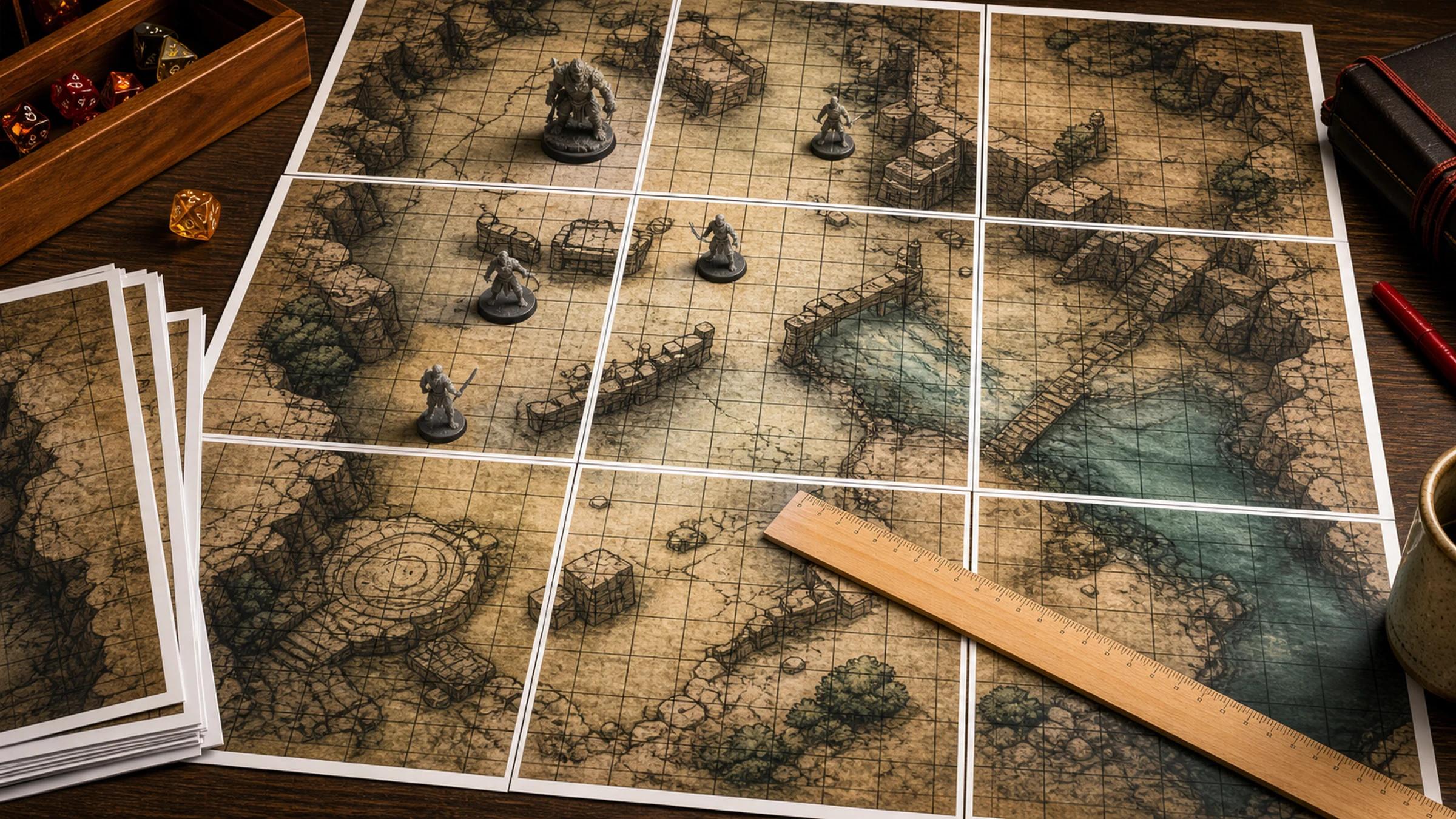
Une carte de combat Dungeons & Dragons fonctionne bien seulement si la grille respecte l’échelle à la table. Pour la plupart des parties avec figurines, cela signifie qu’une case équivaut à un pouce. Si l’imprimante réduit discrètement le fichier pour l’adapter à la page, les portes, couloirs, déplacements, zones de sorts et socles des créatures ne correspondent plus.
La méthode fiable est simple : préparer la carte à la bonne taille physique, la répartir sur des pages d’imprimante ordinaires, imprimer sans mise à l’échelle, mesurer une grille de test, puis assembler les feuilles.
Rasterbator.pics prépare des PDF poster en mosaïque localement dans votre navigateur : l’image de votre carte de combat reste donc traitée sur votre appareil pendant que vous choisissez la taille finale et la disposition du papier.
La règle de la grille d’un pouce
La plupart des cartes de combat D&D utilisent cette échelle :
| Distance en jeu | Distance sur la table |
|---|---|
| 5 pieds | 1 pouce |
| 10 pieds | 2 pouces |
| 30 pieds | 6 pouces |
| 60 pieds | 12 pouces |
Une carte de 24 cases par 18 doit donc s’imprimer à environ 24 par 18 pouces. Une carte de 30 cases par 40 doit s’imprimer à environ 30 par 40 pouces. Le nombre de cases devient la taille imprimée en pouces.
C’est pour cela que l’impression ordinaire avec l’option « ajuster à la page » est généralement mauvaise pour les cartes de combat. Elle peut rendre toute l’image visible, mais elle change la taille des cases.
Vérifiez d’abord le fichier de carte
Avant d’imprimer, identifiez le type de fichier dont vous disposez :
un PDF prêt à imprimer
un JPG ou PNG provenant d’un créateur de cartes, d’une marketplace ou d’une source de table virtuelle
une exportation depuis un logiciel comme DungeonDraft, Inkarnate, Wonderdraft, Photoshop ou GIMP
une capture d’écran recadrée qui peut ne pas contenir d’informations d’échelle fiables
Pour les fichiers image, la question utile est : combien de pixels forment une case de grille ?
Voici des résolutions courantes pour les cartes de combat :
| Pixels par case | Usage courant |
|---|---|
| 70 px | Cartes pour table virtuelle |
| 100 px | Cartes numériques et imprimées courantes |
| 140 px | Cartes de table en plus haute résolution |
| 200 px | Cartes imprimables détaillées |
| 300 px | Cartes d’impression haute qualité |
Si une case de grille mesure 100 pixels de large et que vous voulez l’imprimer sur un pouce, l’image doit être imprimée à 100 pixels par pouce. Si une case mesure 200 pixels de large, imprimez à 200 pixels par pouce.
Calculez la taille d’impression finale
Comptez les cases de la grille de la carte, puis convertissez directement ce nombre en pouces.
| Taille de la grille | Taille imprimée finale |
|---|---|
| 10 x 10 cases | 10 x 10 po |
| 20 x 20 cases | 20 x 20 po |
| 24 x 18 cases | 24 x 18 po |
| 30 x 40 cases | 30 x 40 po |
Si l’image de la carte mesure 2400 x 1800 pixels et que la grille fait 100 pixels par case :
2400 pixels / 100 pixels par case = 24 cases de large.
1800 pixels / 100 pixels par case = 18 cases de haut.
La carte imprimée finale doit mesurer 24 x 18 pouces.
La résolution d’impression doit être de 100 pixels par pouce.
Si la carte n’a pas de grille visible, décidez si vous voulez en ajouter une avant l’impression ou utiliser la carte comme surface de jeu sans grille.
Créez un PDF en mosaïque
Une imprimante domestique ordinaire ne peut pas imprimer une carte de 24 x 18 pouces sur une seule feuille. Il faut répartir l’image sur des pages A4 ou Letter.
Utilisez Rasterbator.pics lorsque votre source est un fichier image :
Ouvrez Rasterbator.pics.
Importez l’image de la carte de combat.
Choisissez votre format de papier, généralement A4 ou Letter.
Définissez la taille finale de la carte d’après le nombre de cases, par exemple 24 x 18 pouces.
Prévoyez de l’espace pour les marges normales de l’imprimante.
Utilisez un léger chevauchement si vous voulez faciliter l’assemblage.
Générez le PDF en mosaïque.
Paramètres pratiques :
| Paramètre | Recommandation |
|---|---|
| Taille finale | Correspondre au nombre de cases en pouces |
| Papier | A4 ou Letter, selon votre imprimante |
| Orientation | Choisir la disposition qui utilise le moins de feuilles |
| Marges | Tenir compte de la zone non imprimable de l’imprimante |
| Chevauchement | 5 à 10 mm sont utiles pour l’alignement |
| Échelle d’impression | Taille réelle, 100 % ou aucune mise à l’échelle |
Tenez compte des marges de l’imprimante
La plupart des imprimantes jet d’encre et laser domestiques laissent une bordure non imprimable autour du papier. Une plage courante est de 3 à 5 mm de chaque côté, même si certaines imprimantes nécessitent davantage.
Ce bord blanc est normal. Cela ne signifie pas que la carte a échoué.
Pour les cartes de combat, les marges comptent parce que les bords de page traversent souvent des pièces, couloirs, terrains ou lignes de grille. Pour éviter de perdre du contenu de carte :
utilisez une disposition en mosaïque qui tient compte des marges de l’imprimante
ajoutez un chevauchement entre les pages voisines
ne découpez que les bords qui doivent l’être
gardez si possible les libellés importants loin des limites de page
évitez le mode sans bordure tant que vous ne l’avez pas testé
L’impression sans bordure peut sembler séduisante, mais beaucoup de modes sans bordure agrandissent légèrement l’image. Cela peut ruiner la grille d’un pouce.
Imprimez d’abord un test d’échelle
Avant d’imprimer toute la carte, imprimez une tuile qui contient plusieurs cases de grille. Mesurez-la avec une règle.
Vérifiez plus d’une case :
| Mesure | Résultat correct |
|---|---|
| 1 case | 1 pouce |
| 4 cases | 4 pouces |
| 6 cases | 6 pouces |
| 10 cases | 10 pouces |
Mesurer quatre ou six cases est plus fiable que n’en mesurer qu’une seule. Une petite erreur est plus facile à repérer sur une plus grande distance.
Si quatre cases mesurent 3,8 pouces, la carte a été imprimée trop petite. Si quatre cases mesurent 4,2 pouces, elle a été imprimée trop grande. Arrêtez-vous et corrigez les paramètres d’impression avant de gaspiller toute la série de pages.
Imprimez sans mise à l’échelle
C’est l’étape la plus importante.
Dans la boîte de dialogue d’impression, choisissez l’un de ces paramètres :
Taille réelle
100 %
Aucune mise à l’échelle
Échelle : 100 %
Évitez :
Ajuster
Ajuster à la page
Réduire les pages trop grandes
Mettre à l’échelle selon la zone imprimable
Agrandissement automatique sans bordure
Remplir toute la feuille
Les pilotes d’imprimante n’utilisent pas tous les mêmes termes, mais l’objectif reste toujours le même : l’imprimante ne doit pas redimensionner la carte.
Avant de lancer l’impression complète, confirmez que :
le format de papier est correct
l’orientation est correcte
le PDF en mosaïque est sélectionné
l’échelle est Taille réelle ou 100 %
l’agrandissement sans bordure est désactivé
suffisamment de papier est chargé
le niveau d’encre ou de toner est suffisant
Pour une grande carte, imprimez d’abord une seule rangée et vérifiez que les pages voisines s’alignent avant d’imprimer toutes les tuiles restantes.
Découpez et assemblez les feuilles
Laissez sécher les pages imprimées au jet d’encre avant de les découper. Utilisez ensuite une règle métallique, un cutter de précision, un tapis de découpe ou des ciseaux.
Méthode d’assemblage simple :
Disposez toutes les feuilles imprimées dans l’ordre.
Vérifiez que les rangées et colonnes de la carte sont complètes.
Découpez un bord de jonction à la fois.
Alignez-vous sur plusieurs lignes de grille, pas seulement sur un coin.
Scotchez la jonction au verso ou collez légèrement le chevauchement.
Assemblez d’abord chaque rangée.
Assemblez les rangées pour former la carte complète.
Le ruban adhésif posé au verso donne généralement des jonctions plus propres que le ruban posé au recto. Un bâton de colle est rapide pour les parties one-shot, mais trop de colle peut gondoler le papier d’imprimante ordinaire.
Vérifiez la carte assemblée
Après l’assemblage, mesurez de nouveau la grille :
une case
cinq cases
dix cases
une ligne horizontale
une ligne verticale
La carte entière n’a pas besoin d’une perfection de musée, mais elle doit être jouable. Si dix cases mesurent 10 pouces, vos figurines et gabarits de sorts se comporteront comme prévu. Si dix cases mesurent 9,5 ou 10,5 pouces, l’échelle est visiblement fausse.
Problèmes courants et solutions
| Problème | Cause probable | Solution |
|---|---|---|
| Les cases sont trop petites | L’option Ajuster à la page était activée | Réimprimer en Taille réelle ou à 100 % |
| Les cases sont trop grandes | Agrandissement sans bordure ou mauvaise échelle | Désactiver l’agrandissement et régler à 100 % |
| Les lignes de grille ne s’alignent pas | Erreur de découpe ou de chevauchement | Aligner avec plusieurs lignes de grille |
| Des bords de la carte manquent | Les marges de l’imprimante ont été ignorées | Utiliser des marges ou un chevauchement dans la disposition en mosaïque |
| Le PDF s’imprime différemment de l’aperçu | Mise à l’échelle du pilote d’imprimante | Vérifier à la fois les paramètres de l’application et les propriétés de l’imprimante |
| L’encre bave | Les pages ont été manipulées trop tôt | Laisser sécher l’encre avant la découpe |
| Le papier gondole | Trop de colle | Utiliser moins de colle ou du ruban adhésif au verso |
Faut-il imprimer avec ou sans grille ?
Si la carte a déjà une grille nette, imprimez-la telle quelle et vérifiez la taille des cases.
Si la carte n’a pas de grille, vous pouvez :
ajouter une grille d’un pouce avant l’impression
imprimer sans grille et utiliser un calque transparent
utiliser des règles, gabarits ou baguettes de mesure pendant la partie
Pour les figurines traditionnelles, la grille imprimée est généralement la solution la plus simple. Pour un rendu plus scénique, les cartes sans grille peuvent paraître plus propres, mais les déplacements demandent davantage d’arbitrage à la table.
FAQ
Quelle taille doit faire une case de carte de combat D&D ?
Pour les figurines standard, une case doit s’imprimer en 1 pouce par 1 pouce. Dans le jeu, cela représente généralement 5 pieds.
Puis-je imprimer une carte de combat D&D sur du papier A4 ?
Oui. Utilisez l’impression en mosaïque pour répartir la carte sur plusieurs feuilles A4. Imprimez en Taille réelle ou à 100 %, puis mesurez la grille avant d’assembler la carte complète.
Puis-je imprimer une carte de combat D&D sur du papier Letter ?
Oui. Le papier Letter fonctionne de la même manière que le A4 pour cet usage. Choisissez Letter dans les paramètres d’impression et évitez la mise à l’échelle automatique.
Pourquoi mes cases d’un pouce ne mesurent-elles pas un pouce après impression ?
La boîte de dialogue d’impression a probablement utilisé Ajuster, Réduire, Mettre à l’échelle selon la zone imprimable ou une autre option de redimensionnement. Réimprimez avec Taille réelle, 100 % ou Aucune mise à l’échelle.
Quel chevauchement utiliser ?
Environ 5 à 10 mm est pratique pour beaucoup d’imprimantes domestiques. Cela donne une zone imprimée supplémentaire pour aligner les lignes de grille et aide à compenser les marges normales de l’imprimante.
Dois-je utiliser de la colle ou du ruban adhésif ?
Utilisez un bâton de colle pour des cartes rapides et jetables. Utilisez du ruban adhésif au verso si vous voulez des jonctions plus propres ou une carte que vous pouvez plier et réutiliser.
Vérification finale
La qualité d’impression n’a pas besoin d’être parfaite, mais l’échelle, si. Préparez le fichier pour qu’une case de grille corresponde à un pouce, créez un PDF en mosaïque, imprimez en Taille réelle ou à 100 %, puis mesurez une page de test avant d’imprimer toute la carte.
Si la règle confirme la grille, vos figurines, déplacements, pièces et zones de sorts auront du sens à la table.
Try Rasterbator.pics
Use Rasterbator.pics to test the article advice with your own image, page size, overlap, margins, and tiled PDF export.
Try Rasterbator.pics