
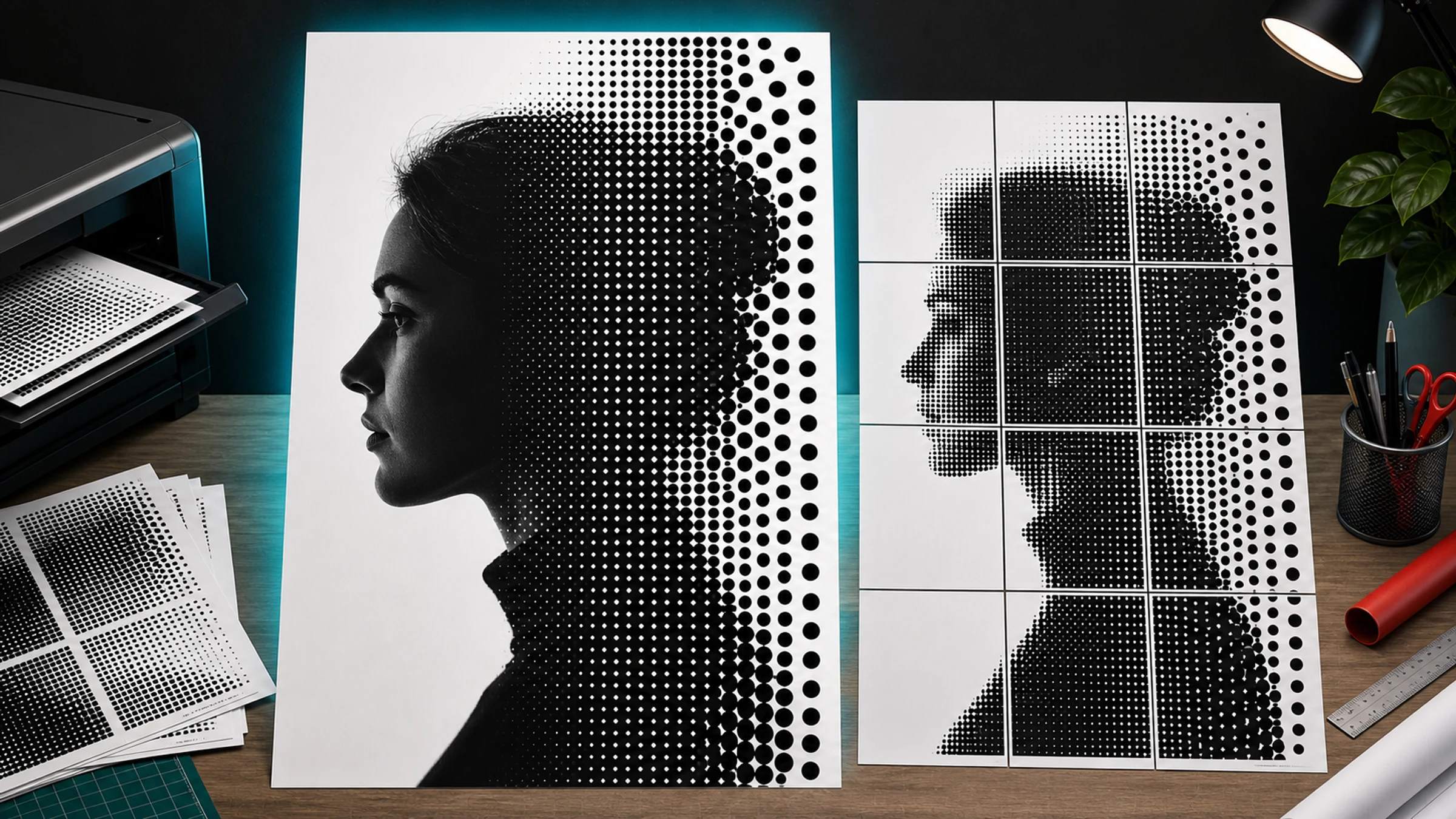
Rasterbator es el nombre informal que muchas personas usan para un efecto de póster que convierte una imagen en una cuadrícula de puntos grandes imprimibles. De cerca, ves círculos. Desde lejos, esos puntos se mezclan y forman un retrato, logotipo, objeto o escena reconocible.
El estilo es sencillo, gráfico y tolerante con las imperfecciones. Una imagen pequeña puede convertirse en un póster mural de gran formato al transformar los tonos en puntos y dividir el resultado en páginas de impresora normales.
Hay un detalle práctico de impresión que conviene tener en cuenta desde el principio: la mayoría de las impresoras domésticas dejan un borde blanco no imprimible de 3-5 mm alrededor de cada página. Es normal. Para conseguir un póster dividido en páginas con un acabado limpio, planifica recortar esos bordes, usar solapamiento cuando esté disponible o aceptar pequeños huecos como parte del aspecto artesanal.
Rasterbator.pics prepara el póster de semitono localmente en tu navegador, de modo que tu imagen se procesa en tu propio dispositivo mientras eliges el estilo de puntos, el tamaño del póster, la disposición del papel y la exportación a PDF dividido en páginas.
¿Qué significa Rasterbator?
Rasterbator es un término informal para convertir una imagen ráster en un póster de gran formato creando un patrón de puntos de semitono y dividiendo el resultado en páginas imprimibles.
El nombre es informal, pero el método visual es clásico. Toma prestada la idea de la impresión de semitono, el mismo concepto general usado en periódicos, cómics, serigrafía y fotografías impresas antiguas.
En la práctica, el flujo de trabajo es:
Seleccionar una foto o gráfico.
Convertirlo en una imagen de semitono basada en puntos.
Dividir el póster en varias páginas de impresora.
Imprimir las páginas en casa o en una impresora de oficina.
Recortar y ensamblar las páginas para formar un único póster grande.
Cómo funcionan los puntos de semitono en blanco y negro
Un póster de semitono en blanco y negro no imprime tinta gris continua. Simula la luminosidad mediante el tamaño de los puntos.
| Tono de la imagen original | Resultado en semitono | Lo que ves desde lejos |
|---|---|---|
| Alta luz blanca | Sin punto o con un punto diminuto | Blanco o gris muy claro |
| Gris claro | Punto pequeño | Tono pálido |
| Gris medio | Punto mediano | Tono medio |
| Gris oscuro | Punto grande | Tono oscuro |
| Sombra negra | Punto muy grande | Zona casi negra |
Las partes oscuras de la imagen se convierten en puntos negros más grandes. Las partes claras se convierten en puntos más pequeños o en papel vacío. Desde cierta distancia, el ojo mezcla los puntos y los interpreta como tonos reconocibles.
La distancia de visualización forma parte del diseño. Un póster que se ve tosco desde 30 cm puede verse nítido desde 3 metros.
Entender el tamaño de los puntos
Imagina el póster como una cuadrícula de celdas. Cada celda contiene un punto. La luminosidad de la imagen original dentro de esa celda determina qué tamaño tendrá el punto.
| Estilo de punto | Mejor para | Inconveniente |
|---|---|---|
| Puntos pequeños | Más detalle, rostros, pósteres más pequeños | Pueden verse demasiado suaves desde lejos |
| Puntos medianos | Pósteres de pared equilibrados | Buen punto de partida para la mayoría de las imágenes |
| Puntos grandes | Estilo gráfico de gran impacto visual, pósteres grandes | Los detalles finos pueden desaparecer |
Si el resultado parece una impresión normal en escala de grises, probablemente los puntos sean demasiado pequeños. Si los ojos, los rasgos faciales o los bordes importantes desaparecen, reduce el tamaño de los puntos o haz el póster más grande.
¿Qué fotos funcionan mejor?
Un póster de semitono será tan bueno como la imagen de origen. Las mejores imágenes son simples, de alto contraste y legibles desde lejos.
Buenas opciones:
retratos con iluminación clara
rostros con sombras y luces marcadas
animales con siluetas reconocibles
arquitectura con formas contundentes
coches, bicicletas, instrumentos y objetos con contornos claros
logotipos o iconos, si tienes derecho a imprimirlos
fotos en blanco y negro con contraste dramático
Imágenes que suelen funcionar mal:
fotos muy oscuras sin detalle
imágenes lavadas con poco contraste
fotos de grupo recargadas
rostros diminutos dentro de una escena grande
capturas de pantalla con texto pequeño
imágenes de baja resolución con mucha compresión
fotos en las que el motivo principal se confunde con el fondo
Prueba rápida: reduce la imagen en pantalla hasta que tenga tamaño de miniatura. Si todavía puedes entender cuál es el motivo principal, normalmente funcionará mejor como póster de semitono.
Qué buscar en los retratos
Los retratos son el motivo clásico del estilo Rasterbator. Elige una foto en la que:
el rostro ocupe una parte grande del encuadre
los ojos, la nariz, la boca y la línea del cabello sean claros
haya una diferencia visible entre luces y sombras
el fondo no distraiga demasiado
la imagen no esté borrosa
La iluminación lateral suele funcionar mejor que la iluminación frontal plana porque crea luces y sombras más marcadas.
Elegir el tamaño del póster
El tamaño del póster afecta tanto al impacto visual como al esfuerzo de montaje.
Un póster más grande:
se ve más espectacular en la pared
funciona mejor con puntos grandes
requiere más páginas de papel
tarda más en recortarse y ensamblarse
necesita más espacio en la pared
Un póster más pequeño:
es más fácil de imprimir y montar
usa menos páginas
puede necesitar puntos más pequeños para conservar detalle
resulta menos llamativo desde lejos
Define el tamaño del póster eligiendo las dimensiones finales, como 60 cm x 90 cm, o indicando cuántas páginas de ancho y de alto quieres que tenga. Para un primer proyecto, un póster de 3-4 páginas de ancho suele ser manejable.
¿Blanco y negro o color?
Los pósteres clásicos estilo Rasterbator suelen ser en blanco y negro porque los puntos son claros, de alto contraste y fáciles de imprimir en una impresora estándar.
Elige blanco y negro si quieres:
contraste fuerte
menor complejidad de tinta
un aspecto de periódico o póster punk
hacer coincidir las páginas con más facilidad
un estilo limpio de arte mural DIY
El semitono en color puede funcionar, pero perdona menos los errores. Las impresoras a color pueden cambiar los tonos entre páginas y la cobertura de tinta puede volverse intensa. Para tu primer póster de semitono, empieza con blanco y negro.
Cómo hacer un póster estilo Rasterbator
Este es un flujo de trabajo práctico:
Abre Rasterbator.pics.
Selecciona una foto clara y de alto contraste.
Elige un estilo de semitono o de puntos en blanco y negro.
Define el tamaño del póster por dimensiones finales o por número de páginas.
Ajusta el tamaño de los puntos hasta que el motivo principal sea legible desde lejos.
Previsualiza el póster y revisa el número de páginas.
Exporta el PDF dividido en páginas.
Abre el PDF y confirma que muestra el número de páginas esperado.
Imprime a Tamaño real o al 100%.
Recorta los márgenes no imprimibles donde sea necesario.
Ensambla las páginas con pegamento en barra o cinta adhesiva por la parte posterior.
Un PDF dividido en páginas contiene todas las páginas del póster en un solo archivo. No necesitas subir la imagen a ningún sitio ni crear una cuenta para preparar el póster en Rasterbator.pics.
PDF, ZIP e impresión dividida en páginas
Un PDF dividido en páginas es el formato más sencillo para imprimir en casa. Contiene el póster separado en varias páginas, listo para imprimir.
Una exportación ZIP puede ser útil si quieres imágenes de página individuales o más control manual, pero para la mayoría de principiantes un PDF es más simple.
Al imprimir un póster dividido en páginas, presta atención al ajuste de escala. Si el cuadro de impresión cambia el tamaño, las páginas no se alinearán.
Usa:
Tamaño real
100%
no Ajustar a página
no Reducir al área imprimible
sin escalado automático
impresión a doble cara (dúplex) desactivada
Imprime al 100% aunque la vista previa muestre bordes blancos en las páginas. Esos bordes suelen ser el área no imprimible de la impresora, no una razón para reducir la página.
Entender los márgenes de la impresora
La mayoría de las impresoras domésticas y de oficina no pueden imprimir hasta el borde absoluto del papel. Dejan márgenes no imprimibles, a menudo de unos 3-5 mm, según el modelo de impresora.
Para un póster dividido en páginas con acabado limpio, tienes tres opciones habituales:
Recortar los márgenes. Corta los bordes en blanco para que las zonas impresas puedan tocarse.
Usar solapamiento. El solapamiento te da área impresa adicional para alinear con más facilidad.
Aceptar pequeños huecos. Puede funcionar para arte mural informal, pero el acabado es menos limpio.
Para conseguir el resultado más limpio, recorta con una regla y un cúter de precisión o una guillotina de papel.
Ensamblar las páginas impresas
Coloca las páginas en el suelo antes de pegar nada. Comprueba que la imagen se vea correcta y que el orden de las páginas sea el adecuado.
Consejos prácticos de montaje:
Trabaja fila por fila.
Recorta solo los bordes que deban solaparse o unirse.
Usa pegamento en barra para unir limpiamente sobre un soporte rígido.
Usa cinta adhesiva por la parte posterior para conectar páginas sin líneas de cinta visibles.
Empieza desde el centro o desde una esquina y mantén la cuadrícula recta.
Aléjate a menudo para comprobar la alineación.
Evita la cinta brillante por la parte frontal cuando los reflejos o las uniones visibles sean importantes. Puede reflejar la luz y distraer del póster.
Cuándo ayuda la impresión Poster de Adobe Acrobat Reader
Adobe Acrobat Reader tiene una opción Poster que puede dividir una sola página PDF grande en varias páginas. Puede ser útil si ya tienes un PDF de una sola página grande y necesitas que Acrobat lo separe.
Si tu generador de pósteres ya exporta un PDF dividido en páginas, normalmente no necesitas la función Poster de Acrobat. Imprimir un PDF que ya está dividido usando otro modo de división puede hacer que se divida dos veces por error.
Usa la impresión Poster de Acrobat Reader cuando:
tienes una sola página de póster grande y necesitas dividirla
quieres controlar el solapamiento dentro de Acrobat
tu PDF todavía no está dividido en páginas
Evítala cuando:
el PDF exportado ya contiene páginas ya divididas para impresión en mosaico
no tienes claro si se está aplicando escalado
la vista previa de impresión muestra más páginas de las esperadas
Comprueba siempre la vista previa e imprime al 100% o a Tamaño real.
Errores comunes de principiante
Usar una foto con poco contraste
Si el motivo principal y el fondo tienen una luminosidad similar, el patrón de puntos se verá confuso. Aumenta el contraste o elige una imagen más fuerte.
Elegir puntos demasiado pequeños
Los puntos diminutos hacen que el póster parezca una impresión normal en escala de grises. Para conseguir el aspecto clásico de semitono, haz que los puntos sean visibles.
Elegir puntos demasiado grandes
Los puntos enormes destruyen detalles importantes, especialmente los ojos y los rasgos faciales. Si el rostro deja de ser legible, reduce el tamaño de los puntos o agranda el póster.
Imprimir con Ajustar a página
El escalado de Ajustar a página encoge ligeramente cada página y rompe la alineación. Imprime a Tamaño real o al 100%.
Ignorar los márgenes de la impresora
Los márgenes blancos de 3-5 mm son habituales en la mayoría de las impresoras. Planifica recortarlos, solapar las páginas o aceptar huecos visibles.
Pegar cinta por delante
La cinta adhesiva en la parte frontal puede brillar bajo la luz y distraer del póster. Siempre que sea posible, usa pegamento en barra sobre un soporte rígido o cinta adhesiva por detrás.
Una receta sencilla para empezar
| Ajuste | Recomendación para principiantes |
|---|---|
| Tipo de imagen | Retrato de alto contraste |
| Modo de color | Blanco y negro |
| Tamaño de punto | Mediano |
| Tamaño del póster | 3-4 páginas de ancho |
| Escala de impresión | Tamaño real o 100% |
| Montaje | Recortar márgenes, alinear filas, pegar con cinta por detrás |
| Montaje en pared | Pegamento en barra sobre soporte rígido o cinta de pared removible |
Antes de imprimir el póster completo, confirma que:
el motivo principal sea reconocible al alejar la vista
el tamaño de los puntos coincida con el estilo que quieres
el póster quepa en tu pared
el número de páginas sea manejable
la vista previa del PDF muestre la disposición de páginas esperada
la escala de impresión esté en Tamaño real o 100%
Ajustar a página esté desactivado
estés preparado para recortar los bordes blancos
tengas a mano una regla, cúter o tijeras, pegamento en barra y cinta adhesiva
Preguntas frecuentes
¿Qué significa Rasterbator?
Rasterbator suele referirse a un estilo de generador de pósteres que amplía imágenes en impresiones divididas en páginas, a menudo usando puntos de semitono grandes.
¿Qué es "rasterbation"?
"Rasterbation" es un término informal en inglés para convertir una imagen ráster en un póster grande impreso en varias páginas, especialmente con puntos de semitono visibles.
¿Un póster de semitono es lo mismo que una ampliación normal de una foto?
No. Una ampliación normal mantiene la imagen suave. Un póster de semitono convierte intencionadamente los tonos en puntos visibles para conseguir un aspecto gráfico.
¿Por qué el póster se ve extraño de cerca?
Es normal. Los pósteres de semitono están diseñados para verse a distancia. De cerca, ves puntos. Desde más lejos, el ojo los mezcla y forma la imagen.
¿Qué tamaño deben tener los puntos?
Empieza con puntos medianos. Si el resultado se ve demasiado suave, aumenta el tamaño de los puntos. Si desaparecen detalles importantes, reduce el tamaño de los puntos o agranda el póster.
¿Puedo imprimirlo en una impresora doméstica?
Sí. Exporta un PDF dividido en páginas, imprímelo al 100%, recorta o solapa las páginas según sea necesario y ensambla el póster.
Pruébalo tú mismo
La forma más sencilla de entender el efecto es hacer uno. Elige una foto de alto contraste, aplica un estilo de semitono en blanco y negro, ajusta el tamaño de los puntos, define el tamaño del póster y exporta un PDF dividido en páginas.
Probar el generador de pósteres de semitono
FAQ
¿Qué significa Rasterbator?
Rasterbator suele referirse a un efecto para crear pósteres que convierte una imagen en una impresión grande dividida en páginas, a menudo con puntos de semitono visibles.
¿Un póster estilo Rasterbator es lo mismo que una ampliación normal de una foto?
No. Una ampliación normal intenta mantener la imagen suave. Un póster de semitono estilo Rasterbator convierte intencionadamente los tonos en puntos visibles para lograr un aspecto gráfico y de gran impacto visual.
¿Qué tipo de foto funciona mejor para un póster de semitono?
Usa una imagen clara, de alto contraste y con un motivo principal fuerte. Los retratos, los objetos con formas marcadas y las siluetas simples suelen funcionar mejor que las escenas recargadas o de bajo contraste.
¿Puedo imprimir un póster estilo Rasterbator en una impresora doméstica?
Sí. Exporta un PDF dividido en páginas, imprímelo a Tamaño real o al 100%, y luego recorta y ensambla las páginas. La mayoría de las impresoras domésticas dejan un borde no imprimible de 3-5 mm.
Try Rasterbator.pics
Use Rasterbator.pics to test the article advice with your own image, page size, overlap, margins, and tiled PDF export.
Try Rasterbator.pics