
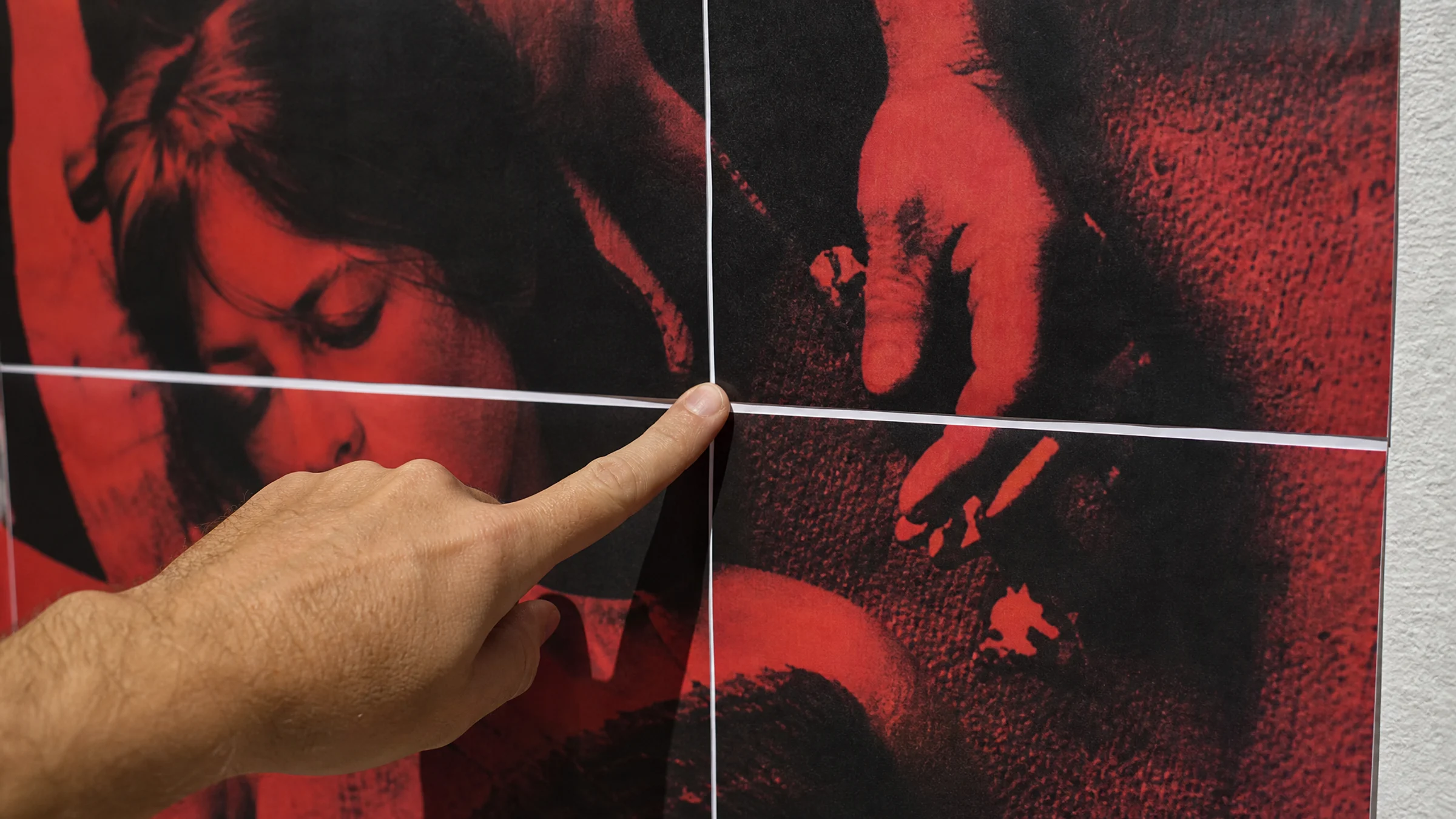
Los espacios blancos entre páginas son uno de los problemas más comunes al imprimir en mosaico. Imprimes un póster en varias hojas A4 o Letter, alineas las páginas y aparecen líneas blancas finas justo donde la imagen debería unirse limpiamente.
Muy pocas impresoras de consumo admiten una impresión sin bordes real. La mayoría deja un borde blanco no imprimible de 3–5 mm, así que recortar forma parte normal de un montaje limpio de pósteres en mosaico.
La buena noticia es que, normalmente, el archivo del póster no es el problema. Los espacios blancos suelen deberse a ajustes de impresión incorrectos, márgenes de la impresora, falta de solapamiento o un recorte deficiente.
Tanto si usas Rasterbator.pics como otra herramienta de pósteres en PDF o el modo Póster de Adobe Acrobat Reader, las mismas comprobaciones sirven.
El síntoma: las hojas casi encajan, pero aparecen líneas blancas
Señales típicas:
Aparecen franjas blancas finas entre páginas.
La imagen se ve ligeramente más pequeña de lo esperado.
Algunas páginas alinean por un lado, pero no por el otro.
El póster se ve bien en pantalla, pero no después de imprimirlo.
La primera fila encaja, pero las filas inferiores se van desalineando.
El borde de una página no muestra imagen porque la impresora dejó una zona en blanco.
La causa principal: la impresora no imprimió exactamente lo que esperabas
Si el diseño del póster espera que la imagen llegue hasta el borde del papel, el borde en blanco de la impresora se convierte en un espacio blanco visible.
Otras causas frecuentes incluyen:
Imprimir con Ajustar a página en lugar de Tamaño real o 100%
Seleccionar un tamaño de papel incorrecto
Mezclar ajustes A4 y Letter
Girar algunas páginas de forma distinta a otras
Imprimir sin solapamiento
No recortar el margen blanco antes de unir las páginas
Montar las páginas antes de que la tinta esté completamente seca
Usar demasiado pegamento húmedo, que puede arrugar o estirar el papel
Si estás preparando el póster en Rasterbator.pics, el PDF en mosaico se genera localmente en tu navegador. Después, el resultado final sigue dependiendo del tamaño del papel, la escala de impresión, los márgenes y el método de montaje.
Qué estás corrigiendo
| Antes | Después |
|---|---|
| Aparecen franjas blancas entre hojas | La imagen continúa a través de las uniones |
| Las páginas se ven ligeramente demasiado pequeñas | Las hojas se imprimen a la escala prevista |
| Los bordes de las hojas no coinciden | Los bordes se solapan o se recortan limpiamente |
| El póster se desplaza fila a fila | La orientación y el tamaño del papel se mantienen constantes |
| Se desperdicia el póster completo | Una unión de prueba detecta el problema a tiempo |
1. Comprueba primero el tamaño del papel
Una falta de coincidencia en el tamaño del papel es una de las formas más rápidas de arruinar la alineación en mosaico.
Si tu póster está preparado para hojas A4 pero el cuadro de impresión está configurado en Letter, la impresora puede reescalar la página. Si tu archivo es Letter pero en la bandeja hay A4, la impresora puede recortarlo o reducirlo.
Comprueba estos tres puntos:
Los ajustes de exportación del póster
El visor de PDF o el cuadro de impresión
El papel cargado en la bandeja de la impresora
| Región | Tamaño de papel habitual | Dimensiones |
|---|---|---|
| Europa y muchos otros países | A4 | 210 × 297 mm |
| Estados Unidos y Canadá | Letter | 8,5 × 11 in (216 × 279 mm) |
| Proyectos de póster casero más grandes | A3 | 297 × 420 mm |
No des por hecho que el controlador de la impresora ha elegido automáticamente el tamaño correcto.
2. Imprime en Tamaño real o al 100%
Este es el ajuste más importante.
En el cuadro de impresión, busca:
Tamaño real
100%
Sin escala
Evita:
Ajustar
Ajustar al área imprimible
Reducir páginas de gran tamaño
Escalar para ajustar
Rellenar todo el papel
Estas opciones, aunque son útiles para documentos, suelen reducir las imágenes unos pocos puntos porcentuales, lo que arruina la alineación en mosaico.
Si imprimes desde Adobe Acrobat Reader, revisa con cuidado la sección de tamaño. El modo Póster de Adobe Acrobat Reader puede ser útil para imprimir en mosaico, especialmente cuando necesitas solapamiento y marcas de corte, pero aun así requiere que el tamaño de papel y la escala estén bien configurados.
Para más conceptos básicos sobre ajustes de impresión, consulta nuestra guía de consejos de impresión.
3. Ten en cuenta los márgenes de la impresora
La mayoría de impresoras domésticas dejan un borde no imprimible de unos 3–5 mm. Es normal, y es precisamente la razón por la que los pósteres en mosaico suelen necesitar recorte.
Tienes tres opciones prácticas:
Usar solapamiento
Cada hoja repite una pequeña franja de la imagen vecina.
Recortas un borde y lo colocas sobre la zona coincidente de la siguiente hoja.
Recortar los márgenes de unión
Cortas el borde en blanco donde se encuentran las páginas.
Unes el borde recortado con la hoja contigua.
Usar impresión sin bordes solo después de probar
Algunas impresoras lo admiten, muchas no.
Puede ampliar o recortar ligeramente la imagen, lo que quizá cree nuevos problemas de alineación.
Para la mayoría de pósteres caseros, el método más fiable es combinar solapamiento y recorte.
4. Añade solapamiento si tu herramienta lo permite
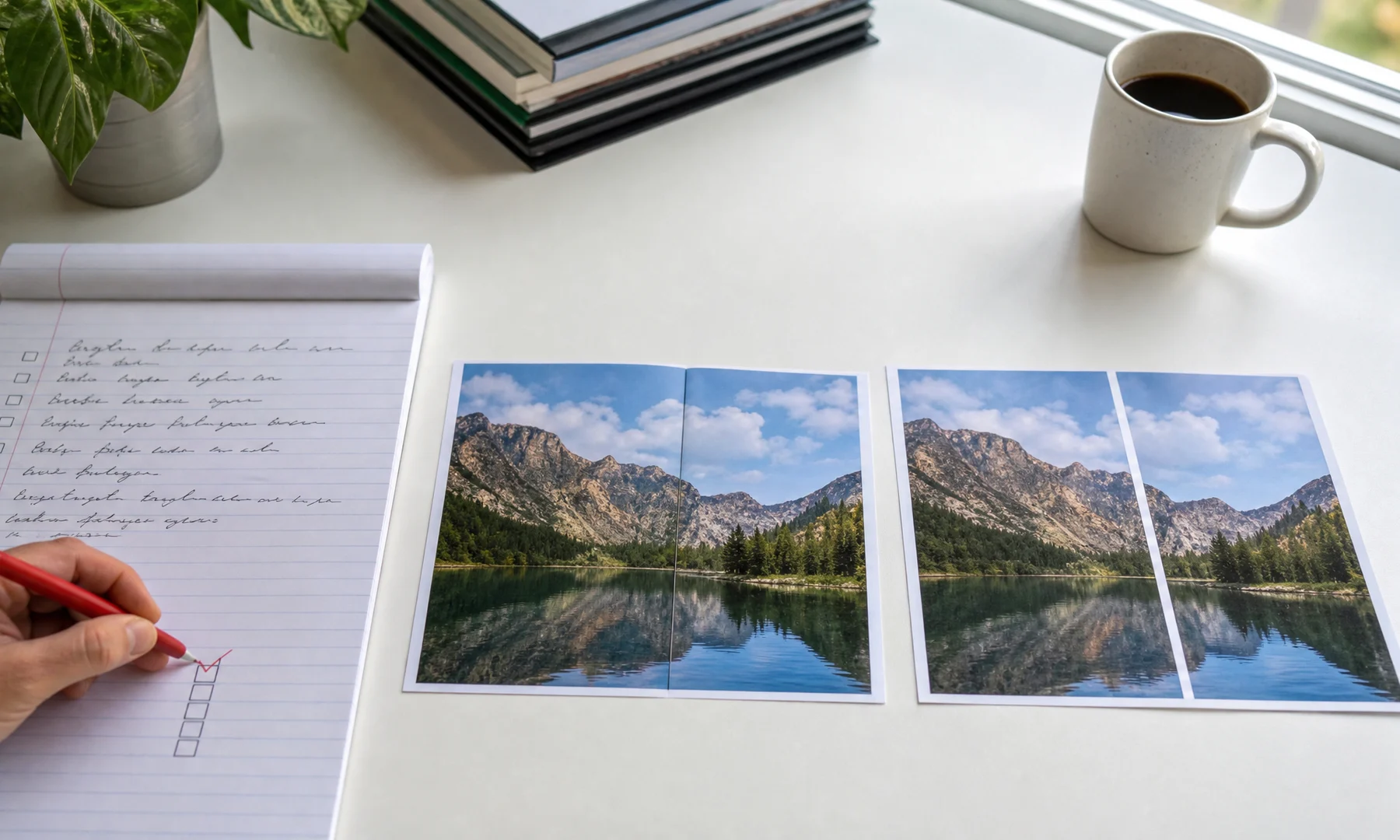
El solapamiento te da una zona de imagen compartida entre páginas contiguas. Esto facilita mucho la alineación y ayuda a ocultar pequeños errores de corte.
Un rango práctico para empezar:
| Tamaño del póster | Solapamiento recomendado |
|---|---|
| Póster pequeño, 4–6 hojas | 5 mm |
| Póster mediano, 8–20 hojas | 5–10 mm |
| Póster grande, más de 20 hojas | 10 mm o más |
Muy poco solapamiento hace que las uniones sean difíciles de ajustar. Demasiado solapamiento desperdicia papel y tinta. Para la mayoría de pósteres en mosaico en A4 o Letter hechos en casa, 5–10 mm funciona bien.
Si tu software añade marcas de corte, úsalas como guía, no como garantía de que la unión sea correcta. Compara siempre la propia imagen.
5. Recorta solo los bordes que lo necesitan
No hace falta cortar todos los lados de cada página.
Un patrón de recorte sencillo para una sección de 2 × 2 sería este:
[Conservar completa]   [Recortar izquierda]
[Recortar arriba]      [Recortar arriba + izquierda]
Es decir:
Conserva entera la hoja superior izquierda.
Recorta el borde izquierdo de las hojas que van a la derecha.
Recorta el borde superior de las hojas que van debajo.
Recorta ambos bordes en las hojas que van hacia abajo y hacia la derecha.
Esto da a cada nueva hoja una referencia estable y hace que el póster sea más fácil de montar.
Usa:
Un cúter afilado o una guillotina de papel
Una regla metálica
Una base de corte o cartón de sobra
Buena iluminación
Corta con limpieza y presenta las páginas en seco antes de pegarlas.
6. Mantén la orientación constante
Los espacios blancos también pueden aparecer cuando una o varias páginas se giran de forma distinta.
Antes de imprimir, comprueba que:
Todas las hojas usan la misma orientación prevista para el diseño
El giro automático no está cambiando páginas individuales
La vista previa de impresión muestra todo el conjunto de forma coherente
Las guías de la bandeja están ajustadas para que el papel entre recto
Una hoja impresa con una rotación incorrecta puede parecer casi correcta a primera vista, pero nunca alineará bien.
7. Imprime una unión de prueba, no el póster entero
No imprimas 25 hojas antes de probar.
Imprime dos hojas contiguas que compartan una unión con detalle, por ejemplo:
Una cara repartida en dos páginas
Una línea diagonal marcada
Un borde de alto contraste
El contorno de un edificio
Cualquier zona con detalle fino
Luego comprueba:
¿El tamaño impreso coincide con lo que esperabas?
¿La unión alinea después de recortar?
¿El solapamiento es suficiente?
¿Hay un margen en blanco donde la imagen debería continuar?
¿La impresora ha escalado las páginas sin que te dieras cuenta?
Si la unión de prueba falla, corrige los ajustes y repite. Es mucho más barato que volver a imprimir el póster completo.
8. Monta desde una esquina
Un método de montaje limpio es sencillo:
Coloca todas las páginas sobre una mesa grande o en el suelo.
Confirma el orden de las páginas antes de fijar nada.
Empieza por la esquina superior izquierda.
Avanza a lo largo de la primera fila.
Continúa fila por fila.
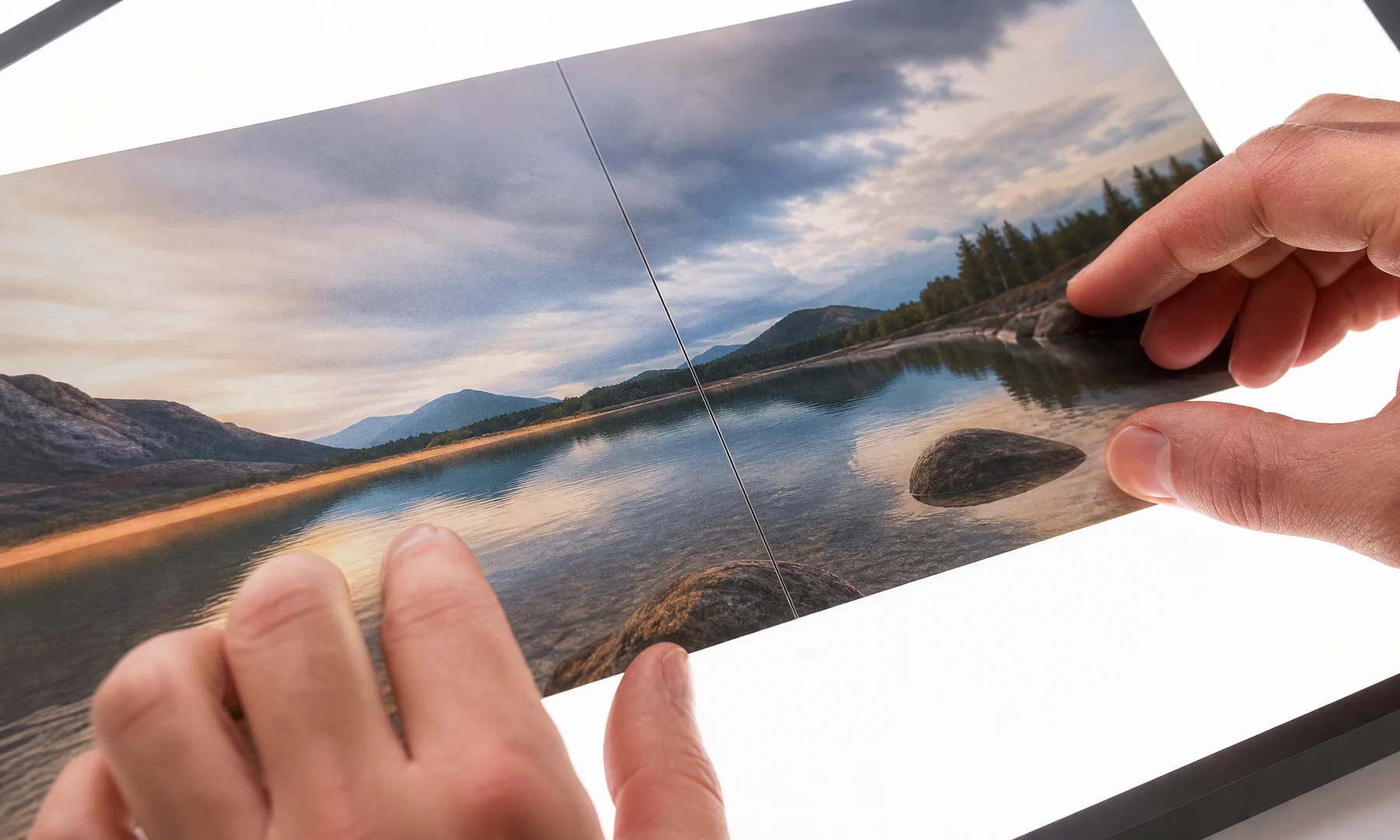
Alinea primero los detalles de la imagen, no los bordes del papel.
Usa pequeños trozos de cinta adhesiva por detrás para sujetar temporalmente una unión.
Cuando la alineación se vea correcta, usa pegamento en barra donde haga falta.
Refuerza las uniones terminadas con cinta adhesiva por la parte posterior.
El pegamento en barra suele dejar uniones más limpias que el pegamento líquido porque añade menos humedad. La cinta por detrás es útil para dar resistencia sin dejar brillo en el frente.
Si te preocupan las uniones visibles o los reflejos, evita la cinta adhesiva por la cara frontal.
Ajustes de impresión recomendados
Úsalos como punto de partida:
| Ajuste | Opción recomendada |
|---|---|
| Tamaño del papel | Debe coincidir con el papel real de la bandeja |
| Escala | Tamaño real o 100% |
| Ajustar a página | Desactivado |
| Sin bordes | Desactivado salvo que ya se haya probado con éxito |
| Orientación | Debe coincidir con el diseño del póster |
| Calidad | Estándar o Alta |
| Solapamiento | 5–10 mm si está disponible |
| Gestión del color | Mantenerla igual en la prueba y en la impresión final |
Los menús de las impresoras varían, pero el objetivo es siempre el mismo: impedir el redimensionado automático y dejar margen suficiente para recortar y unir las páginas limpiamente.
Si usas el modo Póster de Adobe Acrobat Reader
Adobe Acrobat Reader incluye una opción Póster en el cuadro de impresión. Puede dividir un PDF grande en varias páginas y añadir solapamiento.
Es útil cuando:
Ya tienes un PDF grande
Quieres que Acrobat lo divida en hojas imprimibles
Necesitas solapamiento y marcas de corte
Quieres una vista previa de las hojas antes de imprimir
Aun así, revisa con cuidado estos ajustes:
Escala de mosaico está al 100%, salvo que quieras cambiar el tamaño intencionadamente
Solapamiento tiene un valor práctico, como 5–10 mm
Tamaño del papel coincide con el papel cargado
Marcas de corte ayudan, pero no sustituyen un recorte cuidadoso
Una unión de prueba se imprime correctamente antes de imprimirlo todo
Acrobat puede gestionar bien la impresión en mosaico, pero Rasterbator.pics suele ser más claro para preparar pósteres en el navegador y te da un PDF generado de forma predecible para imprimir después.
Errores comunes que crean espacios blancos
| Error | Resultado | Solución |
|---|---|---|
| Imprimir con Ajustar a página | Las hojas se reducen ligeramente | Usar Tamaño real o 100% |
| Tamaño de papel incorrecto | Recorte o escalado | Hacer coincidir archivo, cuadro de impresión y bandeja |
| Sin solapamiento | Se ven los márgenes en blanco de la impresora | Añadir 5–10 mm de solapamiento |
| Sin recorte | Los bordes blancos siguen visibles | Recortar los bordes de unión |
| Orientación mezclada | Las páginas no alinean | Mantener la orientación constante |
| Sin bordes sin probar | La imagen puede estirarse o recortarse | Probar primero |
| Pegar demasiado pronto | Las uniones se desplazan de forma permanente | Presentar en seco primero y luego fijar |
| Imprimir primero el póster completo | Papel y tinta desperdiciados | Imprimir una unión de prueba |
Checklist antes de pulsar Imprimir
Repasa esto antes de imprimir el póster completo:
El papel cargado coincide con el tamaño de papel seleccionado.
La escala de impresión es Tamaño real o 100%.
Ajustar a página y opciones similares de redimensionado están desactivadas.
La vista previa de la impresora muestra el número de páginas esperado.
La orientación es constante en todo el póster.
El solapamiento está activado si tu método lo utiliza.
Sabes qué bordes vas a recortar.
Has impreso y revisado una unión de prueba.
Tienes pegamento en barra preparado.
Tienes cinta adhesiva para reforzar las uniones por detrás.
Si algún punto no está claro, detente y vuelve a probar antes de imprimirlo todo.
Mini checklist previa a la impresión
Antes de la tirada final, comprueba estos últimos detalles:
Pila de papel cargada correctamente
Tamaño de papel correcto seleccionado
Tamaño real o 100% confirmado
Solapamiento confirmado
Plan de recorte claro
Una unión de prueba aprobada
Cúter, regla, pegamento en barra y cinta para la parte posterior listos
Espacio suficiente en una mesa o en el suelo para el montaje
FAQ
¿Por qué aparecen espacios blancos entre las páginas de mi póster en mosaico?
Las causas más habituales son los bordes sin imprimir de la impresora, la escala Ajustar a página, la falta de coincidencia en el tamaño del papel, la ausencia de solapamiento o un montaje poco uniforme.
¿Debo imprimir los pósteres en mosaico al 100%?
Sí. Imprime el PDF en mosaico en Tamaño real, 100% o Sin escala. Ajustar a página puede reducir cada hoja y crear espacios visibles.
¿Tengo que recortar todas las páginas?
No. Normalmente solo se recortan los bordes interiores que se unen, a menudo los bordes superior e izquierdo a medida que montas el póster desde una esquina.
¿Cuánto solapamiento debo usar para imprimir en mosaico?
Un solapamiento de 5-10 mm es un buen punto de partida para la mayoría de pósteres caseros en A4 o Letter.
¿La impresión sin bordes puede solucionar los espacios blancos?
A veces, pero conviene probar antes. Los modos sin bordes pueden ampliar o recortar la página, lo que quizá genere otro problema de alineación.
¿Por qué aparecen espacios blancos entre las páginas de mi póster en mosaico?
La mayoría de impresoras deja un margen no imprimible de unos 3–5 mm. Si unes páginas sin solapamiento ni recorte, esos márgenes en blanco se convierten en espacios blancos. Una escala incorrecta, un tamaño de papel equivocado y una orientación mezclada pueden empeorar el problema.
¿Debo imprimir los pósteres en mosaico al 100%?
Usa Tamaño real o 100%, salvo que quieras cambiar el tamaño del póster intencionadamente. Ajustes como Ajustar a página suelen reducir cada hoja lo justo para provocar espacios visibles.
¿Tengo que recortar todas las páginas?
Normalmente no. Recorta solo los bordes que deban unirse a otra página. Un patrón habitual es recortar el borde izquierdo de las páginas que se añaden a la derecha y el borde superior de las páginas que se añaden debajo.
¿Cuánto solapamiento debo usar para imprimir en mosaico?
Para la mayoría de impresiones de pósteres caseros en A4 o Letter, 5–10 mm es un rango práctico. Los pósteres más grandes suelen beneficiarse de un poco más.
¿La impresión sin bordes puede solucionar los espacios blancos?
Puede hacerlo, pero no siempre. El modo sin bordes puede ampliar o recortar ligeramente la imagen para llenar la página, lo que puede crear pequeños errores de alineación. Prueba primero con dos hojas antes de confiar en él para un póster completo.
¿Adobe Acrobat Reader es bueno para imprimir pósteres?
El modo Póster de Adobe Acrobat Reader es útil cuando ya tienes un PDF grande y quieres división en hojas, solapamiento y marcas de corte. Aun así, necesitas el tamaño de papel correcto, escala al 100% y una unión de prueba.
¿Cuál es la forma más rápida de comprobar si mis ajustes están mal?
Imprime dos hojas contiguas que compartan una unión con detalle. Recórtalas y alinéalas. Si encajan limpiamente, es mucho más probable que el póster completo salga bien.
¿Qué debo usar para montar el póster?
El pegamento en barra suele ser la opción más limpia para unir hojas sin añadir demasiada humedad. La cinta adhesiva por la parte posterior es excelente para sujetar y reforzar uniones. Conviene evitar la cinta por delante si te preocupan los reflejos o las uniones visibles.
Try Rasterbator.pics
Use Rasterbator.pics to test the article advice with your own image, page size, overlap, margins, and tiled PDF export.
Try Rasterbator.pics