
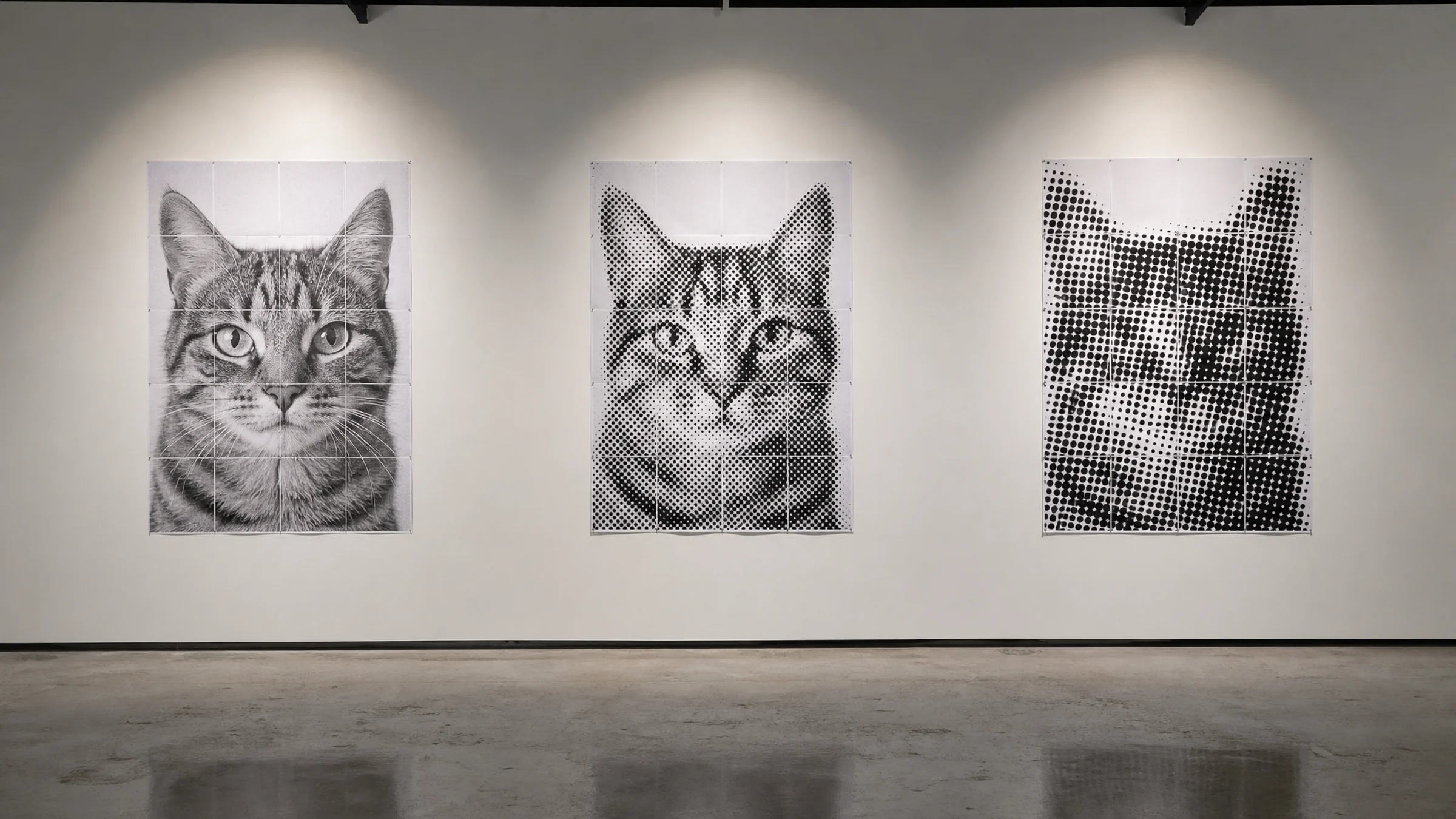
Un póster clásico de semitono en blanco y negro puede convertir una foto corriente en una pieza atrevida, gráfica e intencionada. El estilo es sencillo: puntos monocromos grandes, contraste fuerte y una impresión en mosaico que, vista desde el otro lado de la habitación, se lee como arte gráfico de gran impacto.
Antes de elegir el tamaño de la cuadrícula, hay una nota práctica importante: la mayoría de las impresoras domésticas dejan un borde blanco no imprimible de 3–5 mm en cada lado. Eso significa que recortar forma parte normal del montaje de un póster por hojas; no es un error. Si quieres uniones limpias, planifica el recorte desde el principio.
Aun así, el estilo no funciona de forma automática. Algunas fotos se convierten en pósteres de semitono impactantes. Otras acaban siendo una masa confusa de puntos cuando se amplían y se dividen en páginas.
La diferencia suele estar en tres decisiones:
La foto de partida
El tamaño de la cuadrícula del póster
El tamaño de los puntos y los ajustes de contraste
Esta guía te ayudará a elegir una foto que funcione, definir una cuadrícula práctica y evitar composiciones que se vuelvan ilegibles al imprimirlas en mosaico.
Si quieres un punto de partida más rápido, explora algunas opciones ya preparadas aquí: ver presets de semitono.
Cuándo funciona mejor un semitono clásico en blanco y negro
Usa un semitono clásico en blanco y negro cuando quieras un póster de gran impacto sin depender del color.
Funciona especialmente bien para:
Retratos con una forma de rostro clara
Músicos, actores, deportistas o retratos personales con presencia
Mascotas con siluetas marcadas
Objetos con contornos simples, como cámaras, zapatillas, bicicletas o instrumentos
Fotos callejeras con luces y sombras fuertes
Diseños de póster minimalistas donde la textura de puntos forma parte del atractivo
Es menos adecuado para:
Fotos de grupo con muchas caras pequeñas
Fondos muy recargados
Fotos oscuras de móvil con mucho ruido
Capturas de pantalla, memes o texto diminuto
Fotos en las que el sujeto ya es muy pequeño dentro del encuadre
Los pósteres de semitono se miran desde cierta distancia. Si el sujeto no se entiende en miniatura, no se volverá más claro después de convertirlo en puntos.
Qué significa “semitono clásico en blanco y negro”
Un póster clásico de semitono en blanco y negro usa puntos para representar los tonos. Las zonas oscuras aparecen con puntos negros más grandes o más densos. Las zonas claras usan puntos más pequeños o más papel blanco.
El efecto recuerda a la impresión de periódicos antiguos y a los carteles de conciertos fotocopiados.
Para un resultado limpio y clásico, apunta a ajustes como estos:
| Ajuste | Dirección recomendada |
|---|---|
| Modo de color | Blanco y negro |
| Contraste | Medio-alto a alto |
| Estilo de punto | Puntos redondos |
| Escala de punto | Visible de cerca |
| Fondo | Liso o eliminado mediante recorte |
| Tamaño final | Lo bastante grande para que el patrón de puntos parezca intencionado |
Empieza con la foto adecuada
La foto importa más que el preset. Un buen póster de semitono empieza con una forma potente antes de añadir cualquier efecto.
Elige un sujeto evidente
La opción más segura es un único sujeto principal:
Una cara
Una persona
Una mascota
Un objeto
Una silueta clara
Evita fotos donde el sujeto principal no se reconozca de inmediato. La impresión en mosaico introduce uniones, y el patrón de puntos reduce el detalle fino. Una composición débil suele debilitarse aún más al imprimirla.
Busca luces y sombras fuertes
El semitono necesita separación tonal. Las buenas fotos de origen suelen tener una dirección de luz visible:
Un rostro iluminado sobre un fondo más oscuro
Una silueta oscura sobre una pared clara
Iluminación lateral
Sombras definidas
Bordes claros en el pelo, la ropa o los objetos
La iluminación plana también puede funcionar, pero quizá tengas que aumentar el contraste en la herramienta antes de imprimir.
Evita caras diminutas y detalles muy pequeños
Una cara que ocupa solo una parte pequeña del encuadre puede desaparecer entre los puntos. Esto importa aún más en un póster por hojas, porque las uniones y el recorte ya compiten por la atención.
Ten cuidado con imágenes que dependan de:
Ojos pequeños en una foto de cuerpo entero
Joyería fina
Texto pequeño en la ropa
Edificios lejanos
Ramas de árboles
Multitudes
Logotipos pequeños
Para retratos, recorta lo suficiente como para que la cabeza y los hombros ocupen una parte significativa del póster.
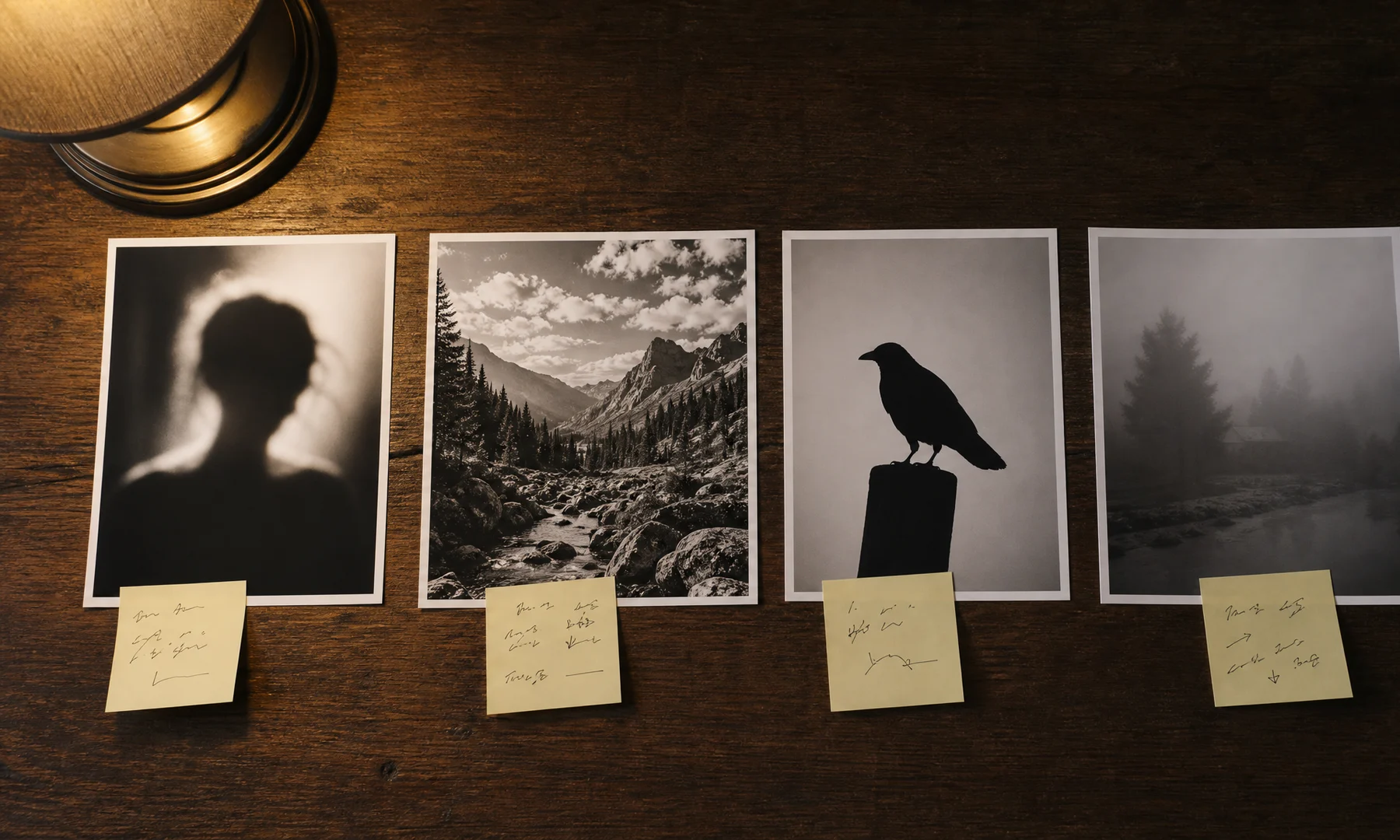
Usa la prueba de la miniatura
Una forma rápida de evaluar una foto es hacer que se vea pequeña.
Prueba esto:
Abre la foto en tu teléfono u ordenador.
Aléjala hasta que se vea pequeña.
Entrecierra ligeramente los ojos.
Pregúntate: “¿Todavía puedo reconocer qué es?”
Si la respuesta es sí, la imagen es una buena candidata.
Recorta antes de decidir la cuadrícula
El recorte forma parte del diseño, no es un ajuste final. Un recorte más fuerte suele importar más que una cuadrícula más grande.
Para pósteres de retrato, estos recortes suelen funcionar bien:
Primer plano del rostro para un resultado dramático
Cabeza y hombros para un aspecto clásico de póster
Medio cuerpo solo si la pose es clara
Cuerpo entero solo si la silueta es fuerte y el póster será grande
Evita dejar demasiado fondo vacío salvo que aporte algo a la composición. El espacio vacío puede quedar muy bien, pero en un póster en mosaico también implica más papel, más recortes y más uniones visibles.
Elige una cuadrícula que realmente quieras imprimir
El tamaño de la cuadrícula decide cuántas hojas usará tu póster. Un póster de 3 × 4 usa 12 hojas. Uno de 5 × 5 usa 25.
Como la mayoría de las impresoras dejan márgenes no imprimibles de 3–5 mm, más páginas también significan más recortes y más posibilidades de pequeños errores de alineación. Por eso el tamaño de la cuadrícula no es solo una decisión visual. También es una decisión de impresión y montaje.
Recomendaciones rápidas de cuadrícula
| Uso | Cuadrícula sugerida | Notas |
|---|---|---|
| Póster pequeño para puerta o escritorio | 2 × 3 | Bueno para retratos y objetos simples |
| Retrato para pared de dormitorio | 3 × 3 o 3 × 4 | Punto de partida fiable |
| Póster grande protagonista | 4 × 5 o 5 × 5 | Mejor para composiciones simples y contundentes |
| Imagen detallada | Cuadrícula más grande | Solo si el sujeto sigue leyéndose con claridad |
| Primer póster | 3 × 3 | Más fácil de imprimir, recortar y montar |
Para un primer póster, usa 3 × 3 o 3 × 4. Estos tamaños son lo bastante grandes para un póster de pared, pero siguen siendo manejables para imprimir, recortar y montar.
No amplíes una imagen débil
Un póster más grande no siempre es mejor. Las cuadrículas grandes pueden hacer que las fotos débiles se vean peor al exponer más uniones de papel, más textura de puntos y más fondo vacío.
Aumenta el tamaño de la cuadrícula cuando:
La foto tenga un sujeto central fuerte
El póster se vaya a ver desde varios pasos de distancia
La pared tenga suficiente espacio libre
Estés dispuesto a recortar y alinear muchas hojas con cuidado
Usa una cuadrícula más pequeña cuando:
La imagen esté recargada
El sujeto sea pequeño dentro del encuadre
El espacio de pared sea limitado
Sea tu primer póster en mosaico
Quieras un montaje más rápido
Ajusta el tamaño de los puntos según el efecto que buscas
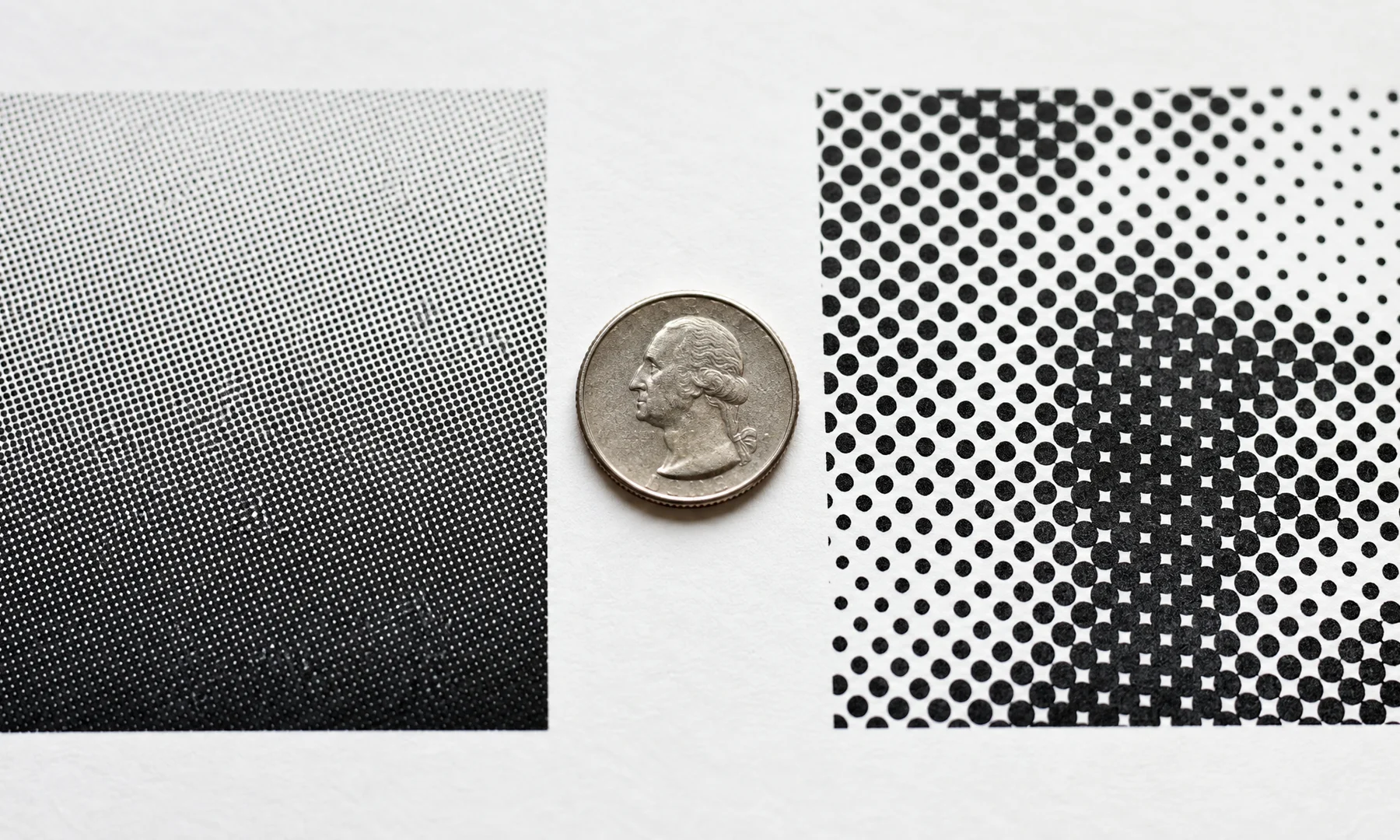
El tamaño de los puntos controla lo gráfico que se siente el póster.
Los puntos grandes dan un aspecto de semitono más atrevido y gráfico. Los puntos más pequeños conservan más detalle, pero pueden parecer menos intencionados si se vuelven demasiado finos.
Guía práctica de tamaño de punto
| Dirección del tamaño de punto | Ideal para | Riesgo |
|---|---|---|
| Puntos más grandes | Retratos contundentes, siluetas, objetos simples | Los detalles pequeños pueden desaparecer |
| Puntos medianos | La mayoría de las fotos | Menos dramáticos de cerca |
| Puntos más pequeños | Imágenes detalladas, fotos de origen más suaves | Pueden verse débiles o con poco detalle en lugar de intencionadamente gráficos |
El patrón de puntos es el estilo, así que deja que los puntos se vean.
Adapta el tamaño de punto a la distancia de visualización
Un póster visto desde el otro lado de una habitación puede usar puntos más grandes. Un póster pensado para verse de cerca puede necesitar puntos un poco más pequeños.
Una regla sencilla:
Vista cercana: puntos medianos
Vista normal en pared: puntos medianos a grandes
Póster grande protagonista: puntos grandes
Si los ojos, la boca o el contorno principal del sujeto desaparecen en la vista previa, reduce el tamaño de los puntos o recorta más cerca.
Usa el contraste para que el sujeto siga siendo legible
El semitono en blanco y negro depende de la separación entre zonas claras y oscuras. Si la imagen original es plana y gris, el póster final puede verse embarrado.
Un buen contraste significa lo siguiente:
El sujeto se separa del fondo
El rostro u objeto tiene zonas claras y oscuras definidas
Los bordes importantes siguen siendo visibles
Siguen existiendo zonas blancas
Las zonas oscuras no se funden todas en una sola forma
En Rasterbator.pics, usa el deslizador de contraste para separar las zonas claras y oscuras hasta que el contorno del sujeto se vea claro en la vista previa. En retratos, revisa los ojos, la nariz, la boca, la línea del cabello y la mandíbula. Si estas zonas se fusionan en una masa oscura, reduce el contraste o elige otro recorte.
Para objetos, empieza revisando la silueta exterior. Un contorno fuerte importa más que el detalle interno fino.
Evita composiciones que se deshacen al dividirlas en hojas
La impresión en mosaico introduce uniones, y cada página tiene bordes físicos. Como las impresoras domésticas dejan márgenes no imprimibles de 3–5 mm, el recorte y la alineación afectarán al resultado final.
Presta atención a estos problemas:
Rasgos faciales importantes que caen exactamente sobre las uniones de páginas
Detalles muy finos que cruzan varias hojas
Texto diminuto dividido entre mosaicos
Un sujeto colocado demasiado cerca del borde exterior
Fondos recargados que compiten con el sujeto
Zonas de bajo contraste donde los puntos se mezclan
Siempre que sea posible, mantén la parte más importante de la imagen alejada de los bordes de página. En retratos, intenta no colocar un ojo o la boca exactamente sobre una unión.
Previsualiza el póster como se verá en realidad
No juzgues el póster solo desde una vista ampliada en pantalla.
Antes de imprimir:
Aleja la vista previa hasta alrededor del 50%.
Échate hacia atrás o mírala a la distancia de un brazo.
Comprueba si el sujeto sigue siendo reconocible.
Comprueba si el rostro, la silueta o el objeto principal todavía se leen con claridad.
Si el póster solo funciona cuando lo ves muy de cerca en pantalla, probablemente necesita un recorte más cerrado, más contraste, una cuadrícula más pequeña o puntos ligeramente más pequeños.
Consejos de impresión y montaje para evitar frustraciones
La mayoría de las impresoras domésticas no pueden imprimir hasta el borde y dejan un margen no imprimible de 3–5 mm en todos los lados. Para un resultado limpio y sin interrupciones, normalmente tendrás que recortar esos bordes blancos antes de unir las páginas.
Para el resultado más limpio:
Imprime a Tamaño real o 100%
Evita Ajustar a página
Recorta con una regla metálica y una cuchilla afilada, o usa una guillotina/cizalla de papel
Monta el póster completo en el suelo o sobre una mesa grande antes de fijarlo
Usa pegamento en barra para uniones limpias con menos arrugas
Si quieres reforzarlo, añade cinta por la parte trasera solo después de alinear
El pegamento en barra es más fácil de controlar que el pegamento líquido y produce menos arrugas. La cinta por delante tiende a reflejar la luz y hace que las uniones se noten más, así que evítala cuando importen los brillos o las juntas visibles.
Un flujo de trabajo sencillo en Rasterbator.pics
Rasterbator.pics procesa las imágenes localmente en el navegador, así que no hace falta subirlas.
Un flujo de trabajo práctico sería:
Elige una foto con un sujeto claro.
Recórtala para que el sujeto ocupe más parte del encuadre.
Empieza con un preset de semitono en blanco y negro.
Define una cuadrícula como 3 × 3 o 3 × 4.
Ajusta el tamaño de los puntos hasta que la imagen se sienta gráfica pero siga siendo legible.
Usa el deslizador de contraste hasta que las zonas claras y oscuras se separen bien.
Comprueba que los rasgos clave no caigan sobre las uniones.
Exporta el PDF e imprime a Tamaño real o 100%.
Si quieres avanzar más rápido, puedes usar un preset desde la página de plantillas.
¿Y la impresión en modo Póster de Adobe Acrobat Reader?
Adobe Acrobat Reader incluye un modo de impresión Póster para dividir archivos existentes en varias hojas. Es útil para imprimir, pero no crea efectos de semitono. Rasterbator.pics es más claro para preparar pósteres de semitono y te da una exportación final en PDF predecible; usa Acrobat solo si ya tienes un archivo terminado y necesitas dividirlo en páginas.
Si eliges el modo Póster de Acrobat Reader, verifica estos ajustes antes de imprimir:
Escala de mosaico
Superposición
Tamaño del papel
Orientación
Escalado de impresora configurado en Tamaño real o 100%
Previsualiza siempre la cuadrícula de páginas antes de imprimir.
Tipos de fotos que suelen funcionar bien
| Tipo de foto | Por qué funciona | Cuadrícula sugerida |
|---|---|---|
| Retrato cercano con luz lateral | Estructura facial y sombras fuertes | 3 × 3 o 3 × 4 |
| Perro oscuro sobre fondo claro | Silueta clara | 3 × 3 |
| Cantante frente a un micrófono | Pose reconocible | 3 × 4 o 4 × 5 |
| Foto de producto de una zapatilla | Forma de objeto simple | 2 × 3 o 3 × 3 |
| Retrato dramático de perfil | Contorno fuerte | 3 × 4 |
| Silueta de bailarín de cuerpo entero | El movimiento se lee desde lejos | 4 × 5 |
Tipos de fotos que suelen fallar
| Tipo de foto | Problema |
|---|---|
| Foto de grupo grande | Las caras se vuelven demasiado pequeñas |
| Bosque denso o textura de hierba | Los puntos se convierten en ruido visual |
| Selfie oscuro y borroso | El semitono exagera el desenfoque y el ruido |
| Captura de pantalla con texto pequeño | El texto se vuelve ilegible |
| Escena callejera recargada sin sujeto claro | Cuesta encontrar el punto focal |
| Sujeto pálido sobre fondo pálido | Contraste débil después de la conversión |
Lista de comprobación antes de pulsar Imprimir
El sujeto principal se entiende en tamaño miniatura.
El recorte hace que el sujeto sea lo bastante grande.
La imagen tiene contraste fuerte o una silueta marcada.
El tamaño de la cuadrícula encaja tanto con tu pared como con tu paciencia para el montaje.
Los detalles importantes no caen directamente sobre las uniones.
El tamaño de punto es visible sin destruir el sujeto.
La vista previa sigue leyéndose a la distancia de un brazo.
El tamaño del papel y la orientación son correctos.
El escalado de la impresora está en Tamaño real o 100%.
Has tenido en cuenta los márgenes no imprimibles de 3–5 mm.
Estás preparado para recortar y conseguir uniones más limpias.
Tienes regla, cuchilla o guillotina/cizalla, pegamento en barra y cinta para la parte trasera.
Has impreso primero una página o sección de prueba.
FAQ
¿Cuál es la mejor foto para un póster clásico de semitono en blanco y negro?
La mejor foto tiene un único sujeto claro, buen contraste y un fondo liso o simplificado. Los retratos cercanos, las siluetas, las mascotas y los objetos reconocibles suelen funcionar mejor que las fotos de grupo o las escenas recargadas.
¿Con qué tamaño de cuadrícula debería empezar?
Empieza con 3 × 3 o 3 × 4. Estos tamaños son lo bastante grandes para parecer un verdadero póster de pared sin generar demasiado trabajo de recorte y montaje.
¿Conviene usar puntos grandes o pequeños?
Usa puntos medianos a grandes para conseguir el aspecto clásico de semitono. Si el sujeto se vuelve ilegible, reduce el tamaño de los puntos o recorta más cerca. Si la imagen todavía parece demasiado fotográfica, aumenta el tamaño de los puntos.
¿Por qué mi póster de semitono se ve confuso?
Las causas habituales son un fondo recargado, bajo contraste, demasiados detalles pequeños o un sujeto demasiado pequeño dentro del encuadre. Prueba con una foto más simple, un recorte más cerrado o una cuadrícula más pequeña.
¿Puedo imprimir sin recortar las páginas?
Sí, pero la mayoría de las impresoras dejan márgenes no imprimibles de 3–5 mm. Si no recortas, el póster final mostrará líneas blancas de cuadrícula. Puede funcionar si quieres un aspecto artesanal, pero recortar da un resultado más limpio.
¿Debo imprimir con “Ajustar a página”?
No. Usa Tamaño real o 100% para que las páginas en mosaico se alineen como se espera. Ajustar a página puede reducir las hojas y complicar el montaje.
¿Puedo usar Adobe Acrobat Reader para imprimir en mosaico?
Sí. El modo Póster de Acrobat Reader divide un archivo terminado en varias páginas. Es útil para la impresión en mosaico, pero no crea el estilo de semitono. Comprueba la escala de mosaico, la superposición, el tamaño del papel y los ajustes de escalado de la impresora antes de imprimir.
¿Rasterbator.pics sube mi imagen para procesarla?
No. Rasterbator.pics procesa las imágenes localmente en el navegador.
Empieza con un preset
La forma más rápida de crear un póster clásico de semitono en blanco y negro es empezar con un preset y luego ajustar el recorte, la cuadrícula y el tamaño de los puntos para tu foto.
Abre la colección de plantillas y elige un punto de partida aquí: empezar con un preset de semitono.
Try Rasterbator.pics
Use Rasterbator.pics to test the article advice with your own image, page size, overlap, margins, and tiled PDF export.
Try Rasterbator.pics