
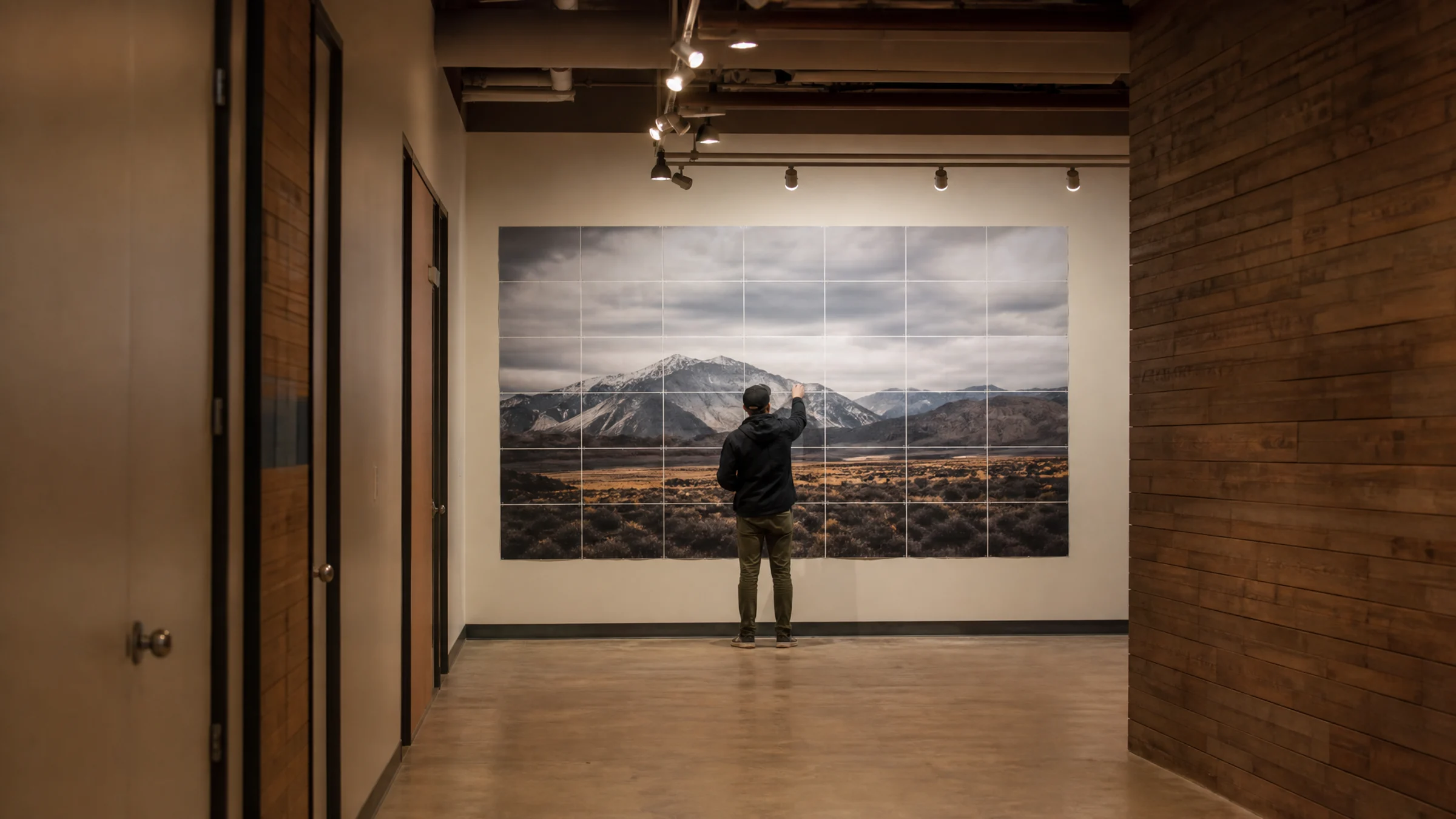
Sí, 100 DPI pueden ser suficientes para un póster. En muchos pósteres de pared, el resultado se ve perfectamente aceptable desde una distancia de visualización normal.
Pero no es un ajuste seguro en todos los casos. A 100 DPI, un póster también puede verse poco definido si la gente va a mirarlo de cerca, si incluye texto pequeño o si la imagen original ya tenía poca calidad.
La respuesta corta:
100 DPI suelen funcionar bien para pósteres decorativos vistos desde varios pies de distancia. Normalmente no bastan para inspección de cerca, texto diminuto o detalle fotográfico fino.
Si quieres comprobar tu propia imagen antes de empezar a imprimir, usa la calculadora de DPI para comparar el tamaño en píxeles de tu imagen con el tamaño final del póster.
Antes de entrar en números, hay una realidad de impresión que conviene tener clara desde el principio: la mayoría de las impresoras domésticas dejan un borde blanco no imprimible de 3–5 mm alrededor de cada hoja. Si imprimes un póster en varias páginas, recortar suele ser parte normal del montaje si quieres uniones limpias.
Qué significan 100 DPI
DPI significa dots per inch, es decir, puntos por pulgada en impresión. En la planificación cotidiana de pósteres, muchas personas lo usan como abreviatura para indicar cuántos píxeles de imagen hay disponibles por cada pulgada impresa.
Un póster a 100 DPI usa aproximadamente:
100 píxeles por pulgada
1.000 píxeles en 10 pulgadas
2.000 píxeles en 20 pulgadas
3.000 píxeles en 30 pulgadas
Por ejemplo, si tu imagen mide 3000 × 2000 píxeles:
| Tamaño final de impresión | Resolución aproximada de impresión |
|---|---|
| 10 × 6,7 in | 300 DPI |
| 20 × 13,3 in | 150 DPI |
| 30 × 20 in | 100 DPI |
| 40 × 26,7 in | 75 DPI |
Por eso el mismo archivo puede verse nítido en un tamaño y decepcionante en otro. Los DPI no dependen solo del archivo. Dependen de lo grande que lo imprimas.
Para una comprobación rápida, usa la calculadora de DPI y compara el tamaño de tu imagen con las dimensiones finales de tu póster.
¿100 DPI son suficientes para un póster?
Para muchos pósteres, sí.
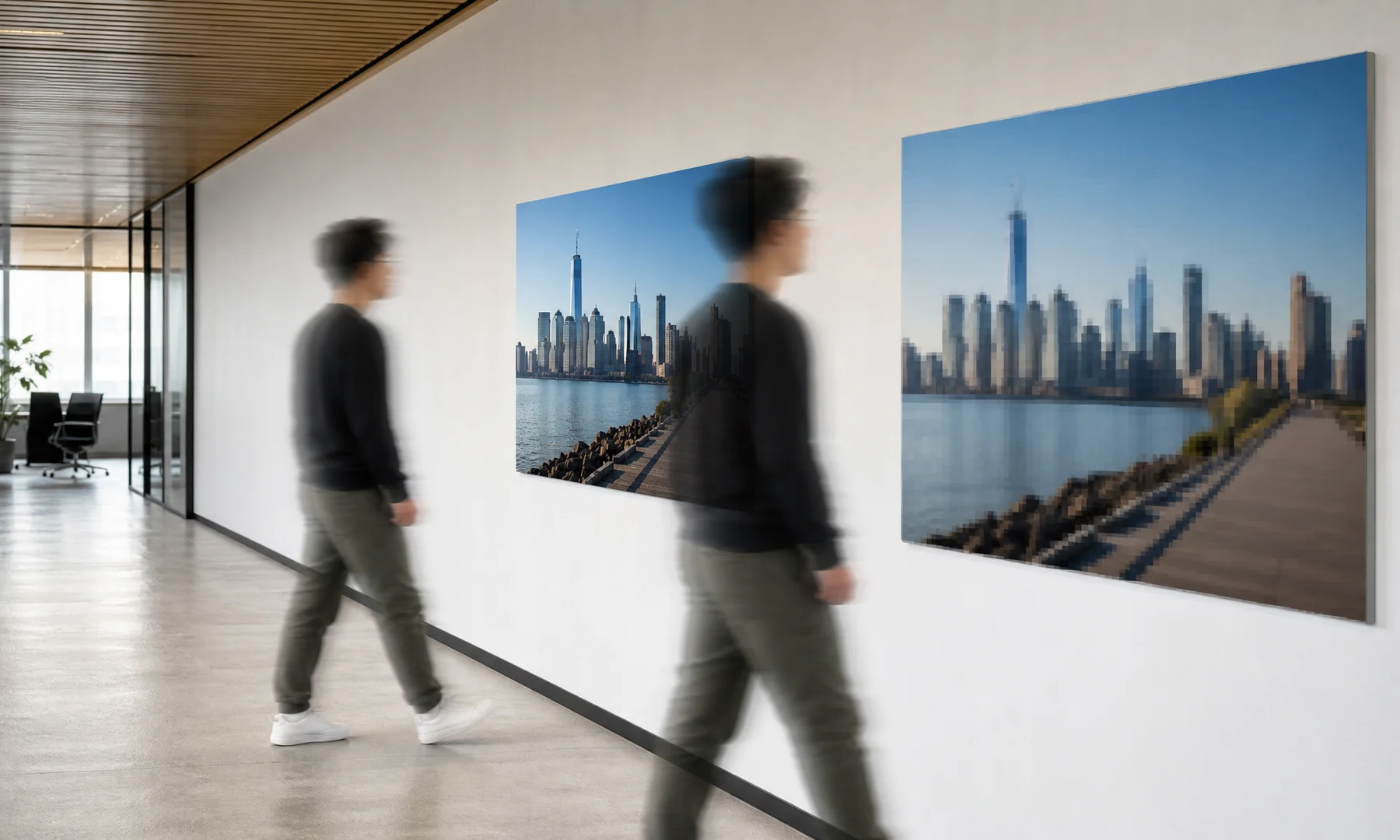
100 DPI suelen ser suficientes para un póster de pared cuando el póster está pensado para verse desde el otro lado de una habitación, no para examinarse a pocos centímetros.
Normalmente son aceptables para:
Pósteres decorativos de pared
Collages fotográficos grandes
Pósteres para eventos o aulas
Pósteres estilizados con semitonos o puntos raster
Impresiones grandes con formas marcadas y composiciones sencillas
Pósteres en mosaico impresos en hojas A4 o Letter y montados para exhibirse en pared
A menudo no bastan para:
Pósteres vistos desde menos de 2 pies
Texto pequeño, etiquetas, mapas, gráficos o códigos QR
Ilustraciones de línea fina
Fotografía de producto o de portafolio
Imágenes arquitectónicas o técnicas detalladas
Rostros impresos muy grandes a partir de una imagen de origen pequeña
La idea clave es sencilla: 100 DPI pueden ser suficientes para un póster sin llegar a ser calidad de “impresión fotográfica de gama alta”.
La distancia de visualización importa más de lo que muchos esperan
Un póster no suele verse como una postal. La gente se aleja.
A medida que aumenta la distancia de visualización, tus ojos dejan de distinguir los detalles finos. Por eso una valla publicitaria puede verse clara desde el otro lado de la calle aunque de cerca parezca basta.
Esta guía resulta útil:
| Distancia de visualización | Resolución objetivo más segura |
|---|---|
| En la mano o muy cerca, menos de 1 ft / 30 cm | 250–300 DPI |
| Visualización cercana en pared, 1–2 ft / 30–60 cm | 180–240 DPI |
| Visualización normal de póster, 3–6 ft / 1–2 m | 100–150 DPI |
| Pantalla grande vista desde más lejos | 50–100 DPI |
Así que, si tu póster va a colgar en una pared y la mayoría de las personas lo verá desde varios pies de distancia, 100 DPI suelen estar bien.
Si van a leerlo de cerca, estudiar rostros o inspeccionar texturas, 100 DPI se vuelven mucho más arriesgados.
Cómo calcular si tu imagen es lo bastante grande
Usa esta fórmula:
DPI = píxeles de la imagen ÷ pulgadas impresas
Debes calcular el ancho y el alto por separado. El resultado más bajo es la resolución limitante real.
Ejemplo:
Tu imagen mide 2400 × 3600 píxeles y quieres un póster de 24 × 36 pulgadas.
Ancho: 2400 ÷ 24 = 100 DPI
Alto: 3600 ÷ 36 = 100 DPI
Eso es un póster real a 100 DPI.
Otro ejemplo:
Tu imagen mide 1600 × 2400 píxeles y quieres imprimirla a 24 × 36 pulgadas.
Ancho: 1600 ÷ 24 = 67 DPI
Alto: 2400 ÷ 36 = 67 DPI
Eso normalmente se verá bastante más blando, sobre todo de cerca.
Para obtener una respuesta más rápida, introduce las dimensiones de tu archivo y el tamaño objetivo en la calculadora de DPI.
Tamaños comunes de póster a 100 DPI
Estos son los tamaños mínimos de imagen que producen aproximadamente 100 DPI:
| Tamaño del póster (pulgadas) | Tamaño mínimo de imagen para 100 DPI (píxeles) |
|---|---|
| 12 × 18 in | 1200 × 1800 px |
| 16 × 20 in | 1600 × 2000 px |
| 18 × 24 in | 1800 × 2400 px |
| 20 × 30 in | 2000 × 3000 px |
| 24 × 36 in | 2400 × 3600 px |
| 30 × 40 in | 3000 × 4000 px |
| 36 × 48 in | 3600 × 4800 px |
Son cifras de planificación, no objetivos de calidad premium.
Si el póster debe resistir mejor una observación de cerca, sube a 150 DPI, 200 DPI o más.
Cuándo 100 DPI empiezan a verse borrosos
100 DPI se vuelven arriesgados cuando se cumple una o más de estas condiciones:
El póster incluye texto pequeño
La imagen original ya es poco nítida
El archivo viene de redes sociales, una app de mensajería o una captura de pantalla
Has recortado una zona pequeña de una foto más grande
El póster se verá de cerca
La imagen contiene pelo, textura de piel, hojas, tela u otros detalles finos
El archivo se ha redimensionado varias veces
El cuadro de impresión está configurado en Ajustar a la página u otra opción de escalado automático
Prueba rápida: amplía la imagen hasta que una pulgada en pantalla equivalga aproximadamente a una pulgada impresa. Si ya se ve blanda a ese tamaño, imprimirla más grande no la mejorará.
Por qué los efectos de semitono y raster pueden disimular la pixelación
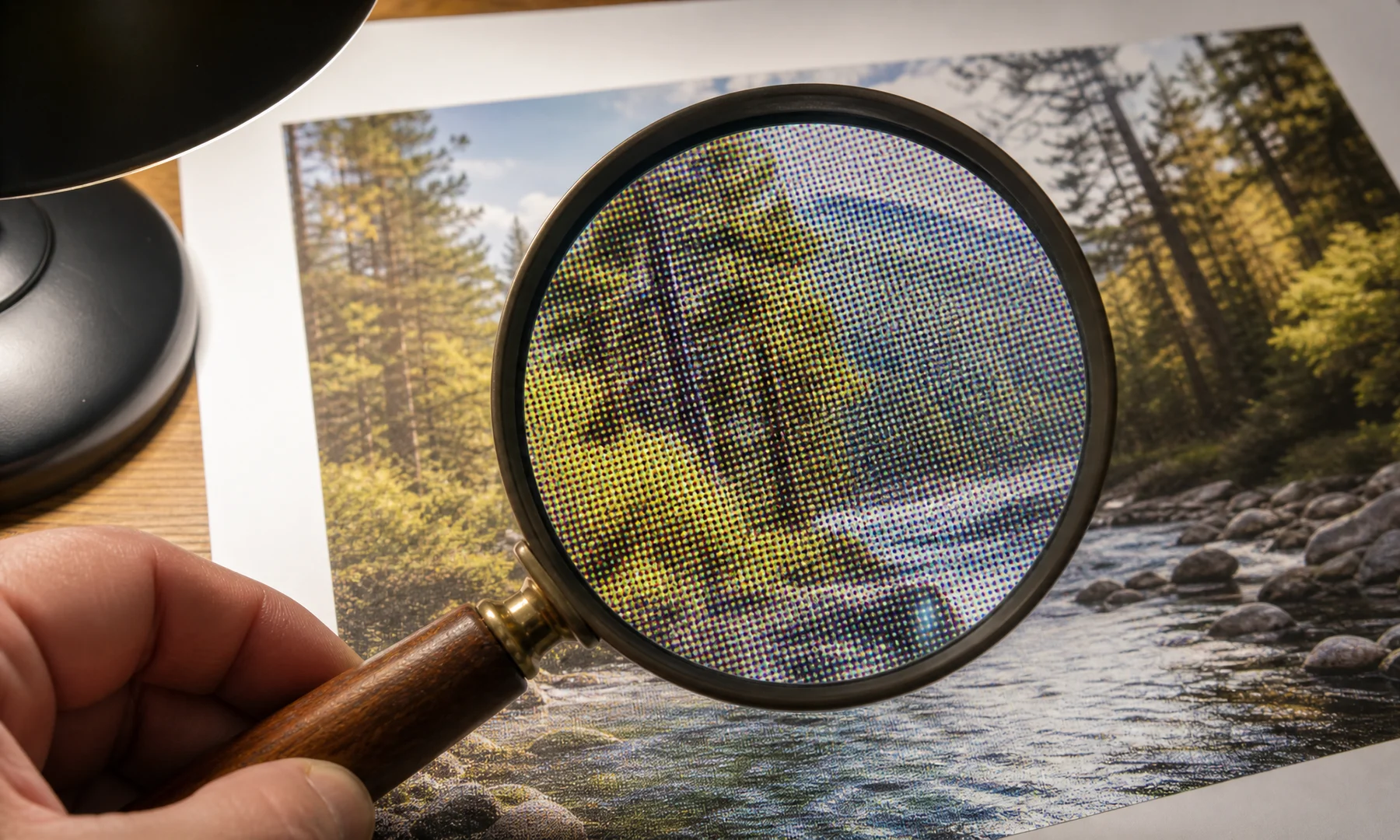
Los pósteres de semitono y puntos raster suelen usar patrones de puntos visibles. Ese estilo puede hacer que las imágenes de menor resolución resulten más tolerantes.
En lugar de intentar conservar cada diminuto detalle fotográfico, la imagen se traduce en formas visuales y tonos más grandes. Desde una distancia de visualización normal, el ojo mezcla esas marcas.
Esto puede ayudar a disimular:
Pixelación leve
Artefactos JPEG
Ligero desenfoque
Detalle irregular
Resolución de origen limitada
Dicho esto, no es magia. Si al archivo original le falta detalle en los rostros, tiene texto ilegible o un desenfoque fuerte, ningún efecto puede recuperar realmente esa información.
Qué hacer si tu imagen queda por debajo de 100 DPI
Si tu tamaño objetivo te da menos de 100 DPI, todavía tienes algunas opciones prácticas.
100 DPI e impresión en mosaico en casa
Si imprimes un póster grande en casa, normalmente tendrás que dividirlo en varias hojas A4 o Letter. A esto se le suele llamar impresión en mosaico o impresión de póster.
La mayoría de las impresoras de consumo no pueden imprimir hasta el borde del papel y dejan un margen blanco no imprimible de unos 3–5 mm. A menos que tu impresora admita impresión sin bordes real, tendrás que recortar esos bordes para crear uniones limpias. Planifica el montaje para poder recortar los bordes blancos o solapar ligeramente las hojas donde haga falta.
En casa, la configuración de impresión importa tanto como los DPI:
Imprime a Tamaño real o escala 100%
Desactiva Ajustar a la página o Escalar para ajustar
Comprueba si el cuadro de impresión de tu PDF o imagen ha aplicado algún redimensionamiento automático
Cuenta con recortar los bordes blancos para una alineación limpia
Usa una barra de pegamento para un montaje liso y plano
Añade cinta por la parte trasera en las uniones para dar resistencia y facilitar la alineación
Evita la cinta brillante por delante en las uniones visibles, porque crea reflejos y puede curvar el papel
El modo de impresión Poster de Adobe Acrobat Reader funciona bien si ya tienes un PDF y quieres dividirlo en hojas. Para efectos creativos raster o de semitono, o si partes de un archivo de imagen, una herramienta basada en navegador como Rasterbator.pics es más directa.
Rasterbator.pics procesa tu imagen localmente en tu navegador: tu imagen nunca sale de tu dispositivo.
Una forma más segura de elegir el tamaño final del póster
Si no estás seguro, no te preguntes solo: “¿100 DPI son suficientes?”
Hazte estas cuatro preguntas:
¿A qué distancia se pondrá la gente?
¿El póster incluye texto pequeño o detalles finos?
¿La imagen de origen es realmente nítida?
¿Funcionaría igual un tamaño final un poco más pequeño?
Una regla sencilla de planificación:
Usa 150–200 DPI para pósteres que se verán bastante de cerca
Usa 100–150 DPI para pósteres de pared normales
Usa 75–100 DPI solo cuando la impresión sea grande, estilizada o se vea desde más lejos
Usa 300 DPI principalmente para impresiones pequeñas premium e inspección de cerca
Si tu imagen apenas llega a 100 DPI y la calidad importa, elige un tamaño final ligeramente menor.
Lista de comprobación antes de pulsar Imprimir
Comprueba la resolución final con la calculadora de DPI
Visualiza la imagen a una escala aproximada de impresión e inspecciona rostros, texto y bordes
Reduce el tamaño final del póster si el archivo ya se ve blando
Usa Tamaño real o escala 100% en el cuadro de impresión (evita “Ajustar a la página”)
Verifica que Escalar para ajustar u opciones similares de escalado automático estén desactivadas
Ten en cuenta los márgenes no imprimibles de 3–5 mm en cada hoja
Decide antes del montaje si vas a recortar bordes o solapar hojas
Imprime una hoja de prueba antes de hacer todo el póster
Usa una barra de pegamento para un montaje uniforme y plano
Refuerza las uniones alineadas con cinta por la parte trasera
Evita la cinta brillante por delante en las uniones visibles
FAQ
¿100 DPI ofrecen buena calidad para un póster?
100 DPI suelen ser suficientes para un póster de pared visto desde una distancia normal. No son ideales para inspección de cerca, texto pequeño o detalle fotográfico fino.
¿100 DPI se ven borrosos?
No necesariamente. Una imagen nítida impresa a 100 DPI puede seguir viéndose bien desde varios pies de distancia. Normalmente empieza a percibirse blanda cuando se mira de cerca o cuando el archivo de origen ya era de baja calidad.
¿Qué DPI debo usar para imprimir pósteres?
Para muchos pósteres, 100–150 DPI es un rango práctico. Si el póster se leerá de cerca, intenta llegar a 180–240 DPI si es posible.
¿Cuántos píxeles necesito para un póster de 24 × 36 pulgadas a 100 DPI?
Necesitas aproximadamente 2400 × 3600 píxeles.
¿Puedo imprimir un póster a partir de una foto del móvil?
Sí, si la foto del móvil es nítida y lo bastante grande para el tamaño final de impresión. Muchas cámaras de teléfonos modernos pueden producir archivos útiles para pósteres, pero las capturas de pantalla, las copias enviadas por apps de mensajería y las descargas de redes sociales a menudo no sirven.
¿La impresión en mosaico reduce la calidad?
No, si imprimes a tamaño real y alineas bien las hojas. La pérdida de calidad suele venir de escalados no deseados, márgenes de la impresora, mala alineación o una fuente de baja resolución.
¿Debería usar Adobe Acrobat Reader para imprimir pósteres en mosaico?
El modo Poster de Adobe Acrobat Reader es útil cuando ya tienes un PDF y simplemente quieres dividirlo en hojas. Si partes de una imagen y quieres una configuración de póster más clara y una salida PDF generada de forma predecible, Rasterbator.pics suele ser la opción más sencilla.
¿Puede un semitono hacer que una imagen de baja resolución se vea mejor?
Un efecto de semitono o de puntos raster puede hacer que la baja resolución distraiga menos y parezca más intencionada. No puede recuperar detalle que no existe, pero puede encajar mejor en un póster que intentar forzar una imagen débil como una ampliación fotográfica limpia.
En resumen
100 DPI son suficientes para muchos pósteres, especialmente pósteres decorativos de pared vistos desde varios pies de distancia.
Se vuelven arriesgados cuando el póster se va a inspeccionar de cerca, incluye texto pequeño o procede de un archivo de origen débil. Si estás cerca del límite, imprime más pequeño en lugar de estirar demasiado la imagen.
Comprueba las dimensiones en píxeles, compáralas con el tamaño objetivo, ten en cuenta la distancia de visualización y recuerda que imprimir en mosaico en casa normalmente implica recortar márgenes antes del montaje. Si quieres revisar los números rápidamente, usa la calculadora de DPI antes de imprimir.
Try Rasterbator.pics
Use Rasterbator.pics to test the article advice with your own image, page size, overlap, margins, and tiled PDF export.
Try Rasterbator.pics