
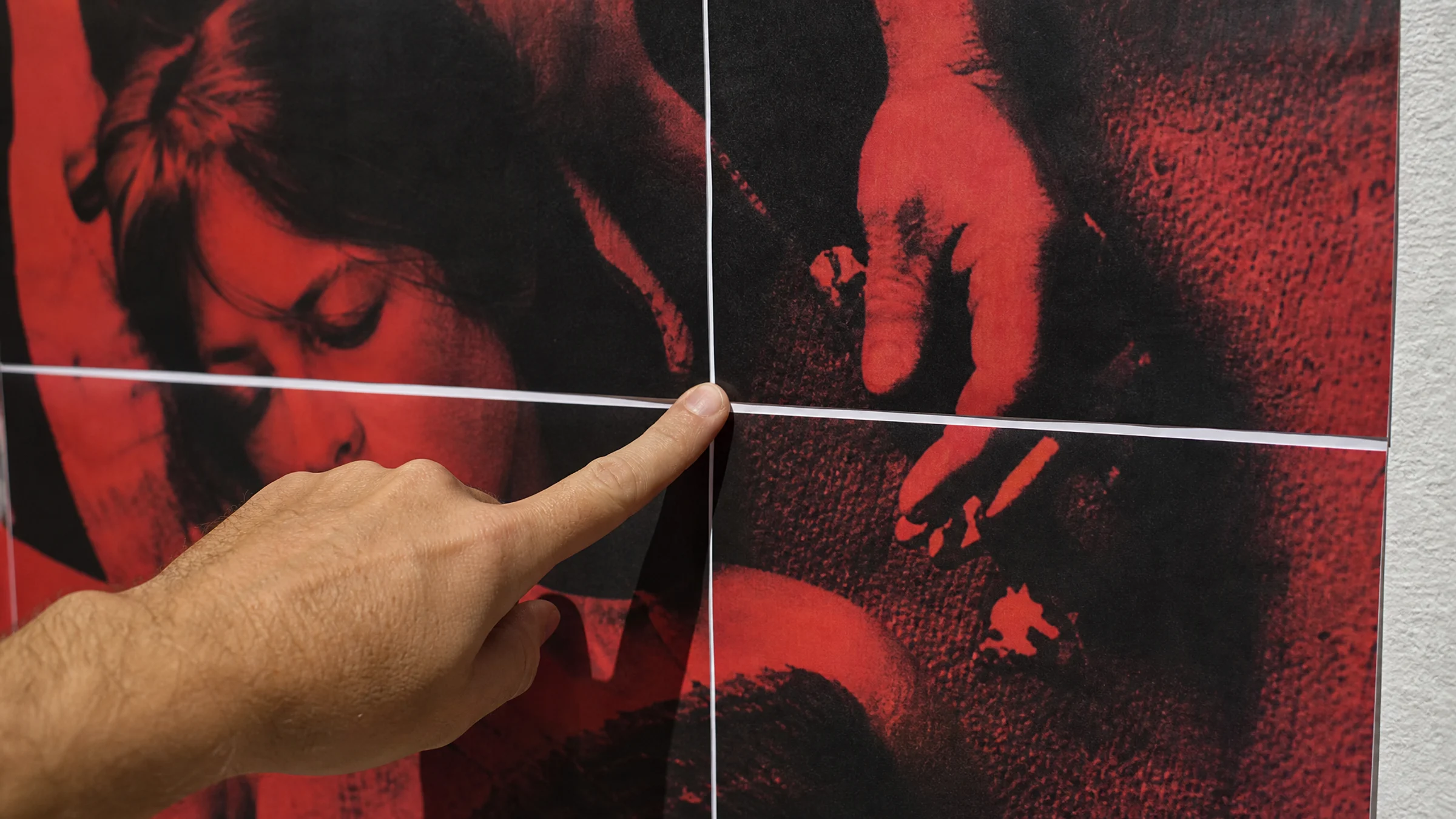
Sayfalar arasındaki beyaz boşluklar, parçalı baskıda en sık karşılaşılan sorunlardan biridir. Bir posteri birkaç A4 veya Letter sayfaya yayarak yazdırırsınız, sayfaları hizalarsınız ve görüntünün temizce birleşmesi gereken yerlerde ince beyaz çizgiler belirir.
Çok az sayıda tüketici tipi yazıcı gerçek anlamda kenarlıksız baskıyı destekler. Çoğu yazıcı 3–5 mm civarında yazdırılamayan beyaz bir kenar bırakır; bu nedenle temiz bir parçalı poster montajında kesim yapmak normaldir.
İyi haber şu: sorun çoğu zaman poster dosyasında değildir. Beyaz boşluklar genellikle yanlış yazdırma ayarlarından, yazıcı kenar boşluklarından, eksik bindirme payından veya kötü kesimden kaynaklanır.
Rasterbator.pics, başka bir PDF poster aracı veya Adobe Acrobat Reader’ın Poster modu fark etmez; aynı kontroller geçerlidir.
Belirti: parçalar neredeyse uyuyor ama beyaz çizgiler görünüyor
Tipik işaretler:
Sayfalar arasında ince beyaz şeritler görünür.
Görüntü beklenenden biraz daha küçük görünür.
Bazı sayfalar bir kenarda hizalanır ama diğer kenarda hizalanmaz.
Poster ekranda doğru görünür, ancak yazdırıldıktan sonra doğru durmaz.
İlk sıra oturur, fakat alt sıralar giderek hizadan kayar.
Bir sayfa kenarında, yazıcının boş bıraktığı yerde görüntü devam etmez.
Ana neden: yazıcı tam olarak beklediğiniz şeyi yazdırmadı
Poster tasarımınız görüntünün kâğıt kenarına kadar ulaşmasını bekliyorsa, yazıcının boş bıraktığı kenar görünür bir beyaz boşluğa dönüşür.
Diğer yaygın nedenler şunlardır:
Gerçek Boyut veya %100 yerine Sayfaya Sığdır ile yazdırmak
Yanlış kâğıt boyutu seçmek
A4 ve Letter ayarlarını karıştırmak
Bazı sayfaları diğerlerinden farklı yönde döndürmek
Bindirme payı olmadan yazdırmak
Sayfaları birleştirmeden önce beyaz kenar boşluğunu kesmemek
Mürekkep tamamen kurumadan sayfaları monte etmek
Kâğıdı buruşturabilecek veya esnetebilecek kadar fazla ıslak yapıştırıcı kullanmak
Posteri Rasterbator.pics’te hazırlıyorsanız, parçalı PDF tarayıcınızda yerel olarak oluşturulur. Bundan sonra nihai sonuç yine kâğıt boyutunuza, baskı ölçeğinize, kenar boşluklarına ve montaj yönteminize bağlıdır.
Neyi düzeltiyorsunuz?
| Önce | Sonra |
|---|---|
| Sayfalar arasında beyaz şeritler görünür | Görüntü birleşimlerden kesintisiz devam eder |
| Sayfalar biraz küçük görünür | Parçalar amaçlanan ölçekte yazdırılır |
| Sayfa kenarları eşleşmez | Kenarlar bindirilir veya temizce kesilir |
| Poster sıra sıra kayar | Yön ve kâğıt boyutu tutarlı kalır |
| Tüm poster boşa gider | Tek bir test birleşimi sorunu erkenden yakalar |
1. Önce kâğıt boyutunu kontrol edin
Kâğıt boyutu uyumsuzluğu, parçalı hizalamayı bozmanın en hızlı yollarından biridir.
Posteriniz A4 sayfalar için hazırlandıysa ama yazdırma penceresinde Letter seçiliyse, yazıcı sayfayı yeniden ölçeklendirebilir. Dosyanız Letter ise ama tepside A4 varsa, yazıcı görüntüyü kırpabilir veya küçültebilir.
Üç yeri de kontrol edin:
Poster dışa aktarma ayarları
PDF görüntüleyici veya yazdırma penceresi
Yazıcı tepsisine yüklenen kâğıt
| Bölge | Yaygın kâğıt boyutu | Ölçüler |
|---|---|---|
| Avrupa ve birçok başka ülke | A4 | 210 × 297 mm |
| Amerika Birleşik Devletleri ve Kanada | Letter | 8.5 × 11 inç (216 × 279 mm) |
| Daha büyük ev tipi poster projeleri | A3 | 297 × 420 mm |
Yazıcı sürücüsünün doğru boyutu otomatik seçtiğini varsaymayın.
2. Gerçek Boyut veya %100 ile yazdırın
En önemli ayar budur.
Yazdırma penceresinde şunları arayın:
Gerçek Boyut
%100
Ölçeklendirme yok
Şunlardan kaçının:
Sığdır
Yazdırılabilir alana sığdır
Büyük sayfaları küçült
Sığacak şekilde ölçekle
Tüm kâğıdı doldur
Bu seçenekler belgeler için kullanışlı olsa da, görüntüleri çoğu zaman birkaç puan küçültür ve bu da parçalı hizalamayı bozar.
Adobe Acrobat Reader’dan yazdırıyorsanız, boyutlandırma bölümünü dikkatle kontrol edin. Adobe Acrobat Reader’ın Poster modu, özellikle bindirme ve kesim işaretlerine ihtiyaç duyduğunuzda parçalı baskı için yararlı olabilir; ancak yine de doğru kâğıt boyutu ve ölçek ayarlarını gerektirir.
Daha temel baskı ayarları için baskı ipuçları rehberimize bakın.
3. Yazıcı kenar boşluklarını hesaba katın
Çoğu ev tipi yazıcı yaklaşık 3–5 mm yazdırılamayan kenar bırakır. Bu normaldir ve parçalı posterlerde çoğu zaman kesim yapılmasının nedeni tam olarak budur.
Üç pratik seçeneğiniz var:
Bindirme payı kullanın
Her parça, komşu görüntünün küçük bir şeridini tekrar eder.
Bir kenarı keser ve onu sonraki sayfadaki eşleşen alanın üzerine yerleştirirsiniz.
Birleşim kenarlarını kesin
Sayfaların birleştiği yerdeki boş kenarlığı kesip atın.
Kesilmiş kenarı komşu parçayla birleştirin.
Kenarlıksız baskıyı yalnızca test ettikten sonra kullanın
Bazı yazıcılar destekler, çoğu desteklemez.
Görüntüyü hafifçe büyütebilir veya kırpabilir; bu da yeni hizalama sorunları yaratabilir.
Çoğu ev tipi poster projesinde en güvenilir yöntem, bindirme payı ile kesimi birlikte kullanmaktır.
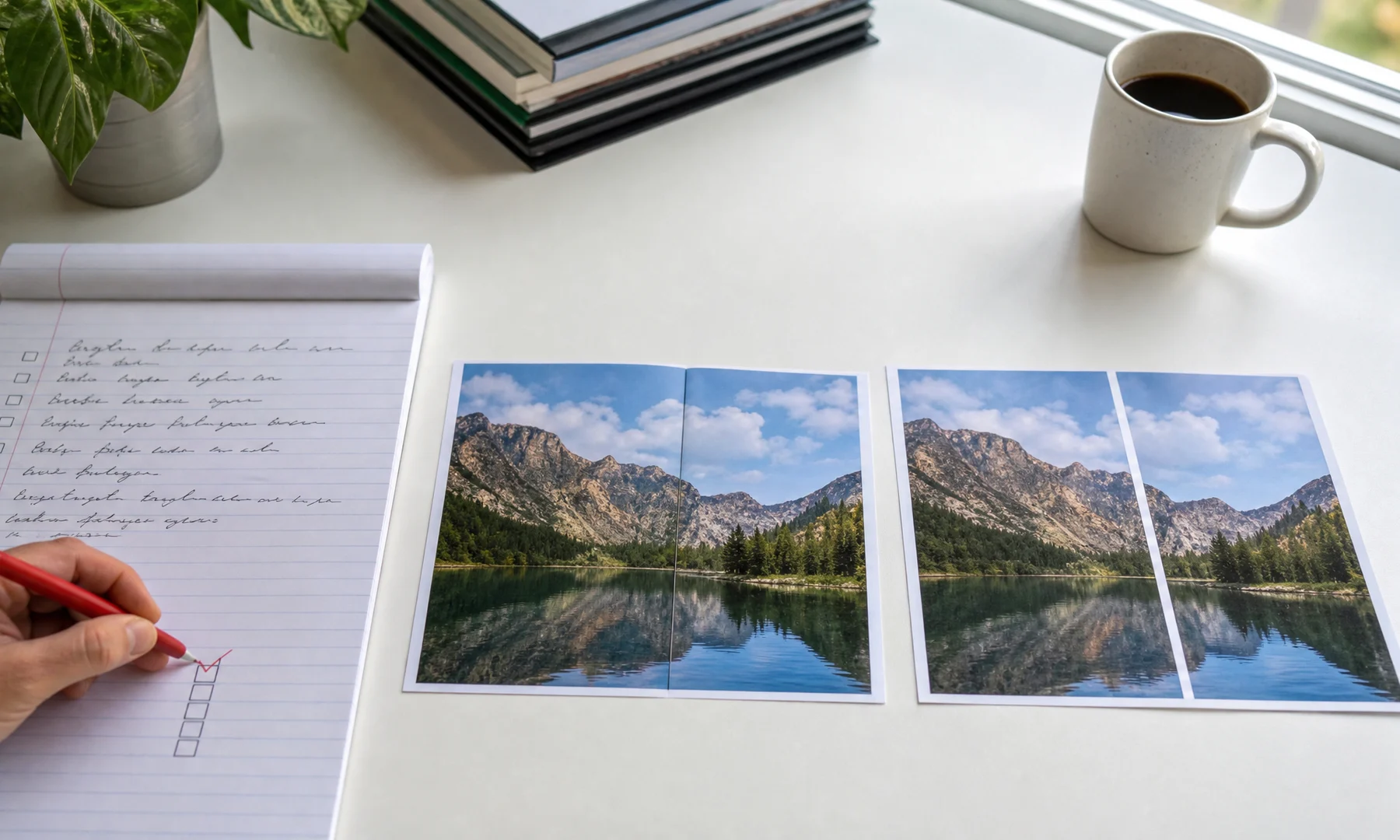
4. Aracınız destekliyorsa bindirme payı ekleyin
Bindirme payı, komşu sayfalar arasında ortak bir görüntü alanı oluşturur. Bu, hizalamayı çok daha kolaylaştırır ve küçük kesim hatalarını gizlemeye yardımcı olur.
Pratik bir başlangıç aralığı:
| Poster boyutu | Önerilen bindirme payı |
|---|---|
| Küçük poster, 4–6 sayfa | 5 mm |
| Orta poster, 8–20 sayfa | 5–10 mm |
| Büyük poster, 20+ sayfa | 10 mm veya daha fazla |
Çok az bindirme payı birleşimleri uğraştırır. Çok fazla bindirme payı ise kâğıt ve mürekkep israfına yol açar. Evde yapılan çoğu A4 veya Letter parçalı poster için 5–10 mm iyi çalışır.
Yazılımınız kesim işaretleri ekliyorsa, bunları birleşimin doğru olduğunun kanıtı olarak değil, kılavuz olarak değerlendirin. Her zaman görüntünün kendisini karşılaştırın.
5. Yalnızca kesilmesi gereken kenarları kesin
Her sayfanın her kenarını kesmeniz gerekmez.
2 × 2 bir bölüm için basit bir kesim düzeni şöyle görünür:
[Tam bırak]      [Solu kes]
[Üstü kes]       [Üst + solu kes]
Başka bir deyişle:
Sol üst sayfayı tam bırakın.
Sağa gelecek sayfaların sol kenarını kesin.
Aşağı gelecek sayfaların üst kenarını kesin.
Hem aşağı hem sağa gelen sayfalarda iki kenarı da kesin.
Bu yöntem, her yeni sayfaya sabit bir referans verir ve posteri monte etmeyi kolaylaştırır.
Şunları kullanın:
Keskin bir maket bıçağı veya kâğıt kesici
Metal cetvel
Kesim matı veya yedek karton
İyi aydınlatma
Temiz kesin ve yapıştırmadan önce sayfaları kuru prova olarak yerleştirin.
6. Yönü tutarlı tutun
Bir veya daha fazla sayfa farklı yönde döndürüldüğünde de beyaz boşluklar ortaya çıkabilir.
Yazdırmadan önce şunları kontrol edin:
Tüm parçalar düzen için amaçlanan aynı yönü kullanıyor
Otomatik döndürme tek tek sayfaları değiştirmiyor
Yazdırma önizlemesi tüm seti tutarlı gösteriyor
Yazıcı tepsisi kılavuzları sıkı, böylece kâğıt düz besleniyor
Yanlış yönde yazdırılmış bir parça ilk bakışta neredeyse doğru görünebilir, ancak asla düzgün hizalanmaz.
7. Tüm posteri değil, tek bir test birleşimini yazdırın
Test etmeden 25 sayfa yazdırmayın.
Ayrıntılı bir birleşim hattı paylaşan iki komşu parçayı yazdırın; örneğin:
İki sayfaya yayılan bir yüz
Güçlü bir çapraz çizgi
Yüksek kontrastlı bir kenar
Bir bina silueti
İnce detay içeren herhangi bir alan
Sonra şunları kontrol edin:
Yazdırılan boyut beklediğinizle eşleşiyor mu?
Kesimden sonra birleşim hizalanıyor mu?
Bindirme payı yeterince geniş mi?
Görüntünün devam etmesi gereken yerde boş kenar var mı?
Yazıcı sayfaları siz fark etmeden ölçeklendirmiş mi?
Test birleşimi başarısız olursa ayarları düzeltin ve tekrarlayın. Bu, tüm posteri yeniden yazdırmaktan çok daha ucuzdur.
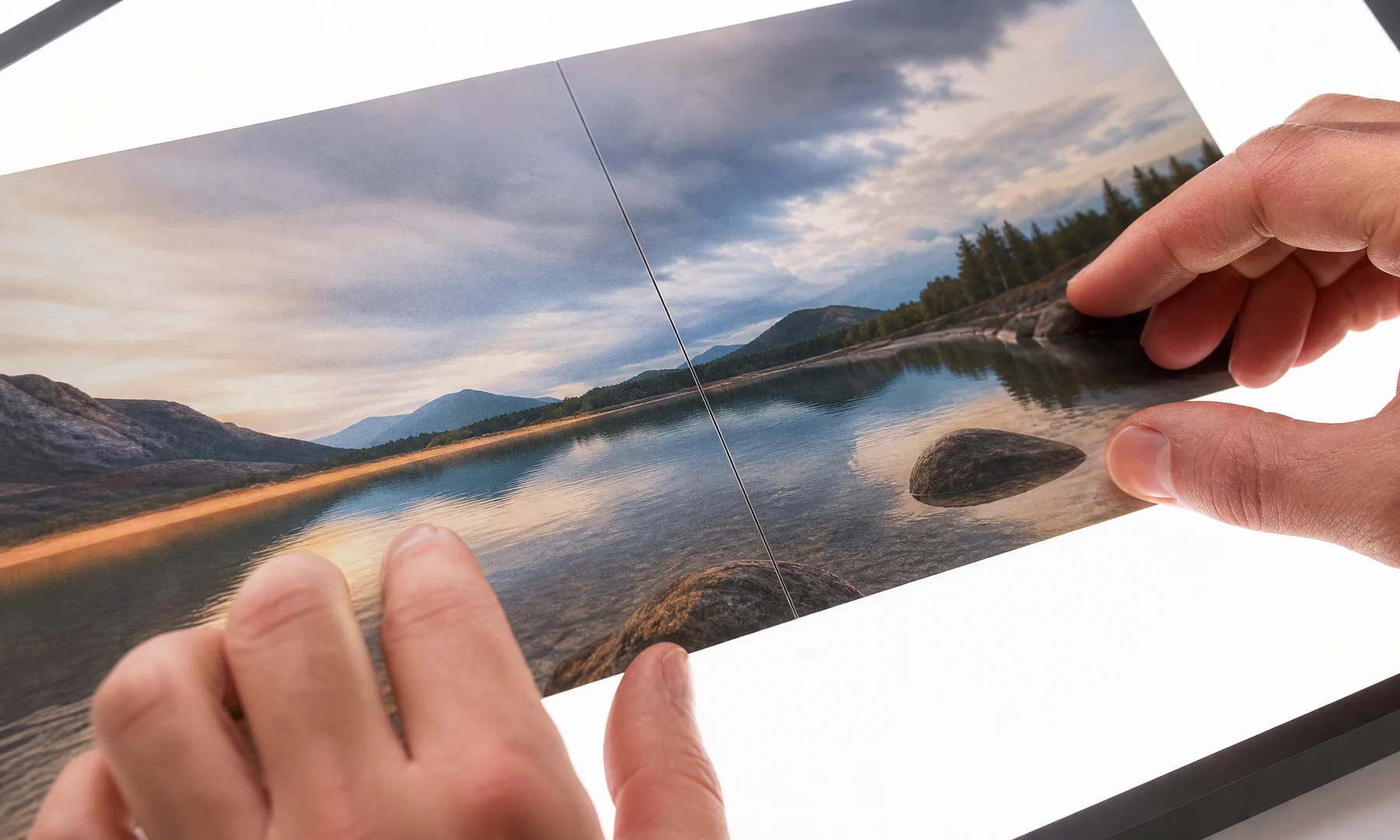
8. Bir köşeden başlayarak monte edin
Temiz bir montaj yöntemi basittir:
Tüm sayfaları büyük bir masaya veya zemine yayın.
Herhangi bir şeyi sabitlemeden önce sayfa sırasını doğrulayın.
Sol üst köşeden başlayın.
İlk sırayı soldan sağa oluşturun.
Satır satır devam edin.
Önce kâğıt kenarlarını değil, görüntü detaylarını hizalayın.
Birleşimi geçici olarak tutmak için arka tarafa küçük bant parçaları yapıştırın.
Hizalama doğru göründüğünde, gereken yerlere stick yapıştırıcı kullanın.
Bitmiş birleşimleri arka taraftan bantla güçlendirin.
Stick yapıştırıcı genellikle sıvı yapıştırıcıdan daha temiz birleşimler sağlar, çünkü daha az nem ekler. Arka taraftan bant kullanmak, ön yüzde parlama bırakmadan dayanıklılık kazandırır.
Görünür birleşimler veya parlama önemliyse, ön taraftan bant kullanmaktan kaçının.
Önerilen yazdırma ayarları
Bunları başlangıç noktası olarak kullanın:
| Ayar | Önerilen seçim |
|---|---|
| Kâğıt boyutu | Tepsideki gerçek kâğıtla eşleşsin |
| Ölçek | Gerçek Boyut veya %100 |
| Sayfaya sığdır | Kapalı |
| Kenarlıksız | Başarıyla test edilmediyse kapalı |
| Yön | Poster düzeniyle eşleşsin |
| Kalite | Standart veya Yüksek |
| Bindirme payı | Varsa 5–10 mm |
| Renk yönetimi | Test ve son baskıda aynı kalsın |
Yazıcı menüleri değişebilir, ancak amaç aynıdır: otomatik yeniden boyutlandırmayı durdurmak ve sayfaları temizce kesip birleştirmek için kendinize yeterli pay bırakmak.
Adobe Acrobat Reader Poster modunu kullanıyorsanız
Adobe Acrobat Reader, yazdırma penceresinde bir Poster seçeneği içerir. Büyük bir PDF’yi birden çok sayfaya bölebilir ve bindirme payı ekleyebilir.
Şu durumlarda kullanışlıdır:
Elinizde zaten büyük bir PDF varsa
Acrobat’ın dosyayı yazdırılabilir sayfalara bölmesini istiyorsanız
Bindirme ve kesim işaretlerine ihtiyacınız varsa
Yazdırmadan önce parça önizlemesi görmek istiyorsanız
Yine de şu ayarları dikkatle kontrol edin:
Bilerek farklı bir boyut istemiyorsanız Parça Ölçeği %100 olmalı
Bindirme 5–10 mm gibi pratik bir değere ayarlanmalı
Kâğıt boyutu tepside yüklü olanla eşleşmeli
Kesim işaretleri yardımcı olur, ancak dikkatli kesimin yerini tutmaz
Tüm baskıdan önce tek bir test birleşimi doğru yazdırılmalı
Acrobat parçalı baskıyı iyi yönetebilir, ancak Rasterbator.pics tarayıcıda poster hazırlığı için çoğu zaman daha nettir ve sonrasında yazdırmak üzere öngörülebilir bir PDF oluşturur.
Beyaz boşluk oluşturan yaygın hatalar
| Hata | Sonuç | Çözüm |
|---|---|---|
| Sayfaya Sığdır ile yazdırmak | Parçalar biraz küçülür | Gerçek Boyut veya %100 kullanın |
| Yanlış kâğıt boyutu | Kırpma veya ölçeklendirme | Dosyayı, yazdırma penceresini ve tepsiyi eşleştirin |
| Bindirme payı olmaması | Boş yazıcı kenarları görünür | 5–10 mm bindirme payı ekleyin |
| Kesim yapmamak | Beyaz kenarlar görünür kalır | Birleşim kenarlarını kesin |
| Karışık yön | Sayfalar hizalanmaz | Yönü tutarlı tutun |
| Test etmeden kenarlıksız baskı | Görüntü esneyebilir veya kırpılabilir | Önce test edin |
| Çok erken yapıştırmak | Birleşimler kalıcı olarak kayar | Önce kuru prova yapın, sonra sabitleyin |
| Önce tüm posteri yazdırmak | Kâğıt ve mürekkep boşa gider | Tek bir test birleşimi yazdırın |
Yazdır’a basmadan önce kontrol listesi
Tüm posteri yazdırmadan önce şunları gözden geçirin:
Yüklenen kâğıt, seçilen kâğıt boyutuyla eşleşiyor.
Baskı ölçeği Gerçek Boyut veya %100.
Sayfaya Sığdır ve benzeri yeniden boyutlandırma seçenekleri kapalı.
Yazıcı önizlemesi beklenen sayfa sayısını gösteriyor.
Yön, tüm poster boyunca tutarlı.
Yönteminiz kullanıyorsa bindirme payı etkin.
Hangi kenarları keseceğinizi biliyorsunuz.
Bir test birleşimi yazdırıp kontrol ettiniz.
Stick yapıştırıcınız hazır.
Birleşimleri arkadan güçlendirmek için bandınız var.
Herhangi bir maddeden emin değilseniz, her şeyi yazdırmadan önce durun ve tekrar test edin.
Baskı öncesi mini kontrol listesi
Son baskıdan önce şu son ayrıntıları kontrol edin:
Kâğıt destesi düzgün yüklenmiş
Doğru kâğıt boyutu seçilmiş
Gerçek Boyut veya %100 doğrulanmış
Bindirme payı doğrulanmış
Kesim planı net
Bir test birleşimi onaylanmış
Bıçak, cetvel, stick yapıştırıcı ve arka taraf bandı hazır
Montaj için yeterli masa veya zemin alanı var
FAQ
Parçalı poster sayfalarım arasında neden beyaz boşluklar oluşuyor?
En yaygın nedenler kesilmemiş yazıcı kenarlıkları, Sayfaya Sığdır ölçeklendirmesi, kâğıt boyutu uyumsuzlukları, bindirme payının olmaması veya tutarsız montajdır.
Parçalı posterleri %100 ölçekte mi yazdırmalıyım?
Evet. Parçalı PDF’yi Gerçek Boyut, %100 veya Ölçeklendirme yok ayarıyla yazdırın. Sayfaya Sığdır her parçayı küçülterek görünür boşluklara neden olabilir.
Her sayfayı kesmem gerekir mi?
Hayır. Genellikle yalnızca iç birleşim kenarlarını kesersiniz; posteri bir köşeden oluştururken çoğu zaman üst ve sol kenarlar kesilir.
Parçalı baskı için ne kadar bindirme payı kullanmalıyım?
Çoğu A4 veya Letter ev tipi poster projesi için 5-10 mm bindirme payı pratik bir başlangıç noktasıdır.
Kenarlıksız baskı beyaz boşlukları çözer mi?
Bazen, ancak önce test edin. Kenarlıksız modlar sayfayı büyütebilir veya kırpabilir; bu da farklı bir hizalama sorununa yol açabilir.
Parçalı poster sayfalarım arasında neden beyaz boşluklar oluşuyor?
Çoğu yazıcı yaklaşık 3–5 mm yazdırılamayan kenar boşluğu bırakır. Sayfaları bindirme veya kesim olmadan birleştirirseniz, bu boş kenarlar beyaz boşluklara dönüşür. Yanlış ölçeklendirme, yanlış kâğıt boyutu ve karışık yön sorunu daha da kötüleştirebilir.
Parçalı posterleri %100 ölçekte mi yazdırmalıyım?
Posteri bilerek yeniden boyutlandırmak istemiyorsanız Gerçek Boyut veya %100 kullanın. Sayfaya Sığdır gibi ayarlar çoğu zaman her parçayı görünür boşluk oluşturacak kadar küçültür.
Her sayfayı kesmem gerekir mi?
Genellikle hayır. Yalnızca başka bir sayfayla birleşmesi gereken kenarları kesin. Yaygın bir düzen, sağa eklenen sayfaların sol kenarını ve alta eklenen sayfaların üst kenarını kesmektir.
Parçalı baskı için ne kadar bindirme payı kullanmalıyım?
Evde yapılan çoğu A4 veya Letter poster baskısı için 5–10 mm pratik bir aralıktır. Daha büyük posterlerde biraz daha fazla bindirme payı çoğu zaman işe yarar.
Kenarlıksız baskı beyaz boşlukları çözer mi?
Çözebilir, ama her zaman değil. Kenarlıksız mod, sayfayı doldurmak için görüntüyü hafifçe büyütebilir veya kırpabilir; bu da küçük hizalama hataları oluşturabilir. Tüm poster için güvenmeden önce iki parçayı test edin.
Adobe Acrobat Reader poster baskısı için iyi midir?
Adobe Acrobat Reader’ın Poster modu, elinizde zaten büyük bir PDF varsa ve parçalama, bindirme ve kesim işaretleri istiyorsanız kullanışlıdır. Yine de doğru kâğıt boyutuna, %100 ölçeğe ve tek bir test birleşimine ihtiyacınız vardır.
Ayarlarımın yanlış olup olmadığını kontrol etmenin en hızlı yolu nedir?
Ayrıntılı bir birleşim hattı paylaşan iki komşu parçayı yazdırın. Kesip hizalayın. Temizce eşleşiyorlarsa, tam posterinizin sorunsuz çıkma olasılığı çok daha yüksektir.
Posteri monte etmek için ne kullanmalıyım?
Sayfaları çok fazla nem eklemeden birleştirmek için stick yapıştırıcı genellikle en temiz seçenektir. Arka taraftan bant, birleşimleri tutmak ve güçlendirmek için harikadır. Parlama veya görünür birleşimler önemliyse ön taraftan bant kullanmamak daha iyidir.
Try Rasterbator.pics
Use Rasterbator.pics to test the article advice with your own image, page size, overlap, margins, and tiled PDF export.
Try Rasterbator.pics