

Tarpapel é um termo de busca comum para um pôster impresso em várias folhas. Na prática, as pessoas geralmente querem dizer a mesma coisa que impressão de pôster em mosaico: uma imagem grande, dividida em páginas A4 ou Letter, depois recortada e montada para formar um pôster maior.
Antes de tudo, há um detalhe importante sobre impressão: a maioria das impressoras domésticas deixa uma borda branca não imprimível de 3 a 5 mm ao redor de cada folha. Isso significa que recortar faz parte normal do processo se você quer que as páginas se juntem com bom alinhamento.
Este guia explica o que tarpapel normalmente significa, como os papéis A4 e Letter mudam o resultado e como escolher um fluxo prático para imprimir um pôster em várias páginas. O Rasterbator.pics é uma ferramenta baseada no navegador que divide imagens em grades de pôster imprimíveis localmente no seu navegador. Para padrões de papel por região, compare as diferenças entre A4 e Letter nos nossos guias internacionais de impressão.
O que “tarpapel” geralmente significa
“Tarpapel” não é um termo técnico padrão de impressão em inglês. É uma forma como muitas pessoas procuram um pôster grande de papel feito com várias folhas.
A mesma tarefa é pesquisada de formas diferentes conforme a região e o idioma:
Termos de busca comuns para impressão de pôster em mosaico por região:
| Idioma ou região | Busca comum | Significado |
|---|---|---|
| Espanhol | imprimir poster varias hojas | imprimir um pôster em várias folhas |
| Português | imprimir pôster em várias folhas | imprimir um pôster em várias páginas |
| Francês | imprimer une affiche sur plusieurs feuilles | imprimir um pôster em várias folhas |
| Alemão | Poster auf mehreren Seiten drucken | imprimir um pôster em várias páginas |
| Turco | posteri parçalara bölerek yazdırma | imprimir um pôster dividindo-o em partes |
| Filipinas / inglês | tarpapel, tarpaulin paper, tiled poster | versão em papel de um banner ou pôster grande |
| Inglês | tile print, poster print, rasterbator, posterizer | dividir uma imagem em páginas imprimíveis |
Se você pesquisou por “tarpapel”, está procurando impressão de pôster em mosaico.
A ideia básica: uma imagem, muitas páginas
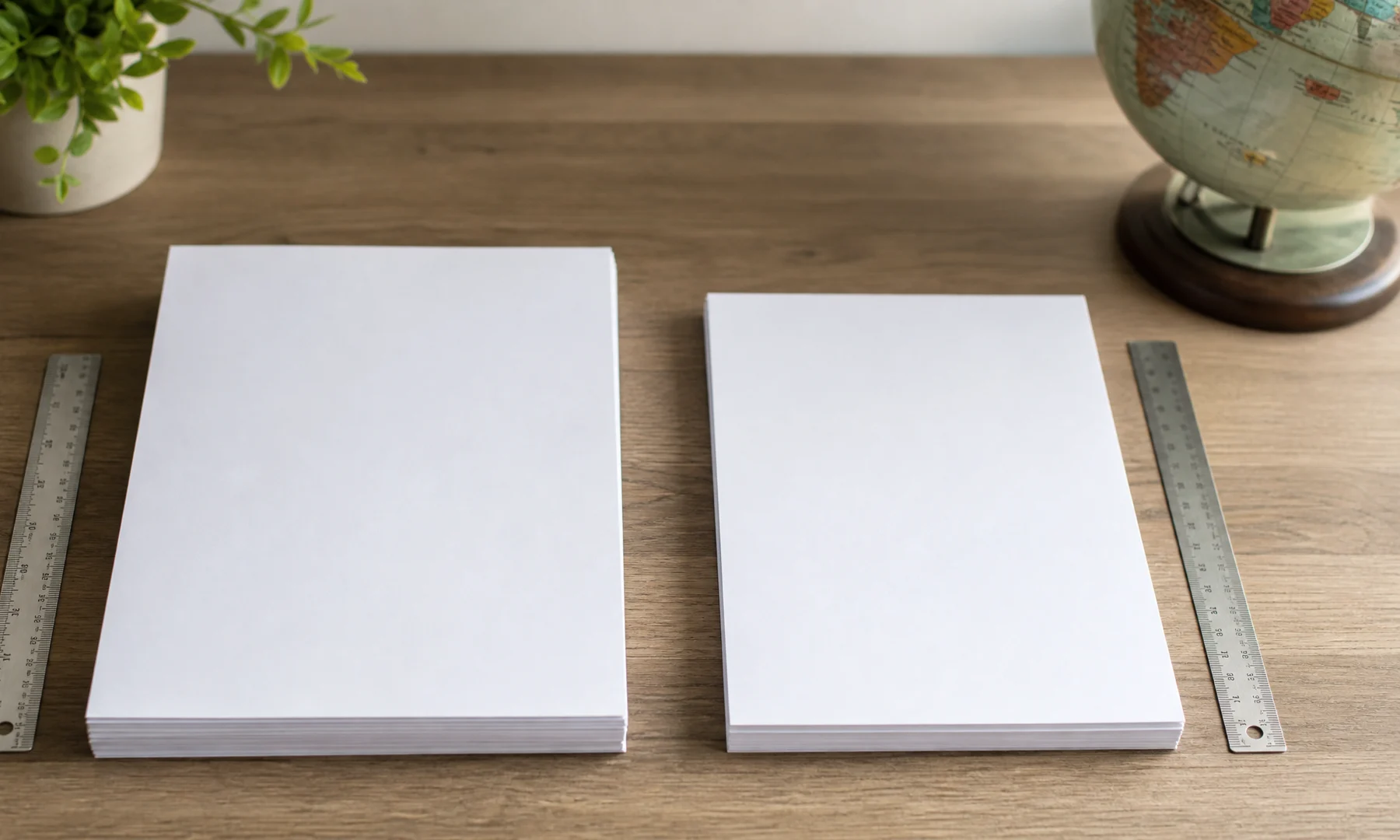
Impressoras domésticas imprimem uma página por vez, então a impressão em mosaico divide a sua imagem em várias folhas.
O fluxo mais comum é simples:
Escolha a imagem.
Selecione o tamanho de papel correto: A4 ou Letter.
Escolha quantas páginas de largura e de altura o pôster deve ter.
Exporte um PDF com várias páginas.
Imprima em Tamanho real ou 100%.
Recorte as bordas brancas que impediriam um alinhamento limpo.
Cole e fixe as páginas com fita.
O Rasterbator.pics cuida da etapa de divisão. O processamento da imagem acontece localmente no seu navegador, então a imagem é preparada no seu dispositivo em vez de ser enviada para processamento em um servidor.
A4 vs Letter: por que o tamanho do papel importa
O tamanho do papel é um dos motivos mais comuns para pôsteres em mosaico saírem mal impressos.
A4 e Letter têm tamanhos parecidos, mas não são intercambiáveis:
Dimensões dos papéis A4 e Letter e regiões comuns:
| Tamanho do papel | Dimensões | Regiões comuns |
|---|---|---|
| A4 | 210 × 297 mm | Europa, América Latina, Ásia, África e muitas regiões internacionais |
| Letter | 8,5 × 11 pol., cerca de 216 × 279 mm | Estados Unidos, Canadá, partes das Filipinas e da América Latina |
As proporções são diferentes, o que pode deslocar as divisões entre páginas e cortar detalhes importantes perto das bordas.
Exemplo prático: um pôster 3 × 4
Imagine que você quer um pôster com 3 páginas de largura por 4 páginas de altura.
Tamanho aproximado do pôster para um layout de 3 × 4 páginas:
| Papel escolhido | Tamanho bruto aproximado do pôster antes do recorte |
|---|---|
| A4, páginas em retrato | 630 × 1188 mm |
| Letter, páginas em retrato | 25,5 × 44 pol., cerca de 648 × 1118 mm |
Essa diferença afeta a proporção final do pôster montado. Se o seu design inclui um rosto, título, logotipo, borda ou QR code perto de uma extremidade, a configuração de papel errada pode mudar onde as emendas vão cair.
Como os padrões de papel variam pelo mundo, consulte nossos guias internacionais de impressão se você não tiver certeza de qual tamanho é o padrão na sua região.
Por que quase sempre é preciso recortar
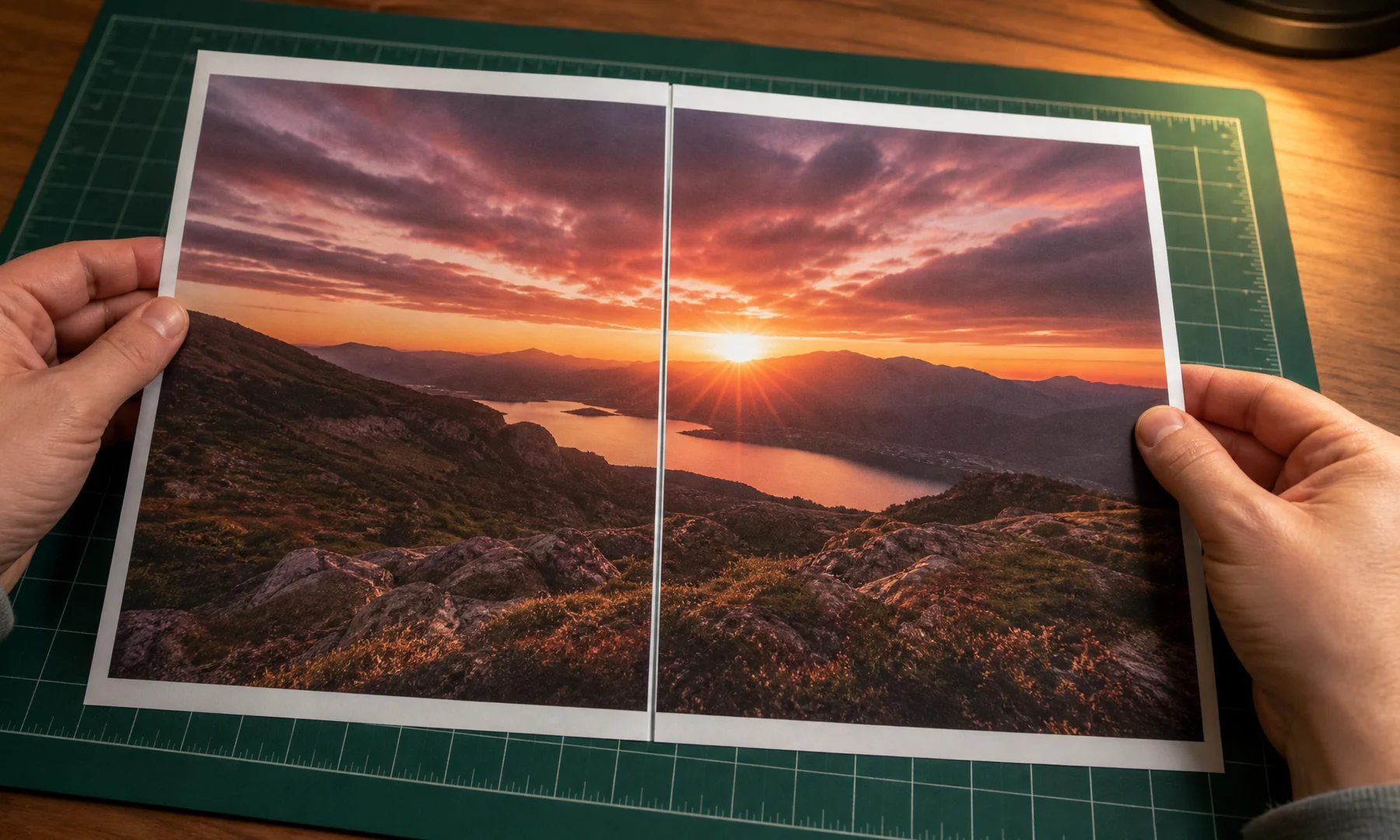
Pouquíssimas impressoras comuns oferecem impressão realmente sem bordas. Espere ter que recortar as margens brancas para alinhar os segmentos da imagem corretamente.
A maioria das impressoras domésticas e de escritório deixa uma margem não imprimível de cerca de 3 a 5 mm em cada lado, às vezes mais. Para pôsteres em mosaico, isso significa:
Evite colocar texto importante nas extremidades das páginas.
Conte com o recorte das bordas brancas, a menos que você queira emendas visíveis de propósito.
Verifique a prévia com atenção se um rosto, logotipo ou borda cair perto da borda de uma página.
Não presuma que a opção “sem bordas” vai funcionar em papel comum.
Para um pôster no estilo tarpapel, recortar é normal, não um sinal de que algo deu errado.
Fluxo recomendado no Rasterbator.pics
Use este fluxo quando quiser um pôster simples, sem problemas de redimensionamento na impressora.
1. Escolha o tamanho do pôster em páginas
Comece escolhendo quantas páginas de largura e de altura o pôster deve ter:
Pôster pequeno: 2 × 2 páginas
Pôster médio: 3 × 3 páginas ou 3 × 4 páginas
Pôster grande de parede: 4 × 4 páginas ou mais
Uma largura de 3 páginas é comum para pôsteres escolares, de escritório e de eventos: grande o suficiente para ser lido de longe, mas ainda fácil de recortar e montar.
2. Escolha o tamanho de papel correto
Combine o projeto com o papel na bandeja da impressora:
Escolha A4 se a impressora estiver carregada com A4.
Escolha Letter se a impressora estiver carregada com US Letter.
Não presuma que a impressora vai redimensionar corretamente um tamanho de papel incorreto.
3. Escolha uma boa imagem de origem
Pôsteres grandes ampliam os problemas da imagem, então comece com o arquivo mais nítido que você tiver.
Boas opções:
Fotos em alta resolução
Arte digital limpa
Arquivos PNG ou JPG grandes
Gráficos simples com bom contraste
Evite estas imagens de origem:
Miniaturas pequenas de redes sociais
Capturas de tela borradas
Texto com baixo contraste
Imagens com detalhes importantes muito perto das bordas
4. Defina a grade de páginas e revise as emendas
Escolha quantas folhas de largura e de altura o pôster deve ter e depois examine a prévia.
Verifique estes pontos:
O assunto principal está centralizado?
Algum texto fica dividido de forma estranha em uma emenda?
Rostos, logotipos ou QR codes estão sendo cortados nas junções?
O tamanho final é realista para a parede, quadro ou vitrine onde será colocado?
Se algo importante cair em uma emenda, altere a quantidade de páginas ou recorte a imagem de outro jeito.
5. Exporte o PDF do pôster
Exporte um PDF com o pôster já dividido em páginas na ordem de leitura.
Por exemplo, um layout 3 × 4 cria um PDF de 12 páginas:
Página 1: superior esquerda
Página 2: superior central
Página 3: superior direita
Páginas seguintes: a segunda fileira, depois a terceira, depois a quarta
Isso torna a impressão e a montagem muito mais fáceis de controlar.
6. Imprima em Tamanho real ou 100%
Esta etapa é essencial. O redimensionamento incorreto é o motivo mais comum para as emendas não se alinharem.
Na janela de impressão, use:
Tamanho real
100%
Sem escala, se disponível
Desative estas opções, a menos que você realmente queira usá-las:
Ajustar à página
Reduzir páginas grandes
Ajustar à área imprimível
Girar e dimensionar automaticamente, se isso alterar o layout
Rasterbator.pics vs impressão de pôster no Adobe Acrobat Reader
O Adobe Acrobat Reader inclui um modo Poster ou de impressão em mosaico. Ele pode ser útil quando você já tem um PDF de uma página e quer que o Acrobat o divida na hora da impressão.
Mas, se você está começando a partir de uma imagem, o Rasterbator.pics costuma ser mais claro para configurar o pôster e mais previsível para gerar um PDF pronto para imprimir.
Comparação de métodos de impressão em mosaico:
| Opção | Melhor para | Principal ponto de atenção |
|---|---|---|
| Rasterbator.pics | Começar a partir de uma imagem e criar um pôster em mosaico de forma intencional | Você ainda precisa imprimir a 100% e montar com cuidado |
| Impressão de pôster no Adobe Acrobat Reader | Dividir um PDF existente durante a impressão | Configurações de sobreposição, escala e tamanho do papel podem ser mais difíceis de entender |
| Modo pôster do driver da impressora | Usar recursos de pôster integrados a uma marca específica de impressora | Os recursos variam muito entre impressoras e computadores |
Uma regra prática:
Use o Rasterbator.pics quando quiser transformar uma imagem em um PDF de pôster em mosaico.
Use a impressão de pôster do Adobe Acrobat Reader quando você já tiver um PDF e só precisar dividi-lo em páginas.
Em ambos os casos, confira o tamanho do papel e imprima em Tamanho real ou 100%.
Dicas de montagem: recorte, cola e fita
Para montar com bom acabamento:
Disponha todas as páginas impressas em ordem sobre uma mesa grande ou no chão.
Confira a imagem completa antes de cortar.
Recorte apenas as margens que vão se sobrepor às páginas vizinhas.
Use régua e estilete para cortes mais retos, ou tesoura se for o que você tiver.
Trabalhe devagar e mantenha a ordem das páginas visível.
Use cola em bastão na borda inferior onde as páginas se sobrepõem.
Reforce as emendas com fita no verso do pôster.
Monte primeiro as fileiras: cole a página 1 na página 2, depois a página 2 na página 3, e assim por diante. Quando cada fileira estiver completa, una a fileira 1 à fileira 2, depois a fileira 2 à fileira 3.
A cola em bastão se espalha de forma uniforme e enruga menos o papel do que cola líquida. A fita no verso dá firmeza sem criar brilho ou emendas visíveis na frente.
Se a aparência for importante, evite fita transparente na frente. Fita na frente costuma refletir luz e deixar as junções mais aparentes.
Checklist antes de clicar em Imprimir
Confirme o tamanho do papel: A4 ou Letter.
Confirme a orientação da página: retrato ou paisagem.
Confirme a grade do pôster: por exemplo, 3 × 4 páginas.
Verifique se rostos, textos, logotipos e QR codes não serão cortados por emendas.
Espere margens não imprimíveis de 3 a 5 mm, a menos que sua impressora realmente imprima sem bordas no papel escolhido.
Use Tamanho real ou 100% na janela de impressão.
Desative o redimensionamento indesejado de “Ajustar à página”.
Faça um teste: imprima a página 1 e a página 2, recorte uma borda e confira se a imagem se alinha antes de imprimir todas as páginas.
Deixe prontos régua, estilete ou tesoura, cola em bastão e fita para o verso.
Planeje espaço plano suficiente para organizar as folhas antes da montagem final.
Buscas relacionadas comuns
Muitas pessoas chegam por erros de digitação, expressões regionais ou nomes antigos de ferramentas. Buscas comuns incluem:
tarpapel
tarp papel
tarpa papel
tarpaulin paper poster
rasterbator
rastorbator
rasterbater
raster poster
posterizer
tile print poster
imprimir poster varias hojas
imprimir imagem em várias folhas
print poster on multiple pages
As palavras mudam, mas o objetivo prático continua o mesmo: dividir uma imagem em páginas, imprimir na escala correta, recortar as bordas brancas e montar o pôster com alinhamento limpo.
FAQ
“Tarpapel” é a mesma coisa que lona?
Não exatamente. Uma lona costuma ser um banner grande de vinil. Tarpapel geralmente se refere à versão em papel: um pôster grande feito com várias folhas comuns.
Posso fazer um pôster tarpapel com papel A4?
Sim. Escolha A4 na configuração, confirme que a impressora está carregada com A4 e imprima o PDF final em Tamanho real ou 100%.
Posso usar papel Letter em vez de A4?
Sim, mas apenas se você configurar o projeto como Letter desde o início. Trocar de A4 para Letter apenas na hora da impressão pode causar redimensionamento, cortes ou problemas de alinhamento nas emendas.
Por que minhas páginas não se alinham depois da impressão?
A causa mais comum é o redimensionamento na impressão. Reimprima usando Tamanho real, 100% ou Sem escala. Verifique também se o tamanho do papel do PDF corresponde ao papel colocado na impressora.
Eu realmente preciso recortar as bordas brancas?
Geralmente, sim. A maioria das impressoras deixa margens não imprimíveis de 3 a 5 mm, então o recorte é a forma normal de fazer a imagem se alinhar entre as páginas.
Qual é um bom tamanho para o primeiro pôster?
Um pôster 2 × 2 ou 3 × 3 é um bom ponto de partida. Ele é grande o suficiente para testar o efeito sem criar trabalho demais de recorte e montagem.
O Adobe Acrobat Reader é obrigatório?
Não. O Acrobat pode ser útil para impressão de pôster quando você já tem um PDF, mas não é obrigatório. Se você exportar primeiro um PDF de pôster em mosaico, qualquer visualizador de PDF que respeite impressão em tamanho real pode funcionar.
O Rasterbator.pics envia minha imagem para processamento?
O Rasterbator.pics processa as imagens localmente no navegador, o que é útil quando você quer configurar um pôster no seu próprio dispositivo sem usar um aplicativo separado para computador.
Qual é a melhor forma de unir as páginas?
Use cola em bastão nas áreas de sobreposição e fita no verso para reforçar. Se o acabamento limpo for importante, evite fita na frente, pois ela pode criar brilho e emendas visíveis.
Recomendação final
Se a sua busca foi “tarpapel”, pense nisso como impressão de pôster em mosaico. O fluxo mais prático é:
Escolher o tamanho de papel correto.
Dividir a imagem em uma grade clara de páginas.
Exportar um PDF com várias páginas.
Imprimir em Tamanho real ou 100%.
Recortar as bordas brancas.
Montar com cola em bastão e fita no verso.
Essa abordagem dá a você a melhor chance de conseguir um pôster limpo e legível, sem redimensionamento inesperado nem emendas mal posicionadas.
Try Rasterbator.pics
Use Rasterbator.pics to test the article advice with your own image, page size, overlap, margins, and tiled PDF export.
Try Rasterbator.pics