
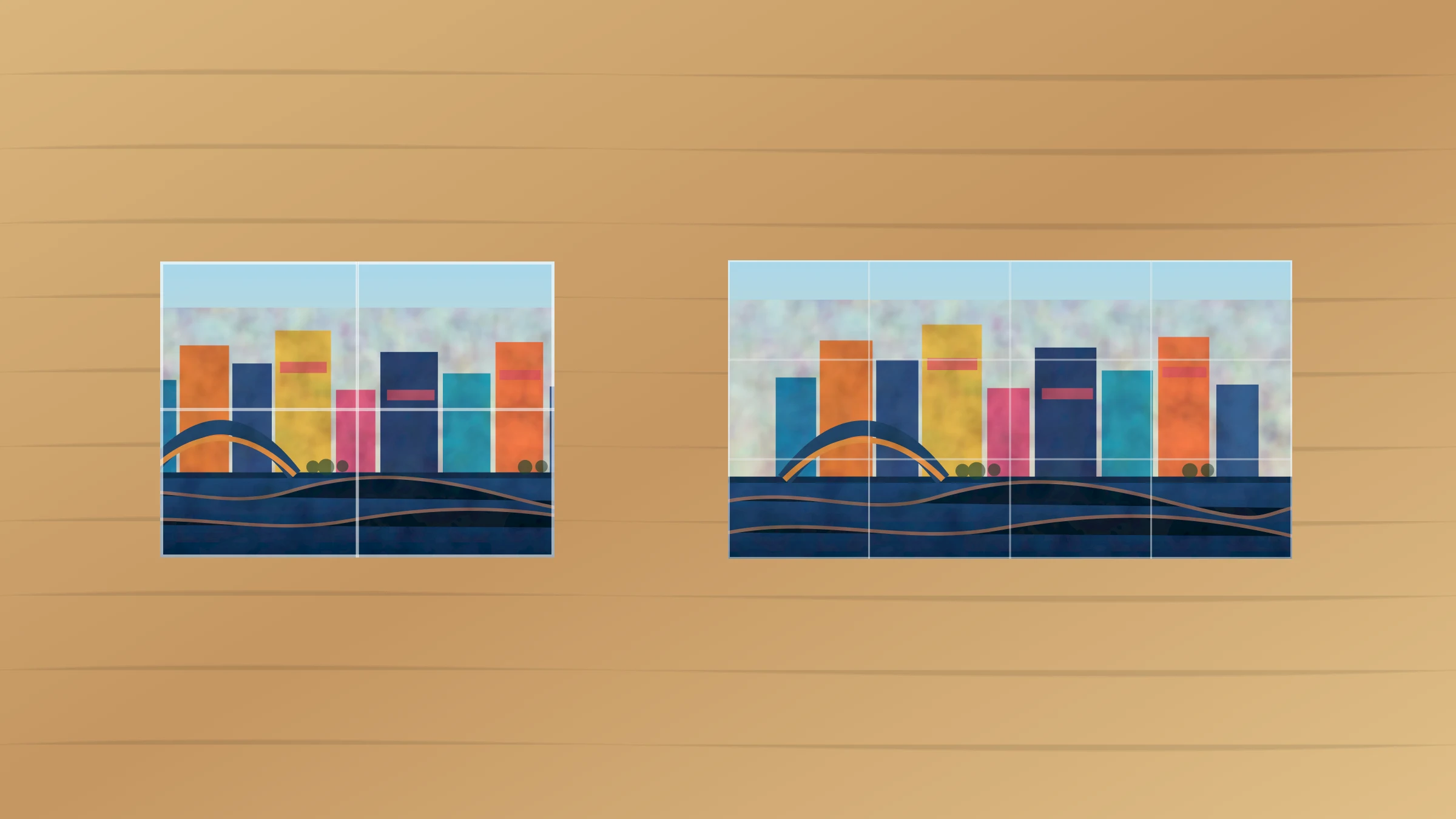
Rasterbator.pics e Block Poster resolvem o mesmo problema básico: transformam uma imagem em um pôster maior que você pode imprimir em papel comum. A ferramenta divide a imagem em folhas A4, Letter, A3 ou semelhantes; depois você imprime, recorta e monta as páginas em um pôster de parede.
A diferença está no fluxo de trabalho. Rasterbator.pics foi criado em torno de processamento local no navegador, controle de pré-visualização, exportação em PDF ladrilhado, exportação em ZIP e opções práticas de montagem. Ferramentas no estilo Block Poster geralmente são mais simples: escolha uma imagem, defina o tamanho e baixe um PDF ladrilhado.
Rasterbator.pics prepara o pôster localmente no seu navegador, então sua imagem permanece no seu dispositivo enquanto você escolhe o layout das páginas e o formato de exportação.
Resposta curta
Use Rasterbator.pics quando privacidade, controle de impressão, sobreposição, exportação em ZIP e conferência do resultado ladrilhado antes de imprimir muitas páginas forem importantes.
Use Block Poster quando você quiser um pôster ladrilhado básico e rápido, e a imagem não for sensível.
Para a maioria dos projetos caseiros, Rasterbator.pics é a melhor escolha geral porque oferece mais controle antes que você desperdice papel e tinta. Block Poster ainda pode ser útil para pôsteres simples em que a velocidade é mais importante do que o controle do resultado.
Comparação rápida
| Recurso | Rasterbator.pics | Block Poster |
|---|---|---|
| Uso principal | Pôsteres de parede ladrilhados a partir de imagens | Pôsteres de parede ladrilhados a partir de imagens |
| Roda no navegador | Sim | Sim |
| Modelo de processamento de imagem | Processamento local no navegador | Verifique o fluxo atual da ferramenta antes de usar imagens privadas |
| Melhor opção para privacidade | Fotos pessoais e artes sensíveis | Imagens públicas ou não sensíveis |
| Exportação em PDF ladrilhado | Sim | Fluxo comum |
| Exportação em ZIP | Sim | Geralmente não é o fluxo principal |
| Controle de sobreposição | Útil para recorte e montagem | Depende das opções atuais da ferramenta |
| Melhor para | Impressão caseira com controle | Pôsteres básicos e rápidos |
O que as duas ferramentas fazem
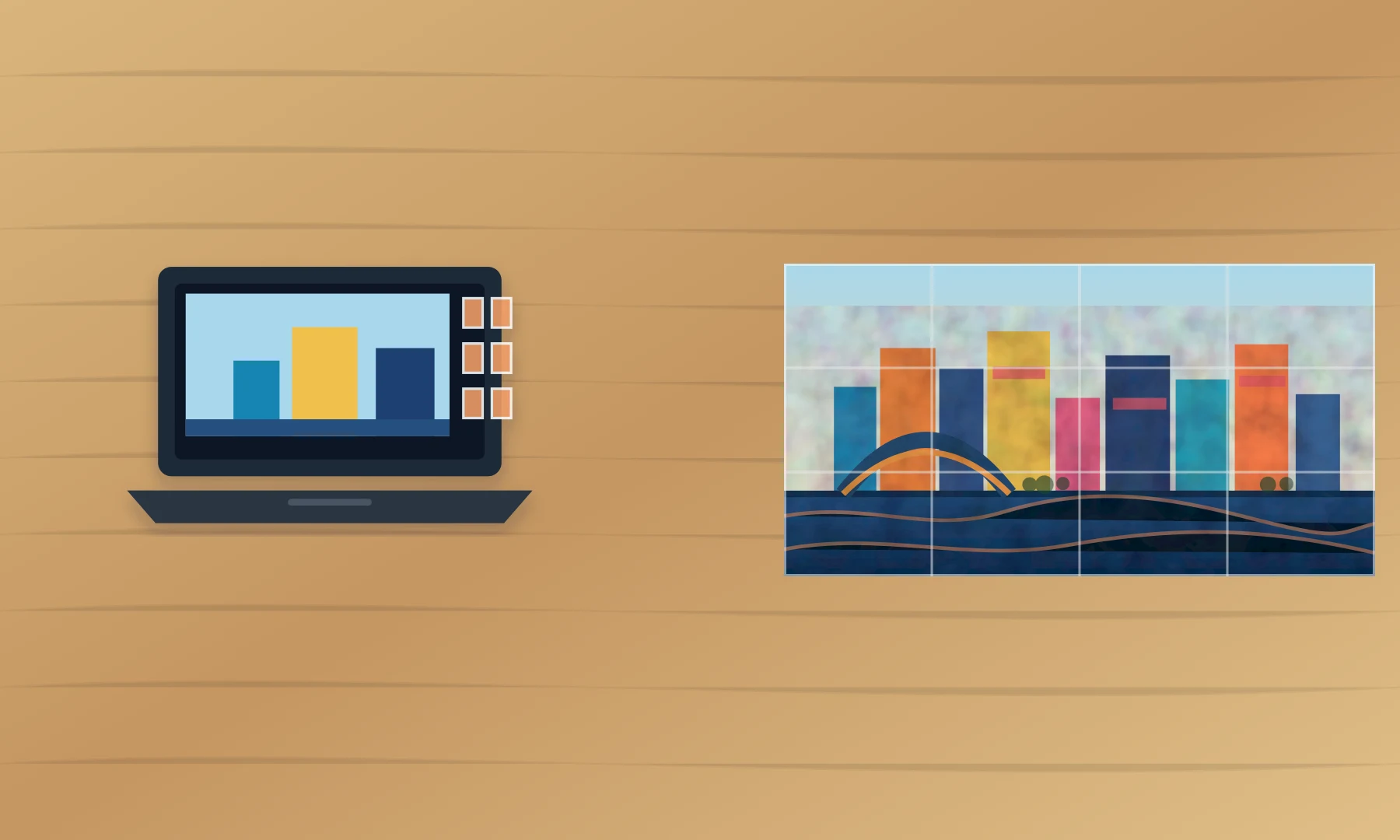
As duas ferramentas ajudam você a evitar uma impressora de grande formato. Em vez de imprimir uma folha enorme, elas dividem sua imagem em páginas comuns de impressora.
O fluxo de trabalho é assim:
Escolha uma imagem JPG, PNG, WebP ou similar.
Selecione o tamanho do pôster ou a grade de páginas.
Gere um arquivo de saída ladrilhado.
Imprima todas as páginas na escala correta.
Recorte as margens da impressora quando necessário.
Monte as páginas com cola e fita adesiva.
A ferramenta consegue criar o layout. Ela não consegue remover os limites físicos da sua impressora. A maioria das impressoras domésticas e de escritório deixa uma borda não imprimível de 3 a 5 mm em volta de cada folha, então uma montagem limpa ainda depende de sobreposição, recorte e configurações de impressão cuidadosas.
Privacidade e manipulação de arquivos
Privacidade é a maior diferença prática.
Rasterbator.pics processa as imagens localmente no seu navegador. Isso significa que o layout do pôster é preparado no seu dispositivo enquanto você usa o aplicativo web. Isso é útil para:
fotos de família
materiais escolares
arte pessoal
placas para escritório
pôsteres de eventos ainda não publicados
imagens com crianças, endereços ou detalhes privados
Com qualquer outro criador de pôster online, verifique o modelo atual de manipulação de arquivos antes de usar imagens sensíveis. Algumas ferramentas descrevem o fluxo como o envio da imagem antes de gerar o pôster. Isso pode ser aceitável para artes públicas ou decorações casuais, mas não é a mesma postura de privacidade do processamento local no navegador.
Saída em PDF
Para a maioria das pessoas, PDF é o formato mais simples para pôsteres ladrilhados.
Um PDF mantém todas as páginas em um único arquivo e preserva o tamanho de papel pretendido. Você pode abri-lo em um visualizador de PDF, imprimir todos os ladrilhos em uma só tarefa e guardar o arquivo para reimpressões futuras.
PDF é melhor quando:
você quer o fluxo de impressão mais fácil
você vai imprimir o pôster inteiro de uma vez
você quer que as páginas permaneçam em ordem
você precisa de um arquivo que possa ser reaberto depois
você vai imprimir em um computador da escola, do escritório ou de uma gráfica rápida
O PDF ainda precisa ser impresso corretamente. Use Tamanho real, 100% ou Sem escala. Evite Ajustar à página, Reduzir à área imprimível e escalonamento automático pelo driver da impressora.
Saída em ZIP
A exportação em ZIP é útil quando você quer arquivos de páginas individuais em vez de um único PDF combinado.
Use ZIP quando precisar:
inspecionar ladrilhos individuais antes de imprimir
reimprimir uma página danificada
imprimir apenas folhas selecionadas
arquivar as imagens das páginas separadamente
usar outro programa de impressão ou layout
enviar os arquivos de página para outra pessoa
Para um primeiro pôster, PDF geralmente é mais fácil. Para fluxos de trabalho cuidadosos, ZIP oferece um controle útil. Esse é um dos motivos pelos quais Rasterbator.pics é uma opção mais forte para projetos maiores ou mais importantes.
Sobreposição e recorte
Sobreposição é uma faixa repetida de conteúdo da imagem ao longo das bordas das páginas. Ela dá a você uma área impressa extra para recortar e alinhar.
A sobreposição ajuda porque impressoras domésticas geralmente deixam margens brancas. Sem sobreposição, talvez você precise escolher entre lacunas brancas visíveis e perda de conteúdo da imagem na emenda. Com sobreposição, você pode recortar uma borda, deslizá-la sobre o ladrilho vizinho e alinhar a imagem com mais precisão.
Use sobreposição quando:
o pôster for maior que 2 x 2 páginas
a imagem tiver rostos, mapas, diagramas ou linhas retas
o pôster for visto de perto
você estiver imprimindo em papel comum de escritório
as margens da sua impressora forem irregulares
Uma faixa prática de sobreposição costuma ser 5 a 10 mm. Sobreposição pequena demais dificulta o alinhamento. Sobreposição grande demais desperdiça papel e aumenta o tempo de recorte.
A escala de impressão importa mais do que o nome da ferramenta
Muitos pôsteres ladrilhados ruins falham na janela de impressão, não dentro do criador de pôster.
Use estas configurações:
Tamanho real
100%
impressão em um lado
tamanho de papel correto
orientação correta
impressão sem borda desativada, a menos que você saiba que sua impressora lida com isso com precisão
Evite estas configurações:
Ajustar à página
Reduzir páginas grandes
Escalar para a área imprimível
Preencher o papel inteiro
impressão frente e verso
ampliação automática de foto
Se o PDF for impresso em 96% ou 103%, as páginas ainda podem parecer próximas do correto, mas o pôster montado vai começar a sair do alinhamento. As emendas ficam mais difíceis de alinhar porque cada ladrilho foi redimensionado ligeiramente.
Quando Rasterbator.pics é a melhor escolha
Escolha Rasterbator.pics se você quer:
processamento local no navegador
um fluxo de trabalho mais favorável à privacidade
exportação em PDF ladrilhado
exportação em ZIP para arquivos de páginas separados
sobreposição para facilitar a montagem
marcas de corte e controle do layout das páginas
um arquivo de saída repetível, que você pode salvar e imprimir novamente
Ele é especialmente útil para fotos pessoais, murais de sala de aula, placas de eventos, mapas de mesa e artes que você não quer enviar sem necessidade.
Rasterbator.pics também é uma opção melhor quando o pôster tem muitas páginas. Um pôster 2 x 2 é mais tolerante. Um pôster 4 x 4 ou 5 x 4 exige mais planejamento, porque cada pequeno erro de escala ou recorte se repete em mais emendas.
Quando Block Poster pode ser suficiente
Block Poster pode ser suficiente quando:
a imagem é pública ou não sensível
você precisa de um pôster de parede casual e rápido
o pôster é pequeno
você só precisa de um PDF ladrilhado básico
você não precisa de exportação em ZIP
você não precisa de muito controle sobre sobreposição ou montagem
Isso o torna útil para decorações simples, rascunhos de sala de aula, placas temporárias e projetos de baixo risco. O principal cuidado é com privacidade e controle de saída: verifique o comportamento atual da ferramenta antes de usar imagens privadas ou se comprometer com um trabalho de impressão grande.
Um fluxo prático para imprimir em casa
Use este fluxo de trabalho com qualquer uma das ferramentas:
Comece com a imagem de maior resolução que você tiver.
Escolha um tamanho de pôster realista.
Mantenha o primeiro projeto administrável, como 2 x 2 ou 3 x 3 páginas.
Exporte um PDF ladrilhado.
Abra o PDF em um visualizador confiável.
Imprima uma página de teste em Tamanho real ou 100%.
Verifique escala, margens, cor e nitidez.
Imprima as páginas restantes.
Deixe a tinta secar antes de recortar.
Recorte apenas as bordas de junção necessárias.
Alinhe as fileiras com cuidado sobre uma mesa ou um chão limpo.
Use cola bastão nas sobreposições e fita adesiva no verso.
Lista de verificação antes de clicar em Imprimir
A imagem é grande o suficiente para o tamanho do pôster.
O tamanho do papel corresponde ao papel na impressora.
A grade do pôster é realista para o tempo que você tem.
PDF está selecionado para impressão simples, ou ZIP para controle página por página.
A sobreposição está ativada se emendas limpas forem importantes.
A janela de impressão está definida como Tamanho real ou 100%.
Ajustar, Reduzir e escalonamento automático estão desativados.
Uma página de teste foi impressa e conferida.
Você tem régua, estilete ou guilhotina, cola bastão e fita adesiva para o verso.
Recomendação
Para a maioria dos usuários domésticos, Rasterbator.pics é a melhor escolha. Ele oferece processamento local no navegador, opções práticas de exportação e mais controle sobre a saída ladrilhada antes da impressão.
Block Poster ainda é útil para pôsteres rápidos e simples. Use-o quando a imagem não for privada e você só precisar de um PDF ladrilhado básico.
Quanto maior ou mais importante for o pôster, mais o controle importa. Alguns minutos verificando privacidade, formato de saída, sobreposição e escala de impressão podem economizar muito papel, tinta e tempo de recorte.
FAQ
Rasterbator.pics é uma alternativa ao Block Poster?
Sim. Rasterbator.pics é um criador de pôsteres baseado no navegador que divide uma imagem em páginas imprimíveis e exporta um arquivo de pôster ladrilhado.
Rasterbator.pics envia minha imagem?
Rasterbator.pics prepara o pôster localmente no seu navegador, então o trabalho de criação do pôster acontece no seu dispositivo.
Block Poster é bom para fotos privadas?
Tenha cuidado. Se privacidade importa, verifique o modelo atual de manipulação de arquivos antes de usar qualquer criador de pôster online. Rasterbator.pics costuma ser a melhor opção para fotos privadas porque usa processamento local no navegador.
Qual formato devo escolher: PDF ou ZIP?
Escolha PDF para o caminho de impressão mais fácil. Escolha ZIP quando quiser arquivos de ladrilhos separados, precisar inspecionar páginas individualmente ou talvez precise reimprimir uma folha depois.
Preciso de sobreposição?
A sobreposição é altamente recomendada para pôsteres caseiros com várias páginas. Ela oferece área extra de imagem para recorte e alinhamento, o que ajuda a evitar lacunas brancas entre as folhas.
Por que as páginas do meu pôster não se alinham?
A causa mais comum é a escala de impressão. Imprima o PDF em Tamanho real ou 100%, confirme o tamanho e a orientação do papel e evite escalonamento automático na janela de impressão.
Try Rasterbator.pics
Use Rasterbator.pics to test the article advice with your own image, page size, overlap, margins, and tiled PDF export.
Try Rasterbator.pics