
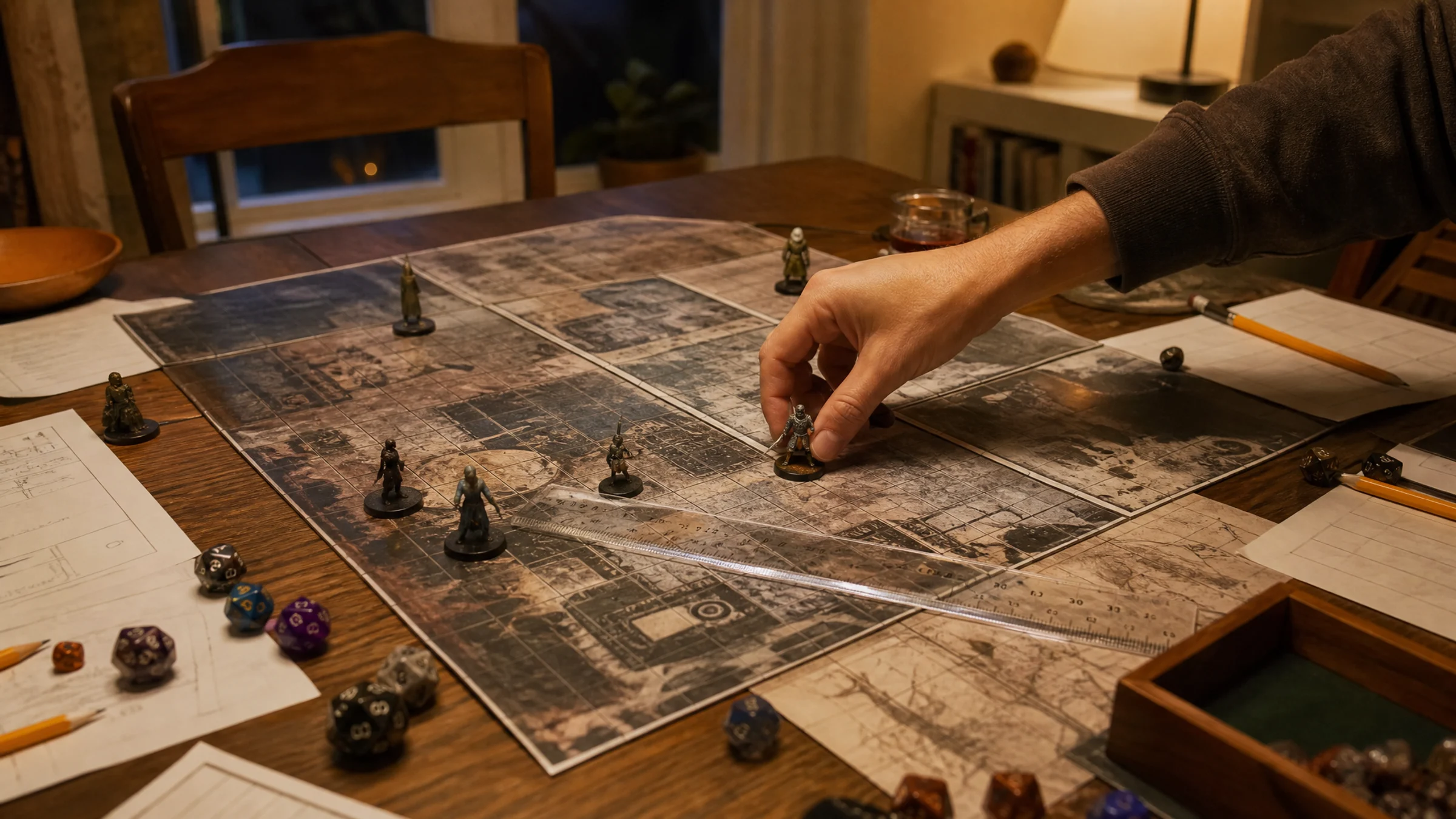
Une carte de combat Dungeons & Dragons ne fonctionne correctement à table que si sa grille est imprimée à la bonne taille. Pour la plupart des jeux de rôle sur table, cela signifie qu’une case de grille correspond exactement à 1 pouce.
Si vous avez assemblé la carte à partir de feuilles A4, Letter ou d’autres feuilles d’imprimante domestique, vérifiez l’échelle avant la soirée de jeu : n’attendez pas de découvrir que vos figurines ne tiennent plus correctement dans les cases. Gardez aussi à l’esprit que la plupart des imprimantes domestiques laissent une bordure blanche non imprimable de 3 à 5 mm autour de chaque page. C’est normal, et la découpe fait généralement partie d’un assemblage propre d’une carte imprimée en plusieurs pages ; ce n’est pas forcément le signe d’un problème.
Pour des conseils détaillés sur les réglages d’impression qui préservent les dimensions exactes, consultez notre guide d’impression à taille exacte.
Rasterbator.pics peut découper une grande carte de combat en pages imprimables, avec un traitement effectué localement dans votre navigateur. Il est ainsi plus facile de définir une taille finale claire pour l’affiche et de générer un PDF prévisible pour l’impression.
L’objectif : un pouce par case de grille
La plupart des cartes de combat pour D&D et les jeux de rôle fantasy utilisent une grille de 1 pouce, car les figurines standard sont généralement prévues pour cette dimension. Avant de vérifier la carte assemblée, confirmez l’échelle que vous vouliez imprimer.
| Usage prévu | Taille de grille imprimée courante | Notes |
|---|---|---|
| Carte de combat D&D 5e | 1 pouce par case | Standard pour la plupart des figurines de 25 à 28 mm |
| Carte Pathfinder ou jeu de rôle similaire sur grille | 1 pouce par case | Généralement compatible avec les figurines D&D |
| Petite carte de voyage | 0,75 pouce par case | Économise du papier, mais les figurines peuvent sembler serrées |
| Carte grand format décorative | N’importe quelle taille | L’échelle décorative peut compter davantage que l’échelle de jeu |
| Capture d’écran de table virtuelle | À convertir avec soin | Les pixels à l’écran ne correspondent pas automatiquement à une taille d’impression |
Pour une carte de combat D&D jouable, la vérification principale est simple :
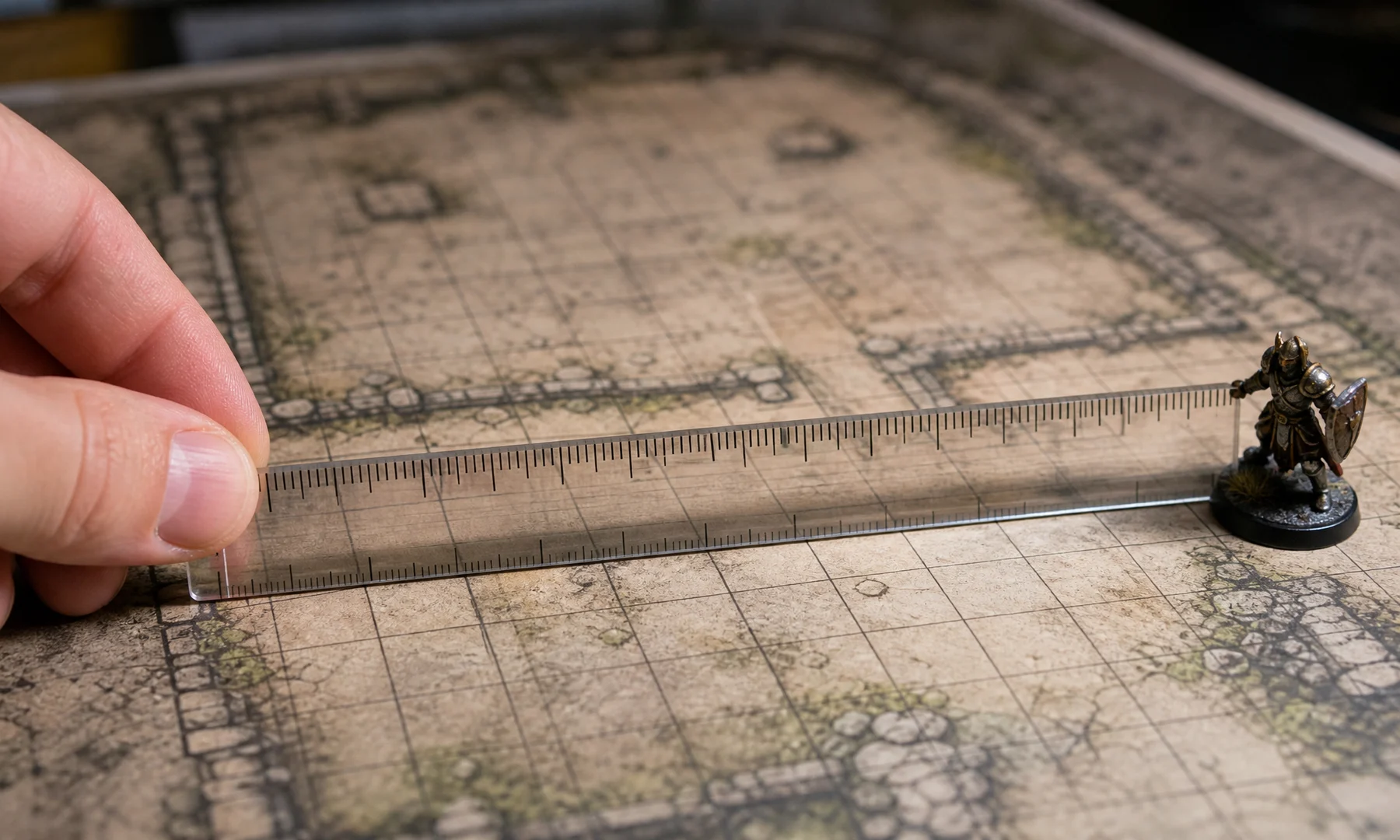
Une règle placée sur 10 cases de la grille doit indiquer exactement 10 pouces.
Vérifier 10 cases est plus fiable que vérifier une seule case, car les petites erreurs de placement de la règle se repèrent plus facilement sur une distance plus longue.
Outils nécessaires
Vous n’avez pas besoin d’équipement particulier. Préparez :
La carte de combat assemblée à partir de plusieurs pages
Une règle, un mètre ruban ou un tapis de découpe avec graduations en pouces
Un crayon ou un pense-bête repositionnable
Quelques figurines ou socles de 1 pouce
Du papier de rechange pour une réimpression de test rapide
Un bâton de colle pour réassembler si nécessaire
Du ruban adhésif pour le verso si vous devez renforcer des raccords corrigés
Si votre règle possède à la fois des graduations métriques et impériales, utilisez les pouces pour la vérification finale de la grille D&D.
Étape 1 : aplatissez la carte assemblée avant de mesurer
Avant de mesurer quoi que ce soit, assurez-vous que la carte repose aussi à plat que possible.
Si vous avez utilisé un bâton de colle, laissez sécher quelques minutes. Si la carte a des bords qui gondolent ou des raccords en relief, posez quelques livres propres dessus pendant un court moment. Les raccords surélevés peuvent fausser les mesures ; commencez donc par aplatir la carte.
Vérifiez aussi que les feuilles qui se chevauchent n’ont pas été décalées ou mises de travers pendant l’assemblage. Une page peut être correctement imprimée et tout de même finir mal alignée au collage.
Étape 2 : mesurez 10 cases horizontalement et verticalement
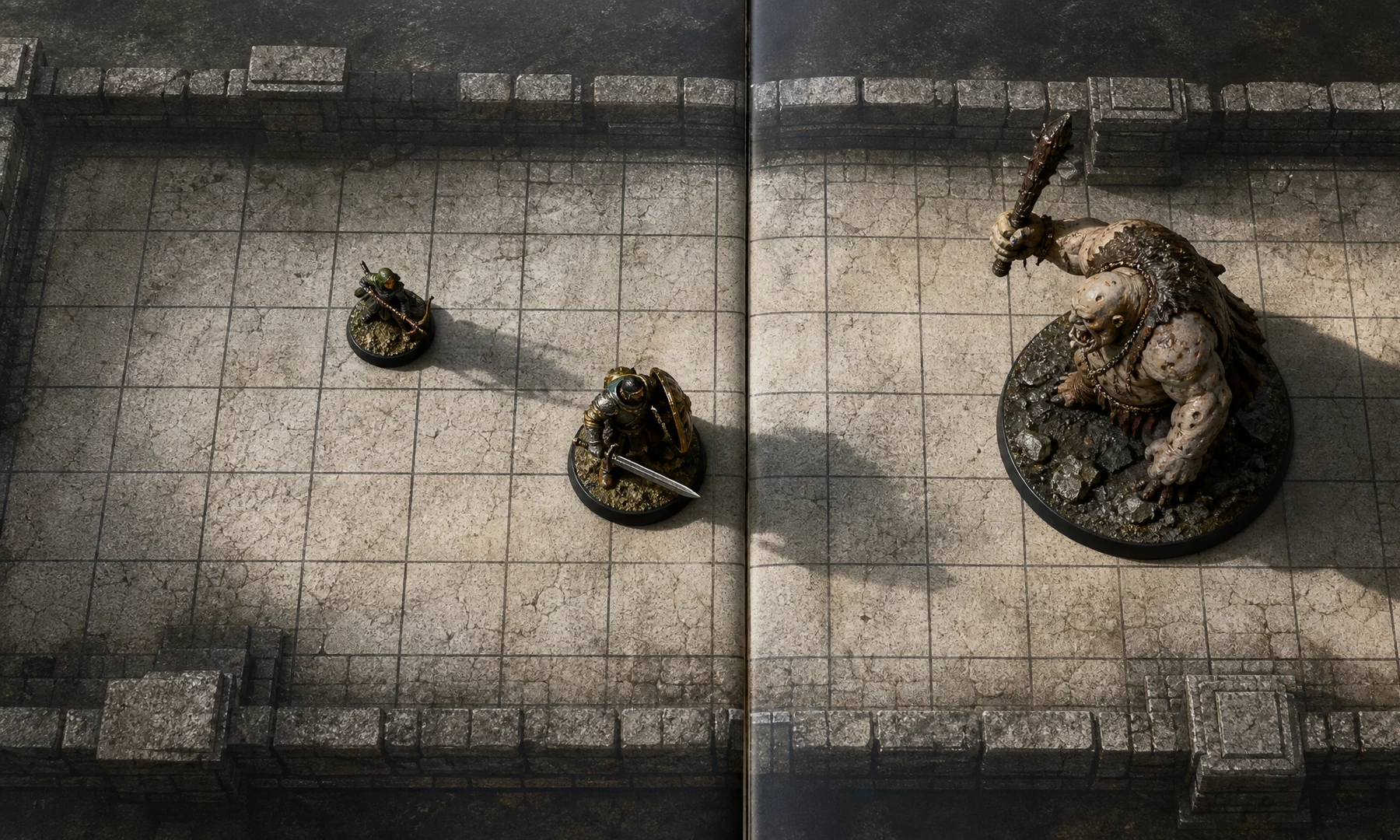
Choisissez une zone dégagée près du centre de la carte. Utilisez les lignes de grille imprimées plutôt que les bords du papier.
Repérez les lignes qui divisent la carte en cases, puis comptez 10 cases en ligne droite.
Mesurez :
10 cases de gauche à droite
10 cases de haut en bas
Si possible, une autre section de 10 cases près d’un coin
Pour une grille d’un pouce, les mesures doivent être les suivantes :
| Nombre de cases | Mesure correcte |
|---|---|
| 1 case | 1 pouce |
| 2 cases | 2 pouces |
| 5 cases | 5 pouces |
| 10 cases | 10 pouces |
| 20 cases | 20 pouces |
Une erreur de 1 mm sur 10 pouces correspond généralement à un léger mouvement du papier ou à un placement imparfait de la règle, pas à un problème d’échelle. Si l’écart atteint plusieurs millimètres, vérifiez vos réglages d’impression.
Étape 3 : confirmez le résultat avec des figurines
Après la vérification à la règle, placez quelques socles sur la carte.
C’est moins précis qu’une mesure, mais c’est le test pratique le plus rapide pour une utilisation à table.
Vérifiez :
Une figurine sur une case
Deux figurines côte à côte
Le socle d’une créature plus grande sur une zone de 2 cases par 2
Une courte ligne de figurines dans un couloir ou devant une porte
Si la règle indique que la carte est correcte, mais que les figurines semblent tout de même mal adaptées, vérifiez le diamètre des socles. Les figurines D&D courantes utilisent souvent des socles de 25 mm ou 28 mm, qui doivent tenir confortablement dans une case de 1 pouce.
Étape 4 : diagnostiquez le type d’erreur d’échelle
Utilisez ce tableau pour comprendre ce qui s’est passé.
| Symptôme | Cause probable | Que faire |
|---|---|---|
| Toutes les cases sont trop petites | La boîte de dialogue d’impression a utilisé Ajuster à la page ou une option de mise à l’échelle similaire | Réimprimez en Taille réelle ou à 100 % |
| Toutes les cases sont trop grandes | La boîte de dialogue d’impression a agrandi l’image | Réimprimez à 100 % |
| Le centre est correct, mais l’alignement se décale vers les bords | Erreur d’assemblage ou papier de travers | Réassemblez la ligne ou la colonne concernée |
| Une page est incorrecte, mais les autres sont bonnes | Cette page a été imprimée avec des réglages différents | Réimprimez seulement cette page |
| L’échelle horizontale diffère de l’échelle verticale | Mise à l’échelle du pilote d’imprimante ou déformation de l’image à l’export | Exportez à nouveau et imprimez avec une échelle uniforme |
| La grille est correcte, mais les bords de la carte sont coupés | Les marges de l’imprimante ont supprimé du contenu | Utilisez un chevauchement et tenez compte des marges non imprimables |
| Les lignes de grille ne correspondent pas aux raccords | Les bords ont été découpés de façon irrégulière ou les pages ont bougé pendant l’assemblage | Redécoupez et alignez sur la grille, pas sur le bord du papier |
La plupart des problèmes d’échelle viennent d’un seul réglage : Ajuster à la zone imprimable. Cette option réduit la carte pour la faire entrer dans les marges de l’imprimante. Utilisez plutôt Taille réelle, 100 % ou une option équivalente sans mise à l’échelle.
Pour plus de détails, consultez notre guide d’impression à taille exacte.
Étape 5 : tenez compte des marges normales de l’imprimante et de la découpe
La plupart des imprimantes domestiques ne peuvent pas imprimer jusqu’au bord du papier. Une marge non imprimable typique mesure environ 3 à 5 mm de chaque côté.
C’est important, car une page de carte de combat peut sembler avoir perdu du contenu même lorsque l’échelle est correcte. Souvent, le problème n’est pas la taille de la carte, mais la zone imprimable de l’imprimante.
Règles pratiques :
Attendez-vous à une bordure blanche sur la plupart des pages
Considérez la découpe comme une étape normale de l’assemblage
Découpez le long des lignes de grille ou des repères de coupe, pas le long du bord brut du papier
Utilisez un chevauchement si vous voulez faciliter les raccords et obtenir un alignement plus propre
Ne jugez pas l’échelle uniquement à partir du bord extérieur du papier
Évitez le mode Sans bordure si possible. Beaucoup d’imprimantes grand public produisent du sans bordure en agrandissant légèrement l’image pour la faire déborder des bords, ce qui peut fausser l’exactitude d’une grille d’un pouce. L’impression standard en Taille réelle est généralement plus sûre.
Étape 6 : vérifiez les raccords et l’alignement des pages
Une fois que les mesures globales semblent correctes, inspectez les raccords entre les pages.
Recherchez :
Des lignes de grille qui sautent au niveau d’un raccord
Des couloirs qui deviennent plus larges ou plus étroits entre deux pages
Des murs ou diagonales qui se brisent à un raccord
Des bandes répétées causées par un chevauchement trop important
Des bandes manquantes causées par une découpe excessive
Des pages placées dans le mauvais ordre
Si une page en chevauche une autre, découpez proprement le bord de chevauchement avant de les joindre.
Pour des cartes plus solides, utilisez un bâton de colle sur les bords qui se chevauchent, puis renforcez les raccords avec de petits morceaux de ruban adhésif au verso. Évitez le ruban adhésif sur le recto : il crée des raccords visibles et luisants.
Étape 7 : réimprimez uniquement les pages à corriger
Vous n’avez généralement pas besoin de tout recommencer.
Marquez légèrement la zone problématique avec un crayon ou un pense-bête. Identifiez ensuite quelle page imprimée a produit cette partie de la carte.
Si vous avez utilisé Rasterbator.pics, associez la zone problématique au numéro de page dans le PDF généré, puis réimprimez cette page à 100 %.
Réimprimez une page lorsque :
Ses cases de grille sont plus petites ou plus grandes que celles des pages voisines
Son raccord reste mal aligné après découpe
Elle a été imprimée dans la mauvaise orientation
L’imprimante a coupé un contenu important
Elle a été collée de travers et ne peut pas être corrigée sur place
Si la mauvaise page est déjà fixée, soulevez délicatement un bord avec un outil plat et décollez-la lentement. Utilisez ensuite un bâton de colle pour fixer la page corrigée, alignez d’abord les lignes de grille, puis recoupez le raccord si nécessaire.
Avant de remplacer plusieurs pages, imprimez une seule page d’angle ou une petite section de 2 par 2 en Taille réelle / 100 % et mesurez-la. Vous consommerez moins de papier et vous confirmerez la correction avant de lancer une réimpression complète.
Liste de vérification avant d’imprimer
Utilisez cette liste rapide avant d’imprimer des pages de remplacement ou une carte corrigée complète :
La grille cible est confirmée à 1 pouce par case
La mise à l’échelle de l’imprimante est réglée sur Taille réelle ou 100 %
Ajuster à la page, Réduire les pages trop grandes et les options de mise à l’échelle similaires sont désactivées
L’agrandissement sans bordure est désactivé, sauf si vous l’avez testé et mesuré
Le format du papier correspond au PDF découpé en pages, par exemple A4 ou Letter
L’orientation est correcte
Vous savez que la plupart des pages auront une bordure non imprimable de 3 à 5 mm
Le chevauchement est activé si vous voulez faciliter la découpe et l’assemblage
Une page de test a été imprimée et mesurée
10 cases de grille mesurent 10 pouces sur l’impression de test
Un bâton de colle, un outil de découpe et du ruban adhésif pour le verso sont prêts
Formule de correction d’échelle pour une erreur sur toute la carte
Si toute la carte s’est imprimée à la mauvaise taille, calculez la correction avec cette formule : Échelle d’impression correcte = (mesure prévue ÷ mesure réelle) × 100
Exemples :
| Taille prévue pour 10 cases | Taille mesurée réelle | Correction |
|---|---|---|
| 10 pouces | 9,75 pouces | 102,6 % |
| 10 pouces | 9,5 pouces | 105,3 % |
| 10 pouces | 10,25 pouces | 97,6 % |
| 10 pouces | 10,5 pouces | 95,2 % |
Dans la plupart des cas, toutefois, la meilleure correction est plus simple : désactivez les options de mise à l’échelle et imprimez à 100 %. La correction manuelle en pourcentage est surtout utile lorsque le fichier source lui-même a été préparé à la mauvaise taille.
Préparez la prochaine carte de combat plus fiablement
Si vous créez ou exportez votre propre carte, quelques bonnes habitudes vous feront gagner du temps ensuite.
Un flux de travail pratique :
Confirmez que la grille de la carte est bien visible
Définissez la grille imprimée prévue à 1 pouce par case
Exportez à une résolution qui reste nette à l’impression
Ouvrez la carte dans votre outil de découpage en pages
Définissez soigneusement la taille physique finale de l’affiche
Imprimez une page de test à 100 %
Mesurez la grille avant d’imprimer l’ensemble complet
Rasterbator.pics est particulièrement utile ici, car il traite les images localement dans votre navigateur, vous permet de définir clairement la taille de l’affiche et produit un PDF découpé en pages prévisible pour l’impression.
Des logiciels de bureau comme le mode Poster d’Adobe Acrobat Reader peuvent aussi découper des PDF en plusieurs pages, mais Rasterbator.pics gère la préparation dans le navigateur sans nécessiter d’envoi de vos images.
Créez un modèle de grille réutilisable
Un simple modèle de grille d’un pouce est pratique si vous imprimez régulièrement des cartes de combat.
Imprimez le modèle en Taille réelle / 100 %, mesurez-le une fois, puis gardez-le près de votre imprimante. Utilisez-le ensuite pour :
Le comparer à une nouvelle carte de combat
Vérifier si l’imprimante met discrètement les pages à l’échelle
Confirmer la taille des socles de figurines
Tester une sortie A4 ou Letter avant d’imprimer une carte complète
Repérer tôt les erreurs de réglage d’impression
Si le modèle s’imprime mal, corrigez les réglages de l’imprimante avant d’imprimer la carte.
FAQ
Comment vérifier si ma carte de combat assemblée est à la bonne échelle ?
Mesurez 10 cases de la grille avec une règle. Sur une carte D&D standard, 10 cases doivent mesurer exactement 10 pouces. Vérifiez horizontalement et verticalement, et testez une autre zone près d’un coin si vous voulez confirmer le résultat.
Quelle taille doit avoir la grille d’une carte de combat D&D ?
Pour la plupart des parties de Dungeons & Dragons sur table, une case de grille doit mesurer 1 pouce sur 1 pouce.
Pourquoi ma carte de combat s’est-elle imprimée trop petite ?
La cause habituelle est un réglage d’impression comme Ajuster à la page, Réduire à la zone imprimable ou une option similaire de mise à l’échelle automatique. Réimprimez en Taille réelle ou à 100 %.
Puis-je réimprimer seulement une mauvaise page ?
Oui. Si le reste de la carte assemblée est correct, réimprimez uniquement la page qui présente un problème d’échelle, de rognage ou d’alignement. Associez la zone concernée au numéro de page dans votre PDF découpé en pages et imprimez à nouveau cette page à 100 %.
Dois-je découper les marges blanches avant d’assembler la carte ?
En général, oui. La plupart des imprimantes laissent une bordure blanche non imprimable d’environ 3 à 5 mm, la découpe fait donc partie d’un assemblage propre d’affiche imprimée en plusieurs pages. Alignez-vous sur la grille ou les repères de coupe, pas uniquement sur le bord du papier.
L’impression sans bordure est-elle adaptée aux cartes de combat ?
En général, pas si vous avez besoin d’une grille exacte. L’impression sans bordure peut agrandir légèrement l’image pour compenser le rognage en bord de page, ce qui fausse la précision d’une grille d’un pouce. Testez et mesurez avant de vous y fier.
Puis-je utiliser des feuilles A4 pour une carte de combat D&D ?
Oui. Le format A4 convient très bien aux cartes imprimées à la maison en plusieurs pages. Souvenez-vous simplement que la zone imprimable est plus petite que la feuille complète ; le chevauchement et la découpe sont donc souvent nécessaires.
Rasterbator.pics envoie-t-il ma carte de combat sur un serveur ?
Non. Rasterbator.pics traite les images localement dans votre navigateur, donc le fichier de votre carte de combat reste sur votre appareil. Le découpage en pages et la génération du PDF se font sans envoyer votre image vers un serveur.
Dernier conseil
Ne jugez pas une carte de combat uniquement parce qu’elle a l’air réussie de l’autre côté de la pièce. Mesurez-la.
Pour une grille D&D jouable, le test final est simple : 10 cases doivent mesurer 10 pouces. Une fois cette vérification faite, vos figurines devraient tenir correctement, les déplacements sembleront naturels, et les réimpressions pourront rester limitées aux pages qui ont réellement besoin d’être corrigées.
Try Rasterbator.pics
Use Rasterbator.pics to test the article advice with your own image, page size, overlap, margins, and tiled PDF export.
Try Rasterbator.pics